
Apresentando agora o Scientific Linux
É outra cópia do RHEL, só que feita por e para cientistas, com desenvolvimento a cargo do "Fermi National Accelerator Laboratory" e da "European Organization for Nuclear Research - CERN".
O objetivo é que laboratórios científicos ao redor do mundo possam usar um GNU/Linux de classe empresarial, tendo à disposição pacotes "científicos".[ Hits: 33.822 ]
Por: Andre (pinduvoz) em 04/11/2011 | Blog: http://casadopinduvoz.wordpress.com/

Instalação e configuração do ambiente desktop
Instalando o Scientific Linux
Nesta parte, quase tudo que foi dito em relação ao CentOS vale para o SL.A mídia de instalação continua sendo uma imagem ISO que deve ser usada para a criação de um Live CD. Essa imagem pode ser baixada em: Eu baixei essa (Versão de 64 bits):
- http://ftp1.scientificlinux.org/linux/scientific/livecd/61/x86_64/SL-61-x86_64-2011-07-27-LiveCD.iso
a) Dá erro se alterado o idioma no login da sessão live (mantenha em inglês e, se quiser, altere o teclado);
b) Dá erro se o nosso idioma for escolhido na instalação (altere somente o teclado, portanto);
c) Dá erro se usado um Live USB (esqueça o UnetBootIn e grave um CD).
Pós-instalação ou "ambiente desktop"
A primeira providência é a atualização geral, seja pela ferramenta gráfica em "System -> Administration -> Software Update" (ainda está em inglês), seja pelo YUM:su -
# yum update
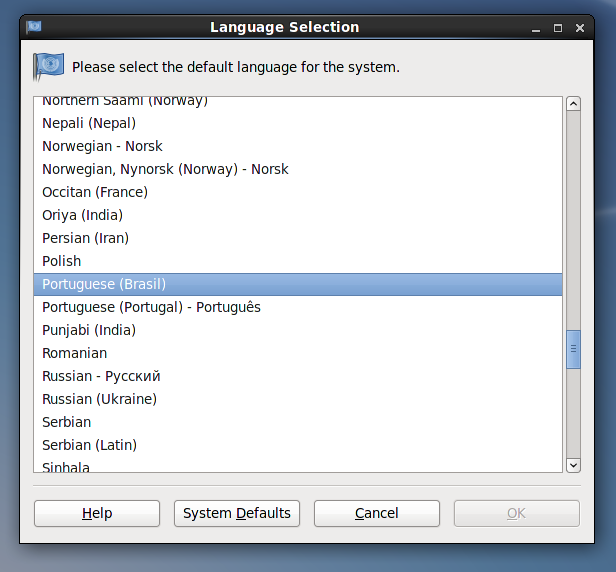
A segunda providência é alterar o idioma para o nosso, para isso instale:
# yum install system-config-language
Vá até: "System -> Administration -> Language" e escolha como na imagem, pressionando o botão "System Defaults".
A terceira é o sudo, tal como no artigo sobre o CentOS (use-o como referência).
E se você quiser o 'nano' no lugar do 'vi' (eu quero), faça assim:
su -
# yum install nano
# echo "export EDITOR=/usr/bin/nano" > /etc/profile.d/nano.sh
# chmod +x /etc/profile.d/nano.sh
# export EDITOR=/usr/bin/nano
# visudo
Obs.: A linha "export EDITOR..." faz com que a mudança já funcione, sem a necessidade do reboot.
Seu '/etc/sudoers' será aberto no nano.
O estranho é que usando sudo (sudo visudo) o vi continua sendo usado.
A quarta é o Java, para o qual você baixa de:
http://www.java.com/en/download/linux_manual.jsp a versão "Linux RPM" (32 bits) ou "Linux x64 RPM" (64 bits). Depois roda o script:
sudo sh ./jre-6u29-linux-i586-rpm.bin
Para 32 bits, ou:
sudo sh ./jre-6u29-linux-x64-rpm.bin
Para 64 bits, e já parte para a confirmação da versão instalada ("java -version").
Se tudo estiver certo, resta criar os links para o navegador.
Portanto, em 32 bits, execute:
cd /usr/lib/mozilla/plugins/
sudo ln -fs /usr/java/latest/lib/i386/libnpjp2.so
Em 64 bits:
cd /usr/lib64/mozilla/plugins/
sudo ln -fs /usr/java/latest/lib/amd64/libnpjp2.so
A quinta é instalar o OpenOffice do jeito fácil:
sudo yum groupinstall office-suite
Aqui não instalou o nosso idioma e tive que corrigir isso com o comando:
sudo yum install openoffice.org-langpack-pt_BR
Vale notar que não encontrei a coleção "office-suite" no "Adicionar/Remover programas" (no CentOS há essa opção).
A sexta é seguir o artigo do CentOS na parte referente à Internet, que ensina como instalar as fontes da MS (Webcore Fonts) e o Flash da Adobe ("Eye Candy", ou a instalação do Compiz, é outro título, tanto para o CentOS quanto para o SL, e será tratado adiante).
2. Instalação e configuração do ambiente desktop
3. Repositórios extras e multimídia
4. Aparência e efeitos
As principais distribuições GNU/Linux
GNU/Linux de bolso - Ubuntu 11.04
GNU/Linux de Bolso como Ferramenta Anti-Vírus
As Principais Distribuições GNU/Linux - Versão 2012
As Principais Distribuições GNU/Linux - Versão 2019
Software Manivela VS Software Modinha
Tutorial de instalação LTSP 4.2 (Linux Terminal Server Project) no OpenSuSE 10.2
Bom, muito bom. A parte boa é o tempo de suporte e o fato de ainda ter o gnome 2 =)
Muito bacana o artigo. Infelizente o uso dessas ferramentas livres, para computação cientifica em muitos lugares, faculdades do Brasil, ainda é pequena ou desconhecida, a divulgação é sempre bem vinda. gostaria também de adicionar, o spin do fedora, para projetos eletronicos. é isso ai!
Será esta a distribuição Linux que a NASA usa? Pode ser.
Muito bom, Pinduvoz.
Se tratrando de Linux A NASA utiliza o Red Hat Enterprise Linux e o Fedora extensivamente uma pesquisa no google demostra isso.
Também estou utilizando uma das copias do RHEL.
Parabéns pelo artigo!
PArabens pelo artigo!
Ainda não testei o Cientific Linux, mas assim que estiver tempo vou baixa-lo.
Sera que o Repo RPMFusion funciona na Scientific Linux ?? No CentOS ele funciona!
RPMFusion é para Fedora.
Para os "Red Hats" os repos são:
- rpmforge
- epel
- atrpms
- elrepo
Eu uso os três primeiros.
Sim, eu sei que são para Fedora, mas tambem para RHEL e CentOS.
Veja este no próprio site do RPMFusion:
http://rpmfusion.org/Configuration
http://download1.rpmfusion.org/free/el/updates/testing/6/i386/
http://download1.rpmfusion.org/nonfree/el/updates/testing/6/i386/
Mas parece que tem que ter o repo 'epel' habilitado.
Acho que não se deve usar o RPMFusion, já que seguindo o link que vc passou vi que ele precisa de pacotes do EPEL-testing, cujo uso não é recomendado.
Todo o conceito dos clones do RHEL se perde quando vc usa pacotes possivelmente instáveis, como os o do EPEL-testing.
OK, pinduvoz
Quando tinha usado no CentOS não qualquer tive problema.
Obrigado pelo esclarecimento, estou baixando o Scientific LInux.
VLW!
Eu colei esse .fonts.conf da pág. 4 num sistema aleatório e terei que decifrar o que foi que ele fez com as fontes.
Esse sistema científico interessou-me. Gostaria de saber se há muitos "recompilados" do RH semelhante aos remasterizados de algumas distros.
@Listeiro 037, há também um spin do fedora (usando o KDE) que segue essa linha, dá uma olhada: http://spins.fedoraproject.org/.
Os clones do Red Hat EL não são remasterizações. São sistemas construídos a partir do código fonte da Red Hat e quase cópias bit a bit do RHEL.
Esses clones são SL, CentOS, PUIAS e Oracle, apenas.
Patrocínio

Destaques
Artigos
Fscrypt: protegendo arquivos do seu usuário sem a lentidão padrão de criptograr o disco
Faça suas próprias atualizações de pacotes/programas no Void Linux e torne-se um Contribuidor
Como rodar o Folding@home no Linux
Criando um painel de controle (Dashboard) para seu servidor com o Homepage
O Abismo entre o Código e o Chão: Saltos Tecnológicos e a Exclusão Estrutural no Brasil
Dicas
Utilizando a Ferramenta xcheckrestart no Void Linux
Pisando no acelerador do Linux Mint: Kernel XanMod, zRAM e Ajustes de Swap
Como compilar kernel no Linux Mint
Tópicos
Abrir um arquivo URL pelo Clipper (9)
Seno, Coseno, Tangente em CLIPPER (1)
Inserir uma URL num arquvo pelo Ubuntu (CLIPPER) (0)
VMWare Player não conecta na rede nem consigo intercambiar arquivos (1)
Top 10 do mês
-

Xerxes
1° lugar - 143.640 pts -

Fábio Berbert de Paula
2° lugar - 66.793 pts -

Buckminster
3° lugar - 47.253 pts -

Alberto Federman Neto.
4° lugar - 35.882 pts -

Sidnei Serra
5° lugar - 24.541 pts -

edps
6° lugar - 23.566 pts -

Alessandro de Oliveira Faria (A.K.A. CABELO)
7° lugar - 22.263 pts -

Daniel Lara Souza
8° lugar - 21.498 pts -

Mauricio Ferrari (LinuxProativo)
9° lugar - 20.764 pts -

Andre (pinduvoz)
10° lugar - 16.993 pts
Scripts

A maior comunidade GNU/Linux da América Latina! Artigos, dicas, tutoriais, fórum, scripts e muito mais. Ideal para quem busca auto-ajuda.
Site hospedado por:
