
Atualizando o Firefox mantendo os plugins instalados
Quando realizamos a atualização do navegador de internet Firefox, se não tomarmos alguns cuidados simples, correremos o risco de ficar sem os plugins na versão mais recente do navegador. Esse artigo mostra como fazer essa atualização mantendo todos os plugins instalados anteriormente.

Parte 2: Instalando a última versão
Podemos agora instalar a mais nova versão do navegador, para isso
visite a página e faça o download da versão mais recente:
Navegue até o local onde você salvou o arquivo, clique com o botão direito em cima dele e selecione a opção "extrair aqui". Será criado um diretório de nome "firefox-installer". Acesse-o através do terminal e execute o seguinte comando ./firefox-installer. Será aberto o instalador gráfico.
Navegue até o local onde você salvou o arquivo, clique com o botão direito em cima dele e selecione a opção "extrair aqui". Será criado um diretório de nome "firefox-installer". Acesse-o através do terminal e execute o seguinte comando ./firefox-installer. Será aberto o instalador gráfico.
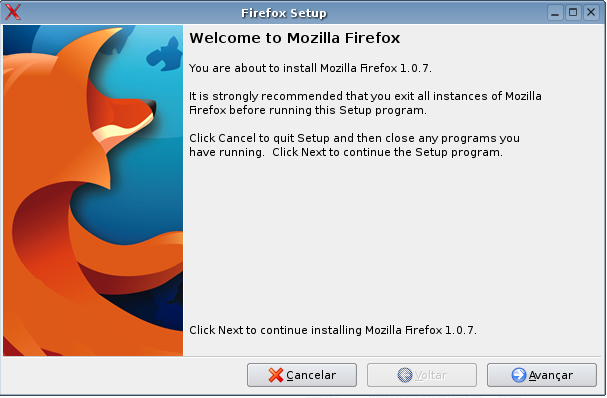
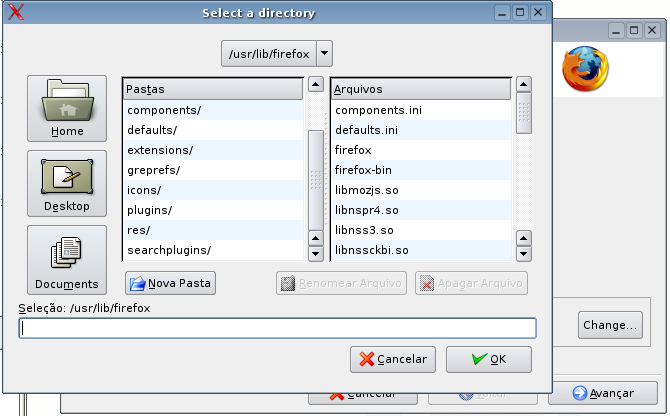
Clique em "avançar", depois leia a licença e aceite-a. No próximo passo, clique no botão "change" e na tela que se abre selecione o local de instalação como sendo /usr/lib/firefox e apague na parte inferior dessa tela a frase que diz: "firefox-installer".
Pode avançar, mas preste atenção pois será perguntado para você se deseja excluir a instalação já existente do Firefox, confirme na opção "Excluir" e siga a instalação normalmente clicando em avançar.
Após esses passos, a nova versão do navegador irá surgir na tela. Digite novamente na barra de endereços o seguinte: about:plugins. Percebeu a diferença? Agora não é mais listado nenhum plugin! Mas não se preocupe, lembra daquela pasta plugins que nós copiamos no início?
4. Resumo: antes de instalar a nova versão do firefox deve-se fazer uma cópia da pasta /usr/lib/mozilla-firefox/plugins