
Gallery - Álbum de fotos no seu site
Já pensou em ter um site com uma galeria de foto organizada e que lhe ofereça recursos interessantes como cadastro de usuário, upload de imagens e outros? Tudo isso é possível com o Gallery. Aqui veremos como instalá-lo a partir dos fontes no Linux.
[ Hits: 22.633 ]
Por: Jose Ribeiro em 29/11/2008 | Blog: https://serviceup.com.br/

Introdução
Para você utilizar o Gallery é necessário ter o PHP e um banco de dados instalado (utilizei o SQLite). É necessário também o Apache, já que o programa tem o intuito de ser oferecido via web, então instale esses requisitos pelo gerenciador de pacotes de sua distribuição ou se você tiver bastante tempo, compile os fontes e ganhe um pouco em desempenho.
Após fazer o download e seu servidor web estiver funcionado devidamente com o PHP e MySQL, vamos a instalação do Gallery.

Gallery, configuração básica
Após o download do Gallery, descompacte e move a pasta "gallery2" para o diretório raiz do seu servidor Apache:# mv gallery2 /var/www/html/
Feito isso vamos acessar o servidor e começar a configuração. Então no navegador coloque:
http://localhost/gallery2/
Vamos às 18 páginas básicas da configuração do software.
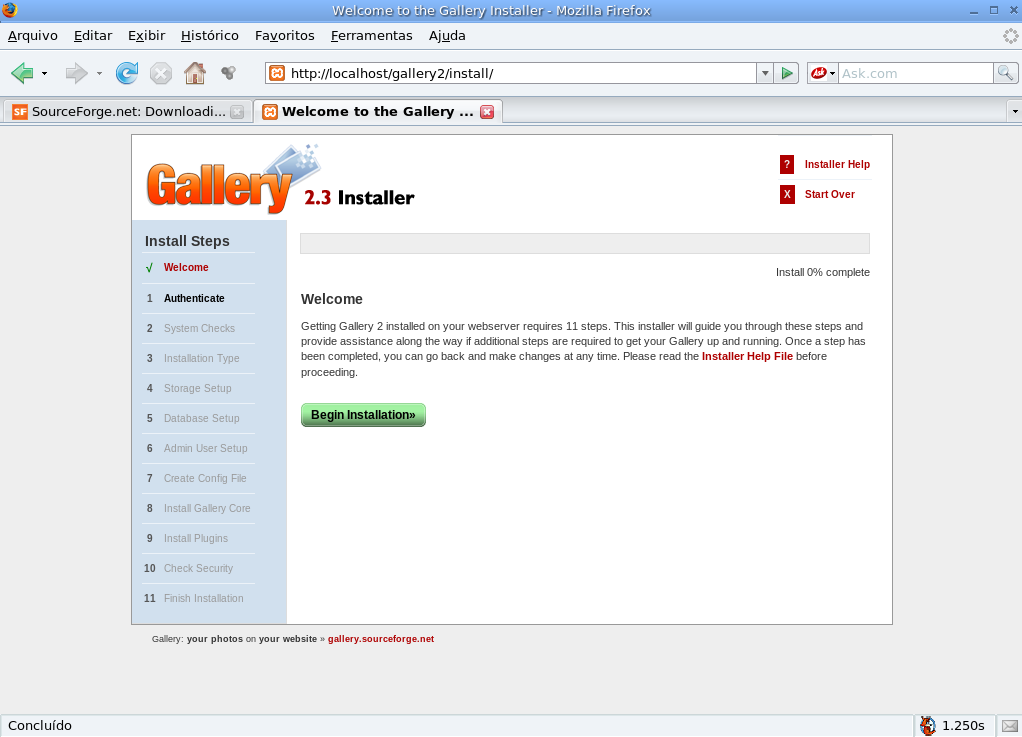
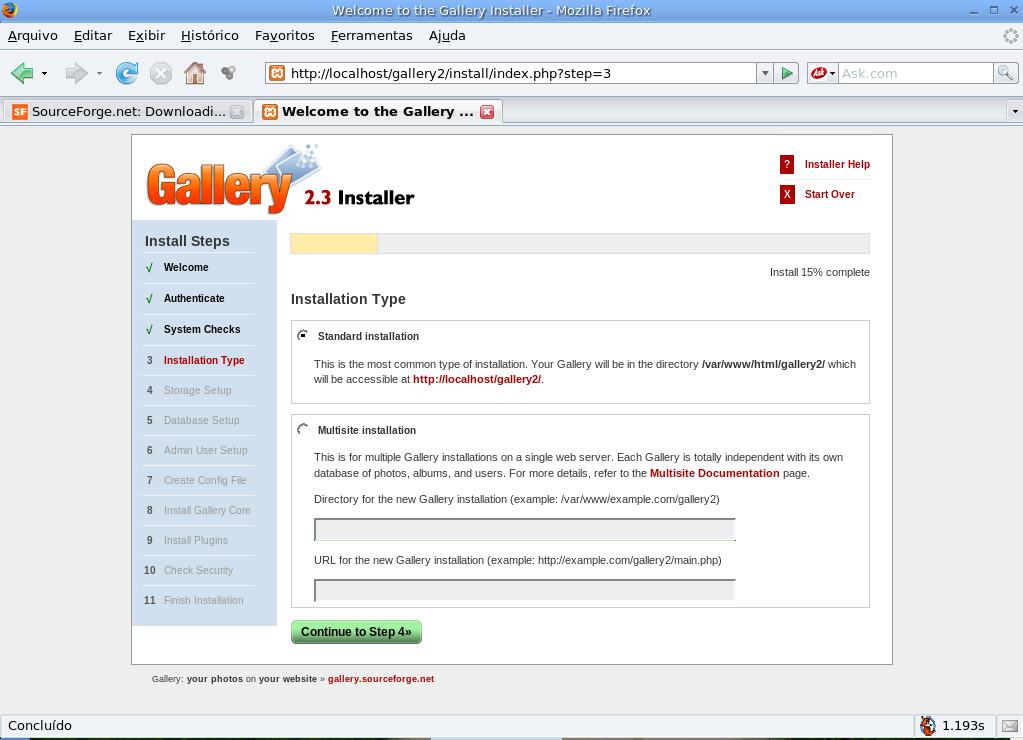
Essa é a primeira página, no qual ela apresenta o software e também os 11 passos para a configuração.
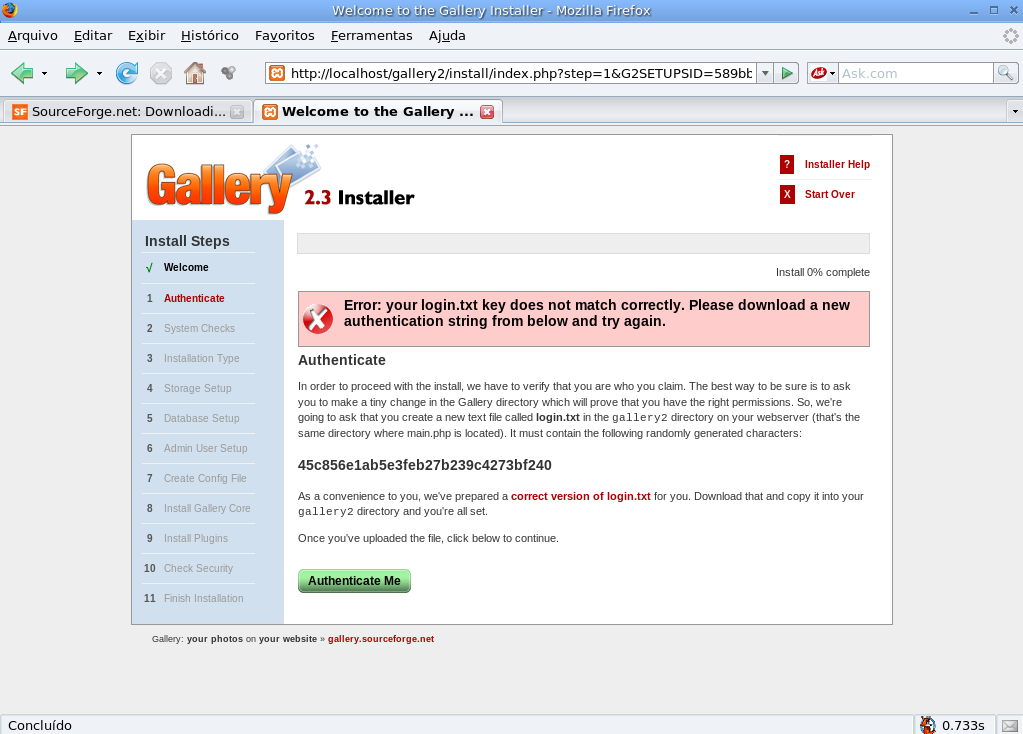
# touch /var/www/html/gallery2/login.txt
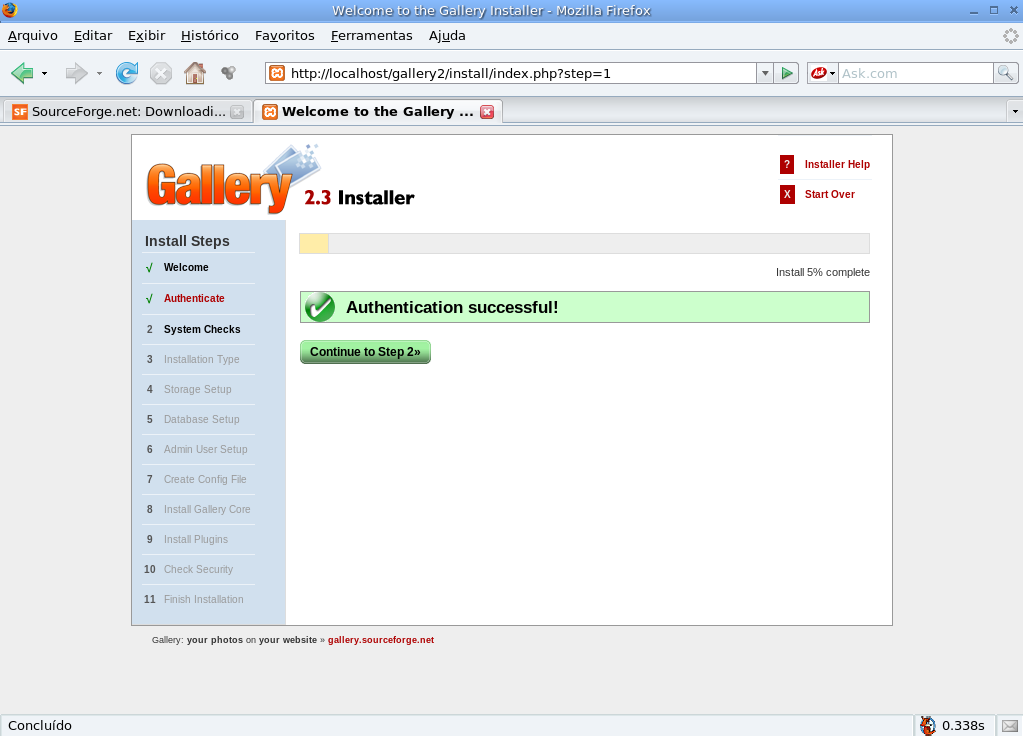
E após isso copie a chave.
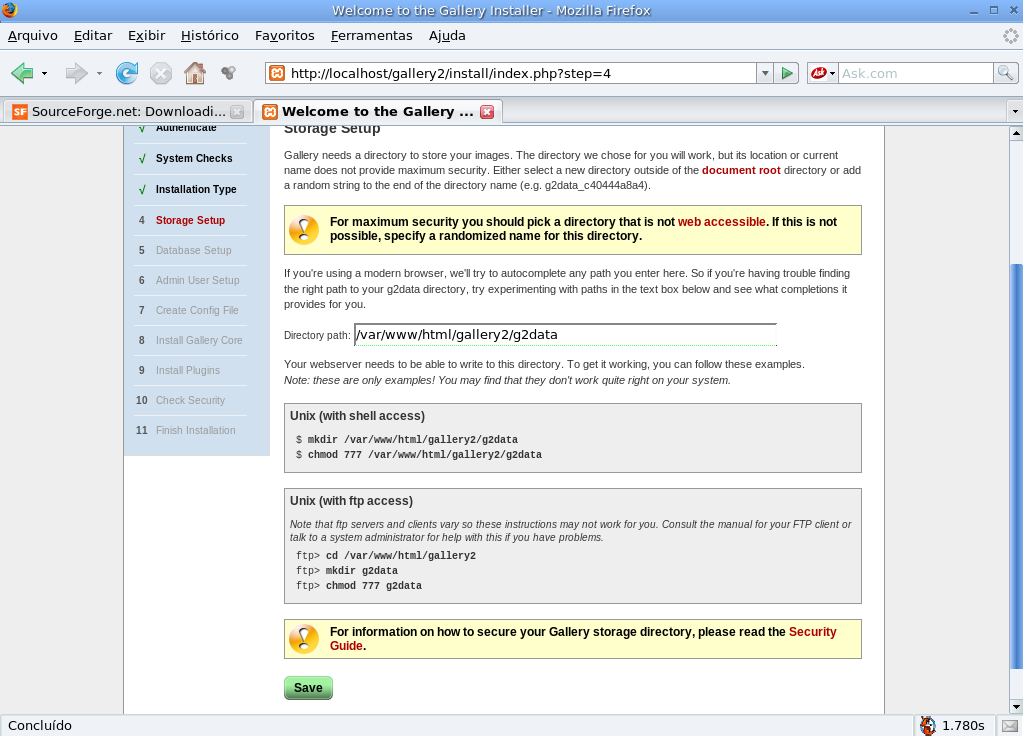
# mkdir /var/www/html/gallery2/g2data
e para acesso pelos usuários não root:
# chmod 777 /var/www/html/gallery2/g2data
2. Banco de dados e fim da configuração
Projeto Gerenciador de Lan House
Gambas2 e MySQL, aprofundando relações
Instalação e Configuração do Puppet
Gambas2: Inserindo dados em tabela SQLite
Configurando Apache + MySQL + Manipulação de dados com PHP
Paginando resultados com a classe Generic Easy Pagination
Sistema PDV com PHP-GTK2 e ACBrMonitor (parte 2)
Muito massa velho! Já faz algum tempo que eu instalei essa aplicação no meu computador!! possui recursos legais.
De fato cara, esse software tem muitos recursos !
Abração
por favor pode me ajudar aqui esta dando este erro
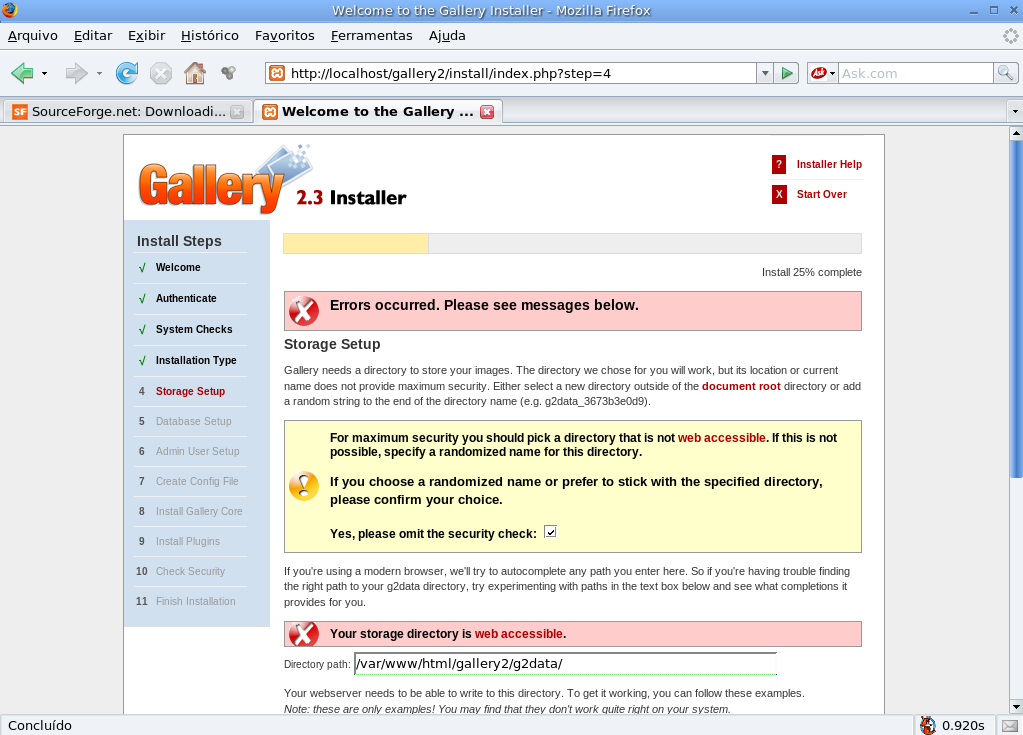
Errors occurred. Please see messages below.
Storage Setup
Gallery needs a directory to store your images. The directory we chose for you will work, but its location or current name does not provide maximum security. Either select a new directory outside of the document root directory or add a random string to the end of the directory name (e.g. g2data_b899ce5418).
For maximum security you should pick a directory that is not web accessible. If this is not possible, specify a randomized name for this directory.
If you're using a modern browser, we'll try to autocomplete any path you enter here. So if you're having trouble finding the right path to your g2data directory, try experimenting with paths in the text box below and see what completions it provides for you.
The directory you entered does not exist
Directory path:
Your webserver needs to be able to write to this directory. To get it working, you can follow these examples.
Note: these are only examples! You may find that they don't work quite right on your system.
Windows
C:\> mkdir C:\> mkdir E:\home\webcyberrj\nauticorj\Web\g2data\In some web hosting environments, the paths that you see in the shell or via FTP are not the same paths that PHP sees. In order to find out the real path to your data directory, you can try creating a PHP script called dir.php containing the following code in it and put it into your data directory.
<?php print system("pwd"); ?> then figure out the URL to dir.php and open it in your web browser (eg, http://your.server.com/g2data/dir.php). This will tell you the exact path to enter here.
Note: This requires that your data directory is web accessible, which we don't recommend because it circumvents our image firewall. Once you figure out the path this way, we recommend that you move your data directory outside of your web accessible area and then update the path here accordingly.
Note: Don't forget to delete dir.php when you're done!
For information on how to secure your Gallery storage directory, please read the Security Guide.
Patrocínio

Destaques
Artigos
Criptografando sua Home com Gocryptfs para tristeza do meliante
A Involução do Linux e as Lambanças Desnecessárias desde o seu Lançamento
O Journal no Linux para a guarda e consulta de logs do sistema
A evolução do Linux e as mudanças que se fazem necessárias desde o seu lançamento
Dicas
Discos que não instalam o sistema por erro MBR/GPT no Linux
Hospedagem de Mangás com Kavita e Docker para Acesso Remoto via Tailscale
Aplicar tema e ícones do Ubuntu Cinnamon no Arch Linux sem AUR
Tópicos
Instalação do driver Epson L3150 (3)
Continuando meus tópicos anteriores (7)
Configurar cloudflare via terminal (1)
Top 10 do mês
-

Xerxes
1° lugar - 153.151 pts -

Fábio Berbert de Paula
2° lugar - 77.648 pts -

Buckminster
3° lugar - 48.890 pts -

Alberto Federman Neto.
4° lugar - 43.843 pts -

Alessandro de Oliveira Faria (A.K.A. CABELO)
5° lugar - 33.383 pts -

edps
6° lugar - 31.373 pts -

Sidnei Serra
7° lugar - 26.366 pts -

Mauricio Ferrari (LinuxProativo)
8° lugar - 24.768 pts -

Daniel Lara Souza
9° lugar - 23.333 pts -

Andre (pinduvoz)
10° lugar - 21.916 pts
Scripts

A maior comunidade GNU/Linux da América Latina! Artigos, dicas, tutoriais, fórum, scripts e muito mais. Ideal para quem busca auto-ajuda.
Site hospedado por:
