Inkscape - Introdução (parte 2)
No primeiro artigo dessa série introduzimos os principais aspectos e ferramentas do Inkscape. Este é um excelente software de desenho vetorial, lembrando o primo famoso - Corel Draw. Agora vamos dar alguns passos adicionais, como lidar com um novo shape (Espiral) e mais algumas ferramentas.

Shapes - Espirais
No primeiro artigo dessa série, introduzimos os principais aspectos e ferramentas do Inkscape. Este é um excelente software de desenho vetorial, lembrando o primo famoso - Corel Draw. Agora vamos dar alguns passos adicionais, como lidar com um novo shape (Espiral), e mais algumas ferramentas.
Clique no botão "Espiral" (F9) e desenhe um exemplar desse shape, da mesma forma que fizemos com os anteriores: clicando e arrastando o botão esquerdo do mouse.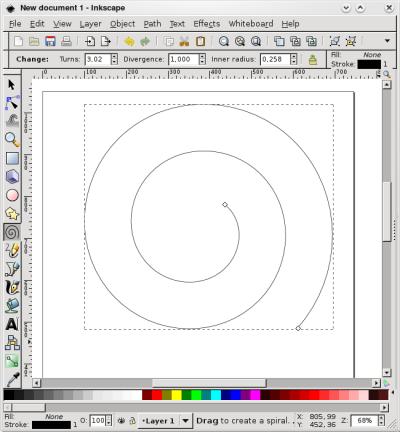 Como sempre, podemos usar as teclas CTRL, ALT e SHIFT, em conjunto com os nós do shape, para alguns detalhes especiais:
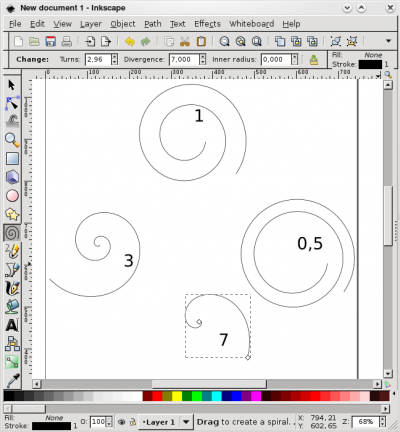 Os efeitos descritos acima também podem ser realizados com o auxílio das opções "Turns", "Divergence" e "Inner Radius" do shape Espiral. Quando clicamos no shape, observamos essas opções na terceira barra superior. Alterando "Turns", por exemplo, editamos o número de voltas do shape.
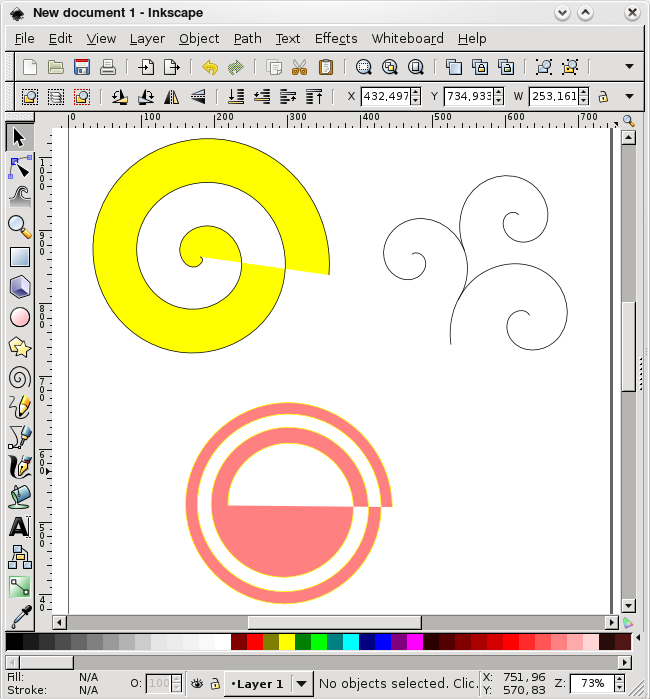
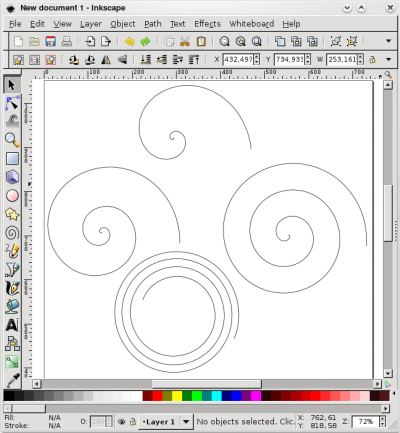
Você também pode alterar o preenchimento e o contorno desse shape, semelhante ao que fizemos com os shapes anteriores. Além de ser possível combiná-los para criar efeitos visuais muito legais. Experimente e veja alguns resultados dessas operações na figura abaixo (os número nos shapes indicam a opção "Divergence"):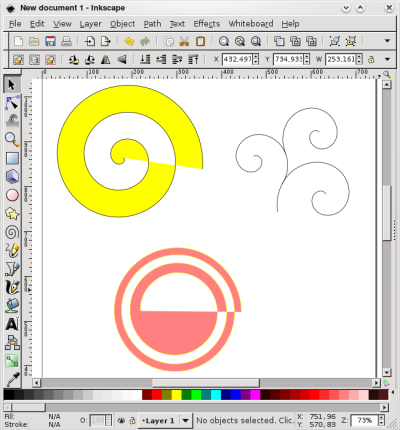
Shapes - espirais
No artigo anterior dessa série falamos sobre os shapes Retângulo, Elipse e Estrela. Agora vamos falar sobre mais um: Espiral. Este shape não é tão empolgante como o shape Estrela, quando fizemos diversas aplicações e muitos malabarismos. Definitivamente, é um pouco mais simples. Porém, a exemplo dos demais shapes, é muito útil.Clique no botão "Espiral" (F9) e desenhe um exemplar desse shape, da mesma forma que fizemos com os anteriores: clicando e arrastando o botão esquerdo do mouse.
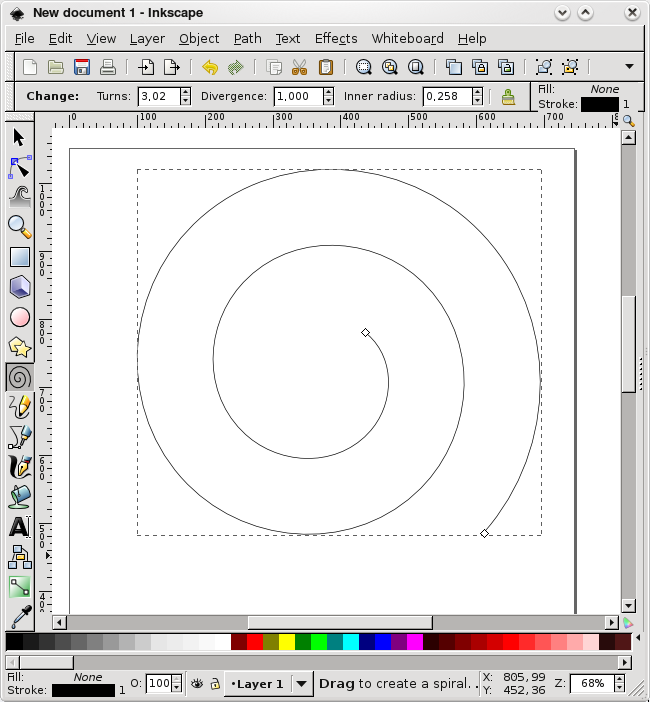
- desenhe com CTRL pressionado: a espiral aumenta apenas a cada 15 graus.
- após desenhar o shape, clique em um dos nós e aumente o número de "voltas" da espiral.
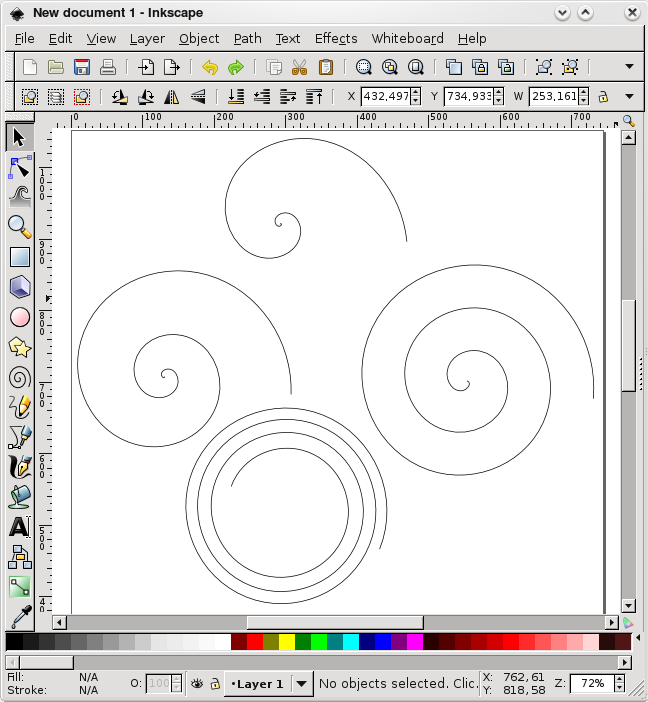
- após desenhar o shape, clique no nó mais interno da espiral, pressione a tecla ALT e movimente o nó ou para dentro ou para fora. Isso irá alterar a disposição das voltas na espiral. Veja um exemplo:
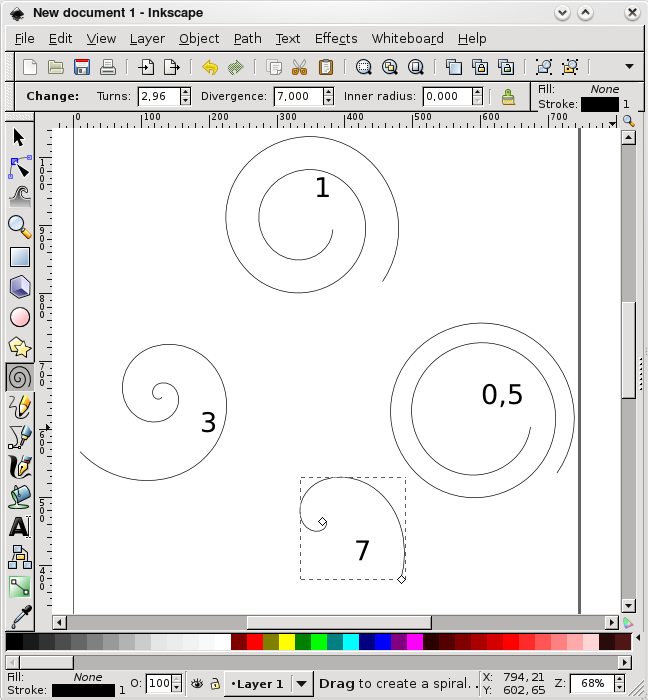
Você também pode alterar o preenchimento e o contorno desse shape, semelhante ao que fizemos com os shapes anteriores. Além de ser possível combiná-los para criar efeitos visuais muito legais. Experimente e veja alguns resultados dessas operações na figura abaixo (os número nos shapes indicam a opção "Divergence"):