Instalando e usando o GNUstep no Linux
GNUstep é uma plataforma de desenvolvimento livre que pugna pela simplicidade e elegância. GNUstep é totalmente compatível com a especificação OpenStep desenvolvida pela NeXT (agora Apple Computer Inc.), bem como implementa muitas extensões incluindo Mac OS X / Cocoa. Este artigo aborda a instalação e utilização do GNUstep no Linux.

Parte 4: Usando aplicativos GNUstep
Como disse anteriormente, os aplicativos GNUstep incluirão um item no menu na sua devida categoria.
Mas vamos rodar os aplicativos GNUstep com a melhor experiência, instalando também o pacote wmaker que vai instalar o gerenciador de janelas Window Maker.
O objetivo deste artigo não é dar dicas sobre o Window Maker e nem explicar a sua utilização, mas vou deixar um pequeno resumo sobre a utilização do Window Maker:
"Quando um aplicativo é aberto no Window Maker é exibido um ícone representando-o, geralmente este ícone é exibido na base esquerda da tela. Para criar uma atalho para este aplicativo deve-se arrastá-lo até o Clip e assim ele ficará preso e possibilitará executar posteriormente a aplicação. Além disto, o Window Maker permite o uso de aplicações dockadas (que são semelhante a gadgets), que podem ter várias funções: calculadora, mostrar data, exibir horário, controlar o xmms etc."
As aplicações GNUstep se comportam da seguinte maneira:
"Uma janela de um aplicativo GNUstep não exibe o menu tradicional na parte superior da janela, mas o menu é exibido através de um painel flutuante semelhante ao menu de aplicações do Window Maker. Neste painel há todas as opções para se trabalhar com o aplicativo. Clicando-se em 'Hide #h' no menu a aplicação ficará escondida (semelhante ao comando minimizar) e somente será possível ser vista novamente quando clicar no dockapp da aplicação. Um aplicativo GNUstep não possui botão Fechar na janela, para sair do aplicativo é necessário clicar na opção Sair do menu."
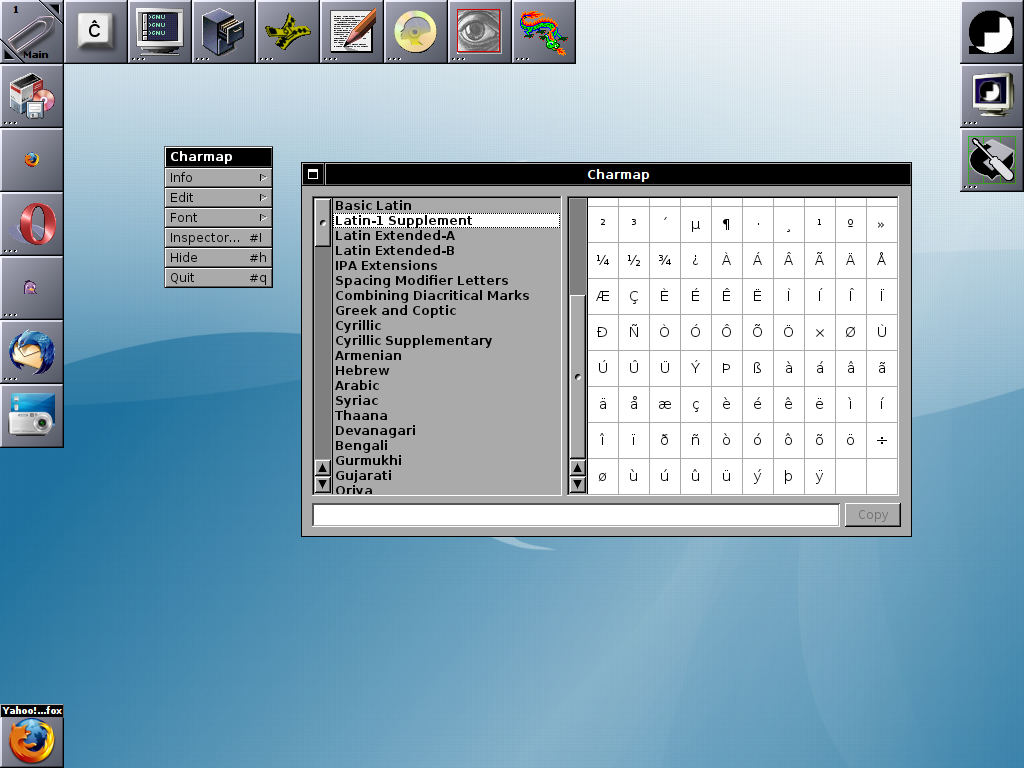
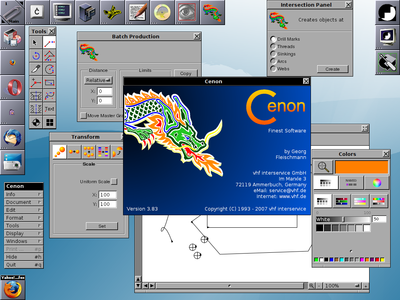 Charmap, mapa de caracteres:
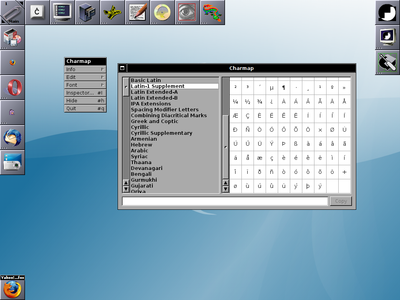 Gworkspace, gerenciador de arquivos:
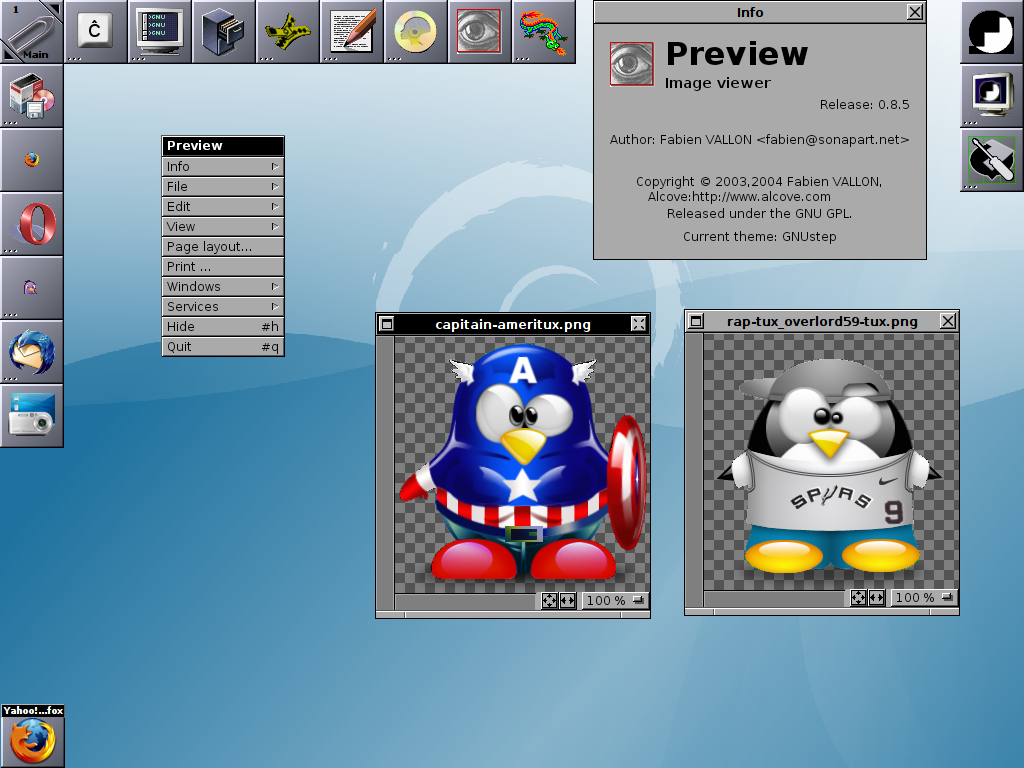
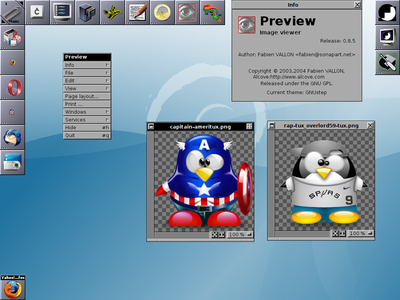
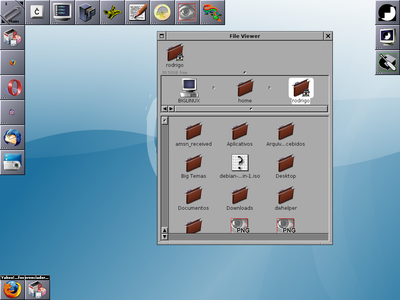 Preview, visualizador de imagens:
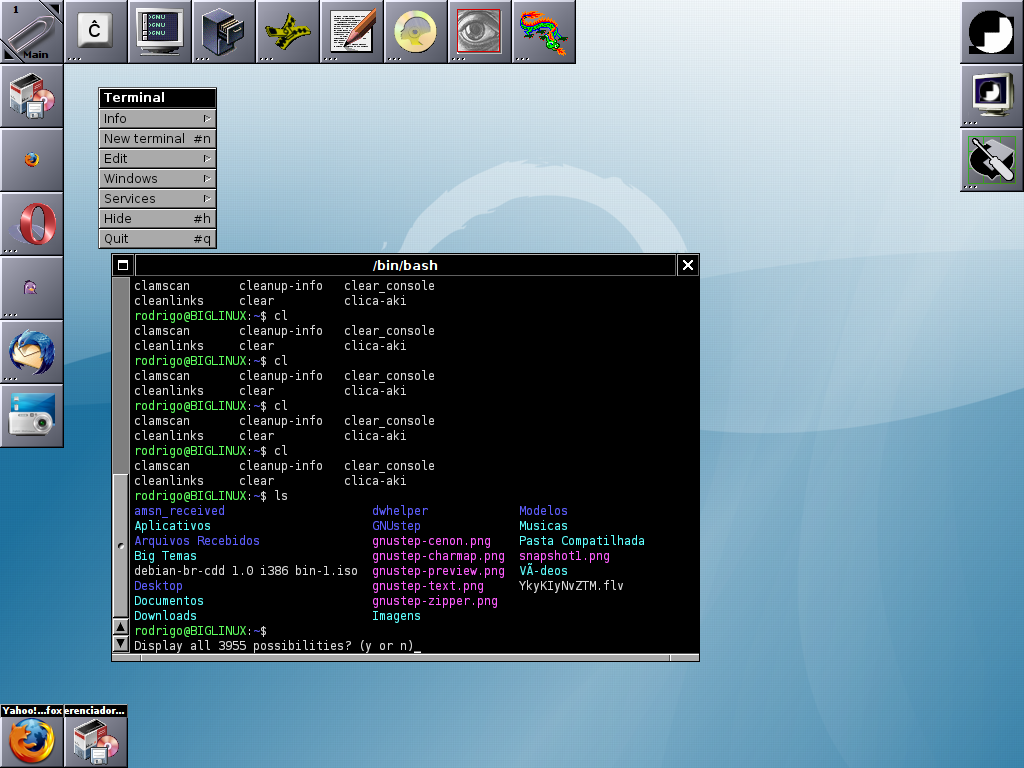
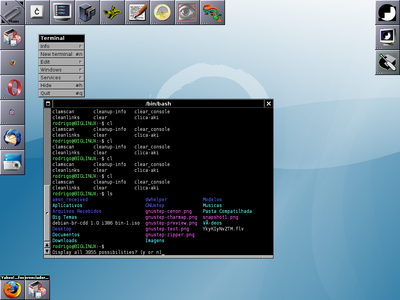
 Terminal do GNUstep:
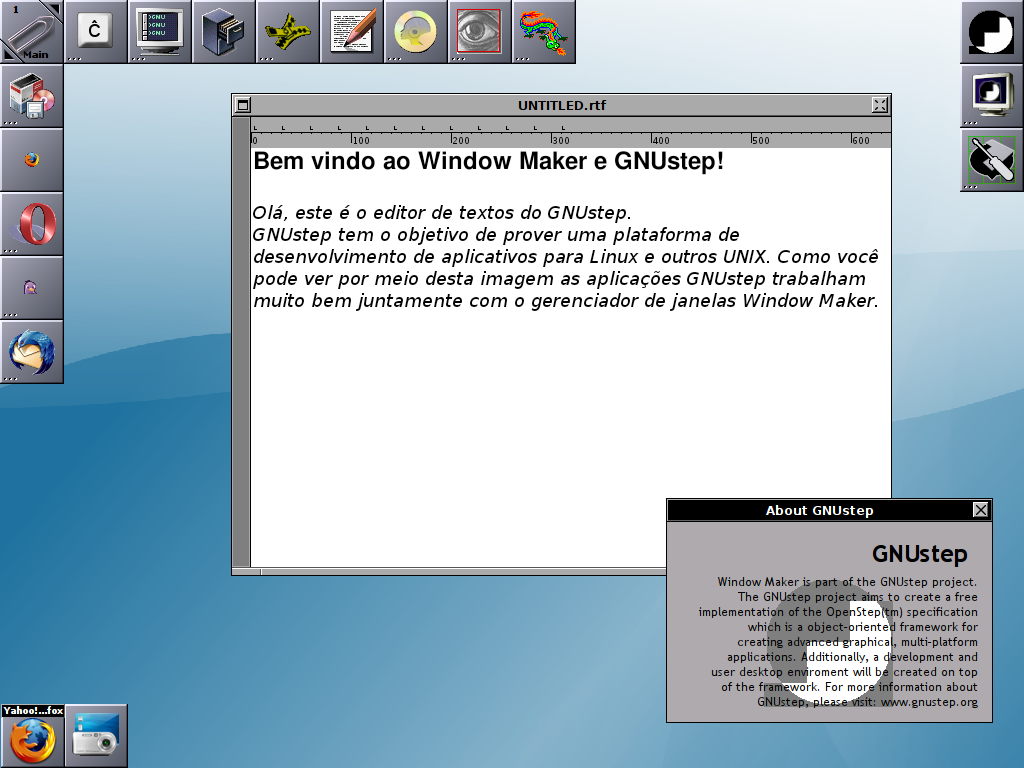
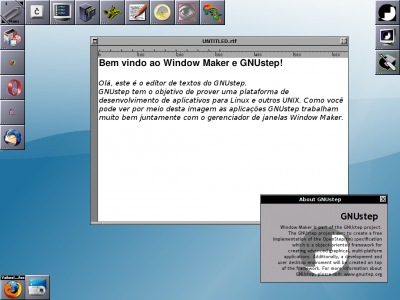
 TextEdit, editor de textos:
Mas vamos rodar os aplicativos GNUstep com a melhor experiência, instalando também o pacote wmaker que vai instalar o gerenciador de janelas Window Maker.
O objetivo deste artigo não é dar dicas sobre o Window Maker e nem explicar a sua utilização, mas vou deixar um pequeno resumo sobre a utilização do Window Maker:
"Quando um aplicativo é aberto no Window Maker é exibido um ícone representando-o, geralmente este ícone é exibido na base esquerda da tela. Para criar uma atalho para este aplicativo deve-se arrastá-lo até o Clip e assim ele ficará preso e possibilitará executar posteriormente a aplicação. Além disto, o Window Maker permite o uso de aplicações dockadas (que são semelhante a gadgets), que podem ter várias funções: calculadora, mostrar data, exibir horário, controlar o xmms etc."
As aplicações GNUstep se comportam da seguinte maneira:
"Uma janela de um aplicativo GNUstep não exibe o menu tradicional na parte superior da janela, mas o menu é exibido através de um painel flutuante semelhante ao menu de aplicações do Window Maker. Neste painel há todas as opções para se trabalhar com o aplicativo. Clicando-se em 'Hide #h' no menu a aplicação ficará escondida (semelhante ao comando minimizar) e somente será possível ser vista novamente quando clicar no dockapp da aplicação. Um aplicativo GNUstep não possui botão Fechar na janela, para sair do aplicativo é necessário clicar na opção Sair do menu."
Screenshots de aplicativos GNUstep
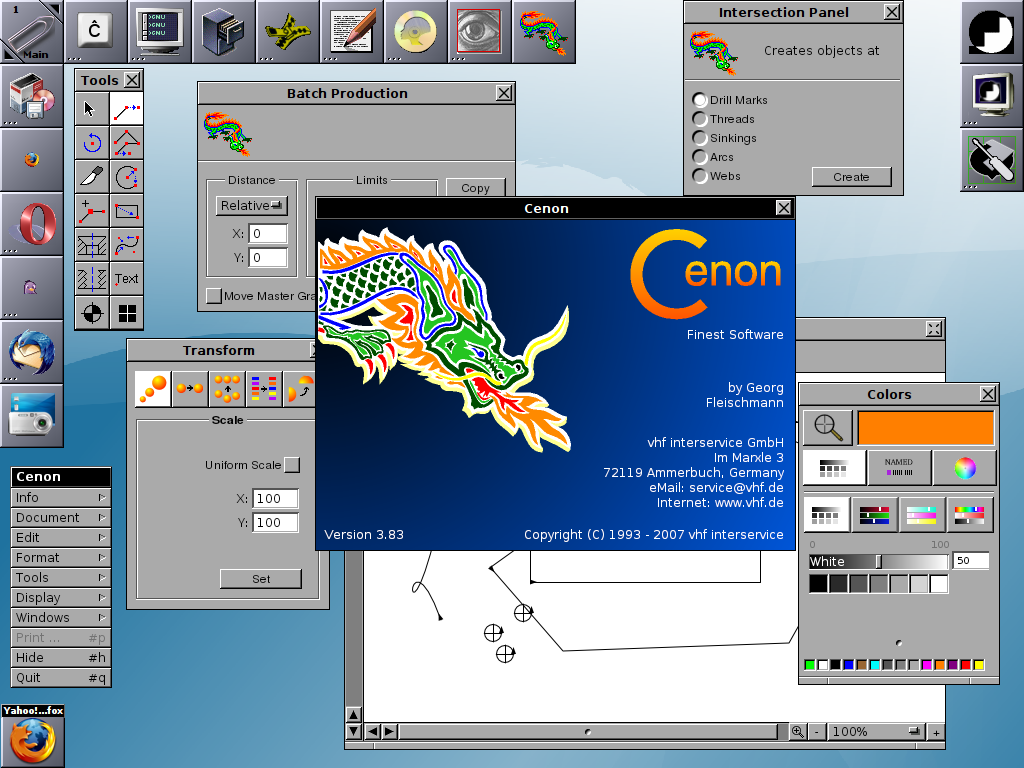
Cenon, aplicativo para publicações: