
Samba no Mageia 2 KDE
Neste artigo será mostrado como instalar e configurar o samba-client, samba-server, mais o plugin do Dolphin para compartilhar pastas de forma gráfica no Mageia com KDE.

Introdução
Decidi fazer este artigo para quem estiver iniciando com o Mageia (assim como eu) e tiver dificuldade para configurar o Samba para usá-lo de forma fácil.
Basicamente, será necessário:
Espero que gostem do meu primeiro artigo. :D
A instalação pode ser feita pelo Konsole ou pelo Mageia Control Center.
Instalação pelo Konsole:
Entre como superusuário.
su
Execute o comando para instalar os pacotes:
# urpmi samba-client samba-server kde4-sharing
Será questionado se deve continuar com a instalação, confirme com S e espere a instalação ser concluída.
Instalação pelo Mageia Control Center: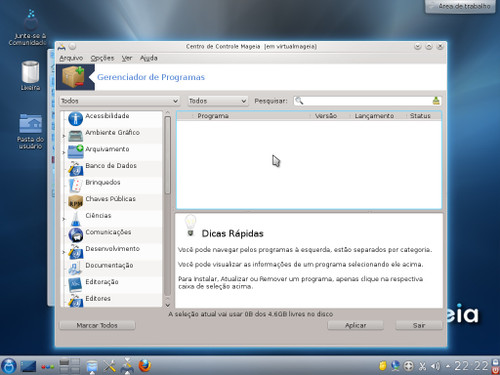 Navegue pelo menu:
Será requisitado a senha de superusuário, depois vá em:
Ao lado de "pesquisar", escolha "Todos" na Caixa de Escolhas. Busque por samba:
Pronto, agora é só esperar instalar.
Basicamente, será necessário:
- Instalar o samba-server, samba-client e kde4-filesharing;
- Configurar o samba;
- Configurar o usuário.
Espero que gostem do meu primeiro artigo. :D
Instalação
Os pacotes a serem instalados, são:- samba-client
- samba-server
- kde4-filesharing
A instalação pode ser feita pelo Konsole ou pelo Mageia Control Center.
Instalação pelo Konsole:
Entre como superusuário.
su
Execute o comando para instalar os pacotes:
# urpmi samba-client samba-server kde4-sharing
Será questionado se deve continuar com a instalação, confirme com S e espere a instalação ser concluída.
Instalação pelo Mageia Control Center:
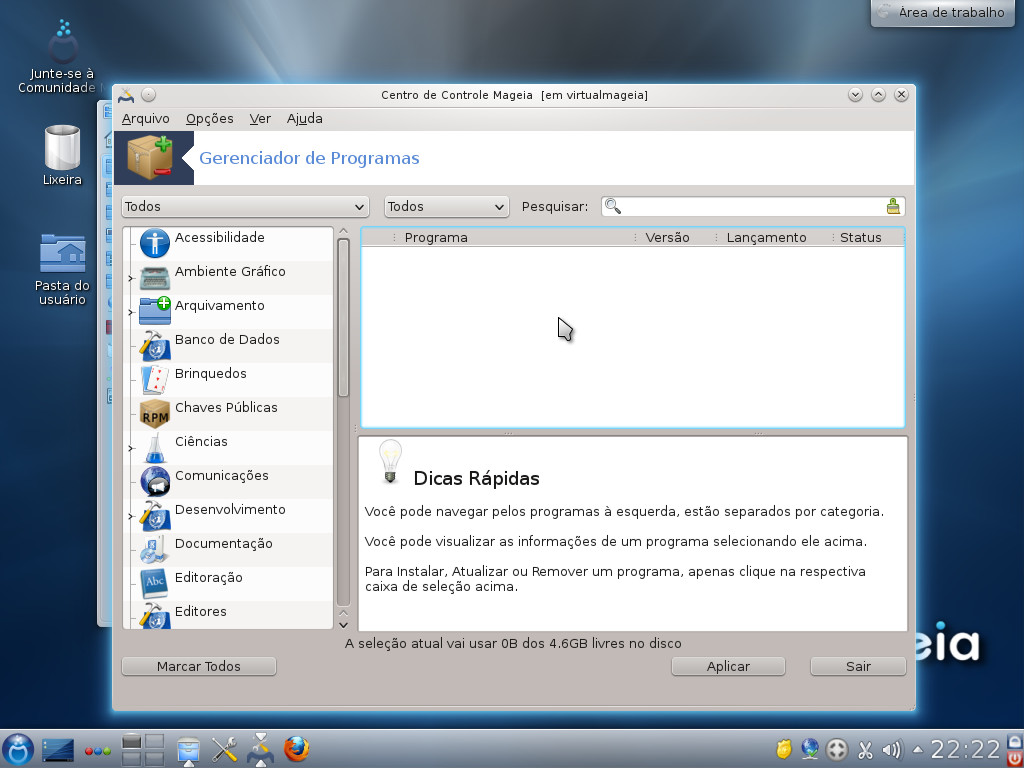
Ferramentas → Ferramentas do Sistema → Mageia Control Center
Será requisitado a senha de superusuário, depois vá em:
Gerenciar Programas → Instalar e Remover Programas
Ao lado de "pesquisar", escolha "Todos" na Caixa de Escolhas. Busque por samba:
- Marque samba-client e samba-server (será informado que deve ser instalado alguns pacotes extras, clique em: OK)
- Busque por kde4-sharing
- Marque-o e clique em: Aplicar
- Será feita uma pergunta se deseja continuar, clique em: Sim
Pronto, agora é só esperar instalar.
muito bom mesmo