
Service Menus: Integrando scripts para conversão de áudio no Dolphin, Konqueror e Nautilus
Neste artigo demonstro como utilizar scripts para conversão de arquivos de áudio no Dolphin, Konqueror e Nautilus.
[ Hits: 21.995 ]
Por: edps em 16/04/2010 | Blog: https://edpsblog.wordpress.com/

Gnome: Audio-Convert e EasyConverter
Audio-Convert
O Audio-Convert converte arquivos do tipo WAV, Ogg, MP3, MPC, FLAC, APE, AAC, e WMA, para os seguintes formatos: WAV, MP3, Ogg, FLAC, AAC e Ape.Debian GNU/Linux (dependências e/ou recomendações):
sudo apt-get install zenity gawk lame vorbis-tools id3tool id3v2 musepack-tools flac faac faad mplayer
Baixe a versão mais recente do script em:
Descompacte e instale:
tar -jxvf audio-convert-0.3.1.1.tar.bz2
$ cd audio-convert-0.3.1.1
$ sudo cp audio-convert /usr/bin/
$ ./audio-convert-install (nesse caso os 2 passos abaixo são desnecessários!)
mkdir -p ${HOME}/.gnome2/nautilus-scripts
$ ln -sf /usr/bin/audio-convert ${HOME}/.gnome2/nautilus-scripts
Pronto! O script já estará instalado e integrado ao Nautilus.
Utilização:
Por não ter o Nautilus instalado, vou chamar o script pelo terminal:
cd Música/
$ audio-convert 02.teste.ogg
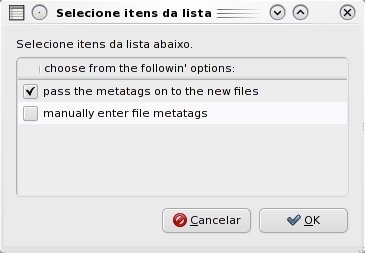
Informa-se o formato de saída:



EasyConverter
O EasyConverter converte arquivos do tipo WAV, Ogg, MP3, FLAC, AAC, e FLV para os seguintes formatos: WAV, Ogg, MP3, FLAC e AAC.Debian (dependências):
sudo apt-get install ffmpeg zenity
Download e instalação:
wget http://raymii.org/cms/content/downloads/easyconverter.sh; chmod +x easyconverter.sh; sudo mv easyconverter.sh /usr/local/bin/
Utilização:
Por não ter o Nautilus instalado, vou chamar o easyconverter.sh usando a combinação de teclas ALT+F2.
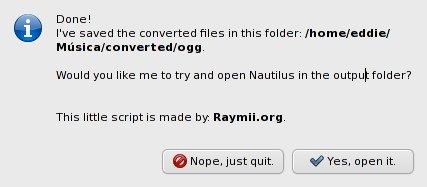
Surge então a tela de saudação:


Links úteis
Nautilus Scripts:
- http://g-scripts.sourceforge.net
- http://gnome-look.org/index.php?xcontentmode=188
- http://library.gnome.org/users/user-guide/stable/gosnautilus-444.html.pt_BR
2. KDE: Audio-Konverter e Pacpl
3. Gnome: Audio-Convert e EasyConverter
Empacotamento de Kernel em Sistemas Debian-Based
KDE Plasma no Slackware Current
Enlightenment no Debian Squeeze e no Ubuntu
Recuperação de Dados com o PhotoRec
Aventuras do Mint Linux 10 em um computador antigo
Mantendo seus dados em segurança com o EncFS
Acelere a publicação de seus artigos e dicas no VOL
Como fazer RAID 0 com mdadm no Debian
Muito bom esses programas!
No gerenciador de arquivos Thunar, do XFCE, existe as "ações personalizadas", onde você configura as extensões de arquivos para relacionar com um comando; por exemplo, poderia pegar aqueles comandos da primeira página e fazer um script, e depois jogar em uma pasta que esteja declarada no $PATH, e relacionar com arquivos de som. Assim, toda vez que você clicar com o botão direito em um arquivo .wav, por exemplo, vai aparecer a ação personalizada com o nome que você criou (ex: "Converter para MP3..."), e ao selecionar ela, o script será executado tendo como o arquivo wav o qual você clicou como argumento pro script. :-) Seria interessante fazer em Xdialog, com menus, barra de progresso, etc... mas levaria muito tempo. :-D
p5ych0, é verdade, no Thunar é possível associar o script nas ações personalizadas, já vi que no slack vc usa XFCE, certo?
Seguindo a sugestão do p5ych0, fiz o teste e os scripts também funcionam no Thunar, basta ir em Editar / Ações personalizadas.
AudioKonverter
na aba Básico:
Nome: AudioKonverter
Descrição Converter Arquivos de Áudio
Comando: audioconvert4 *
Ícone: escolha o que desejar
AudioConvert
na aba Básico:
Nome: AudioConvert
Descrição Converter Arquivos de Áudio
Comando: audio-convert *
Ícone: escolha o que desejar
EasyConverter
na aba Básico:
Nome: EasyConverter
Descrição Converter Arquivos de Áudio
Comando: easyconverter.sh
Ícone: escolha o que desejar
Para ambos os casos, na aba Condições de Aparência, marcar: Diretórios e Arquivos de Áudio.
Opa!
Para algo mais "simples"; exemplos:
Wav para Mp3:
Em Nome: Wav para Mp3
Descrição: Converte Wav para Mp3
Comando: xterm -bg black -fg gray -fa Monospace -fs 10 -geometry 102x24 -e "lame -v %f %d/`basename %f .wav`.mp3"
Ícone: escolha o que desejar
Na aba "Condições de Aparência", coloque os seguintes padrões de arquivos:
*.wav;*.WAV
Marque a opção "Arquivos de Áudio"
Wav para Ogg:
Em Nome: Wav para Ogg
Descrição: Converte Wav para Ogg
Comando: xterm -bg black -fg gray -fa Monospace -fs 10 -geometry 102x24 -e "oggenc -q4 %f -o %d/`basename %f .wav`.ogg"
Na aba "Condições de Aparência", repita os passos de "Wav para Mp3"
--
Para outros formatos basta alterar o conteúdo que estiver entre "aspas" no campo "Comando: ", colocando o nome do conversor e os parâmetros de configuração desejado, e mudando o formato de arquivo no final do `basename`; na aba "Condições de Aparência", colocar os formatos desejado nos padrões de arquivos e marcar a opção "Arquivos de Áudio".
O especificador de formato "%f" indica o caminho completo do arquivo selecionado, o "%d" o diretório a onde se encontra o arquivo. Foi preciso usá-lo para o arquivo de saída ser gerado no mesmo diretório, caso contrário o arquivo seria gerado na pasta /home/$usuario
Bom, é isso, espero ter ajudado alguém com esses exemplos, e edps, se eu estiver me intrometendo demais no seu artigo, posso apagar meu comentário aqui, beleza? rs
Abraços!
Que nada meu amigo, contribuições são sempre bem vindas, isso... o que você fez já dava quase um artigo/dica, vlw!
muito boa essa. vai ser bastante útil/
Renato de Castro Henriques
ITILv3 Foundation Certified
CobiT Foundation 4.1 Certified ID: 90391725
http://www.renato.henriques.nom.br
que massa esse script mesmo, bela dica camarada, parabéns...ajudou muito aqui, brigadão
Algumas alterações ocorreram desde que fiz este artigo.
Download do Audio Convert (.tar.bz2 , .tar.gz ou .deb):
http://gnomefiles.org/content/show.php/audio+convert?content=131047
Download do AudioKonverter (.tar.gz - .deb p/ KDE4 - openSUSE - .deb p/ KDE3 - Slackware e .rpm p/ KDE3):
http://kde-apps.org/content/show.php?content=12608
Os scripts EasyConverter e PacPL não se alteraram.
um abraço.
Fiz umas adaptações para o thunar e funcionou..
Favoritado.
Eu tinha um Thunar muito bem configurado, mas numa dessas catástrofes aqui perdi as configs, se quiser veja isso também:
http://debiandicas.wordpress.com/2011/02/09/thunar-gestao-de-ficheiros-com-accoes-personalizadas/
intÉ!
Patrocínio

Destaques
Artigos
Fscrypt: protegendo arquivos do seu usuário sem a lentidão padrão de criptograr o disco
Faça suas próprias atualizações de pacotes/programas no Void Linux e torne-se um Contribuidor
Como rodar o Folding@home no Linux
Criando um painel de controle (Dashboard) para seu servidor com o Homepage
O Abismo entre o Código e o Chão: Saltos Tecnológicos e a Exclusão Estrutural no Brasil
Dicas
Pisando no acelerador do Linux Mint: Kernel XanMod, zRAM e Ajustes de Swap
Como compilar kernel no Linux Mint
Lançamento do Brutal DOOM test 6
Consertando o erro no Brave de webgl
Solução para ter de volta as bordas e barra de títulos das janelas em zenity no Debian 13.x
Tópicos
Seno, Coseno, Tangente em CLIPPER (1)
Inserir uma URL num arquvo pelo Ubuntu (CLIPPER) (0)
VMWare Player não conecta na rede nem consigo intercambiar arquivos (1)
Top 10 do mês
-

Xerxes
1° lugar - 141.449 pts -

Fábio Berbert de Paula
2° lugar - 65.712 pts -

Buckminster
3° lugar - 45.568 pts -

Alberto Federman Neto.
4° lugar - 35.969 pts -

Sidnei Serra
5° lugar - 24.521 pts -

Alessandro de Oliveira Faria (A.K.A. CABELO)
6° lugar - 23.323 pts -

edps
7° lugar - 23.123 pts -

Daniel Lara Souza
8° lugar - 21.022 pts -

Mauricio Ferrari (LinuxProativo)
9° lugar - 20.432 pts -

Andre (pinduvoz)
10° lugar - 16.946 pts
Scripts

A maior comunidade GNU/Linux da América Latina! Artigos, dicas, tutoriais, fórum, scripts e muito mais. Ideal para quem busca auto-ajuda.
Site hospedado por:
