
Token de Certificação para Assinatura Digital OAB - Instalação no Ubuntu 14.04/15.04
Este artigo busca organizar as ideias publicadas em diversos artigos de autores vários, com a finalidade facilitar a instalação do Token de autenticação para assinatura Digital, utilizado pela Ordem dos Advogados do Brasil (OAB) e outros órgãos. Esta instalação foi testada em Ubuntu 14.04.

Parte 3: Instalando o criptógrafo
Conforme Guicolândia [3], é neste ponto que devemos reconhecer o esforço da Valid Certificadora ao disponibilizar o criptógrafo para Linux. Pessoalmente, recomendo darmos preferência de compra à empresas que, como essa, valorizam o universo Linux.
Infelizmente, como dito anteriormente, a Canonical alterou o compilador do Ubuntu a partir da versão 15.10, o que justifica a necessidade de utilizar a versão 14.04 para os procedimentos atuais.
Dependendo da arquitetura do processador de seu computador, há duas versões disponíveis para download. Saiba a arquitetura do processador digitando o comando no terminal:
uname -r
Use os comandos a seguir, no terminal, para baixar a versão correspondente para o diretório escolhido.
Para 64 bits:
wget http://www.validcertificadora.com.br/upload/downloads/linux64bits/safesignidentityclient_3.0.77-Ubuntu_amd64.deb
Para 32 bits:
wget http://www.validcertificadora.com.br/upload/downloads/linux32bits/safesignidentityclient_3.0.77-Ubuntu_i386.deb
Ao término do download, instale o arquivo conforme a versão baixada, por meio de um dos comandos a seguir, copiado e colado de acordo com seu processador, no terminal:
Para 64 bits:
sudo dpkg -i safesignidentityclient_3.0.77-Ubuntu_amd64.deb
Para 32 bits:
sudo dpkg -i safesignidentityclient_3.0.77-Ubuntu_i386.deb
Abra o navegador e siga os passos, conforme descrito na figura a seguir: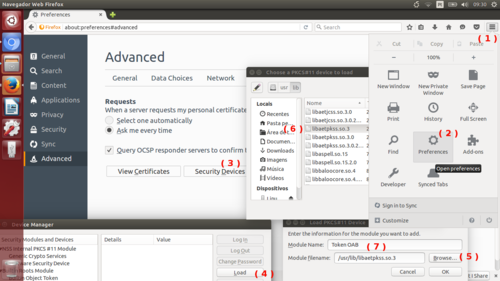
Em seguida, deve-se fazer a integração do Token com o terminal. Para isto, acesse o aplicativo TokenAdmin: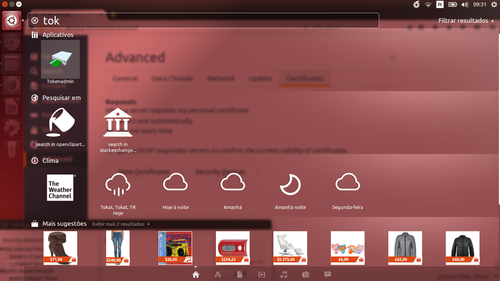 Selecione a opção "Integração".
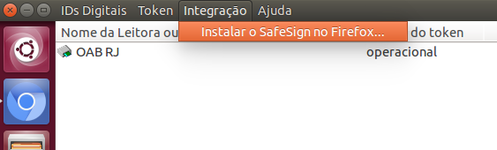 Selecione Firefox e "Instalar"
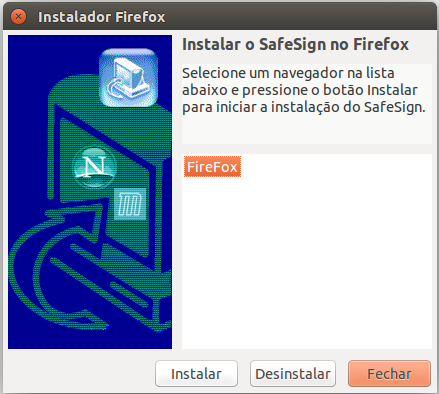 Se tudo correr bem na rápida instalação, uma mensagem aparecerá informado que o procedimento foi bem sucedido.
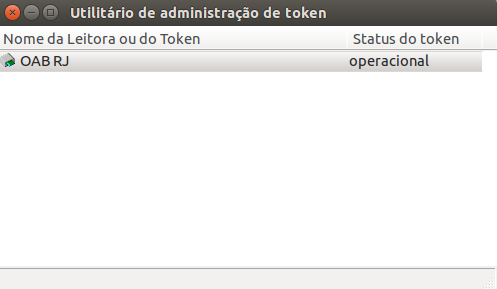
Para testar se o token está funcionando corretamente, abra o aplicativo Token Admin:
E veja se o mesmo consta como operacional:
Infelizmente, como dito anteriormente, a Canonical alterou o compilador do Ubuntu a partir da versão 15.10, o que justifica a necessidade de utilizar a versão 14.04 para os procedimentos atuais.
Dependendo da arquitetura do processador de seu computador, há duas versões disponíveis para download. Saiba a arquitetura do processador digitando o comando no terminal:
uname -r
Use os comandos a seguir, no terminal, para baixar a versão correspondente para o diretório escolhido.
Para 64 bits:
wget http://www.validcertificadora.com.br/upload/downloads/linux64bits/safesignidentityclient_3.0.77-Ubuntu_amd64.deb
Para 32 bits:
wget http://www.validcertificadora.com.br/upload/downloads/linux32bits/safesignidentityclient_3.0.77-Ubuntu_i386.deb
Ao término do download, instale o arquivo conforme a versão baixada, por meio de um dos comandos a seguir, copiado e colado de acordo com seu processador, no terminal:
Para 64 bits:
sudo dpkg -i safesignidentityclient_3.0.77-Ubuntu_amd64.deb
Para 32 bits:
sudo dpkg -i safesignidentityclient_3.0.77-Ubuntu_i386.deb
Configurando e testando o token
A configuração do token se dá via navegador de internet Firefox, para todo o sistema.Abra o navegador e siga os passos, conforme descrito na figura a seguir:

- Abra o menu na treliça na parte superior direita;
- Selecione "Preferências";
- Selecione "Dispositivos de Segurança";
- Selecione "Carregar";
- Selecione "Navegador";
- Selecione o arquivo "libaetpkss.so.3" (se a instalação do SafeSign foi feita corretamente, este arquivo estará disponível);
- Escolha um nome (ex.: Token OAB).
Em seguida, deve-se fazer a integração do Token com o terminal. Para isto, acesse o aplicativo TokenAdmin:

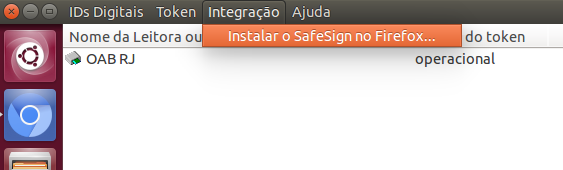
Para testar se o token está funcionando corretamente, abra o aplicativo Token Admin:
Samuel Barbosa