
Acessar compatilhamento Windows direto do Thunar no XUbuntu 7.4 Feisty Fawn

Publicado por Erico Schuch em 11/09/2007
[ Hits: 16.105 ]
Blog: http://eschuch.blogspot.com

Acessar compatilhamento Windows direto do Thunar no XUbuntu 7.4 Feisty Fawn
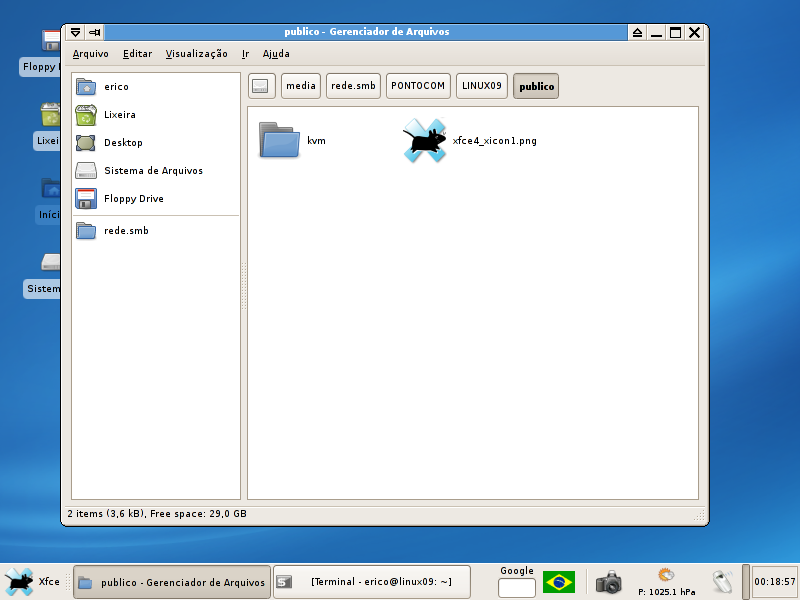
A dica é tão simples que acredito que o pessoal do XUbuntu vai colocar como padrão.
Para acessar compartilhamentos Windows diretamente do Thunar no XUbuntu 7, execute os passos:
$ sudo apt-get update
$ sudo apt-get dist-upgrade
Para atualizar os sources e sua máquina.
ATENÇÃO: Se atualizar o kernel (no meu caso, de 2.6.20-14 para 2.6.20-16, é bom reiniciar a máquina).
NOTA: Se não quiser, rode somente o 'sudo apt-get update' (não testei sem reiniciar).
Instala o fuse:
$ sudo apt-get install fuse-utils fusesmb libfuse2
Carrega o módulo:
$ sudo modprobe fuse
Cria o ponto de montagem para ser usado com o fuse:
$ sudo mkdir /media/rede.smb
Altera as permissões e o grupo da pasta:
$ sudo chmod 770 /media/rede.smb
$ sudo chown :fuse /media/rede.smb
Adiciona o grupo fuse a sua conta:
$ sudo usermod -a -G fuse $USER
Monta o compartilhamento:
$ fusesmb /media/rede.smb
Edita o arquivo de configuração:
$ nano ~/.smb/fusesmb.conf
A seguir, alguns exemplos que funcionaram bem comigo:
Exemplo 1:
username=usuário_windows
password=senha_usuário_windows
workgroups=GRUPO_WINDOWS
interval = 10
timeout = 10
showhiddenshares=true
O exemplo acima acessa compartilhamentos comuns em uma rede sem domínio.
Exemplo 2:
username=DOMÍNIO_WINDOWS\usuário_domínio
password=senha_usuário_domínio_windows
workgroups=DOMÍNIO_WINDOWS
interval = 10
timeout = 10
showhiddenshares=true
O exemplo acima permite conectar em um domínio. No meu caso, a opção 'workgroups' teve que ser configurado com o nome do domínio Windows.
Dê uma olhada no arquivo '/usr/share/doc/fusesmb/examples/fusesmb.conf.ex' com algumas explicações.
Remontando com as novas configurações:
$ sudo umount /media/rede.smb
$ fusesmb /media/rede.smb
Pronto, agora você pode navegar nos compartilhamentos como pastas locais.
ADICIONAL: Se você quer montar automaticamente, entre na interface gráfica do xfce4, abra o menu de aplicativos, vá em 'Configurações' e em 'Aplicações iniciadas automaticamente'. Adicione a entrada '/usr/bin/fusesmb /media/rede.smb' .
ADICIONAL 2: Ainda na interface gráfica, abra o Thunar, navegue até a pasta /media e araste o ícone 'rede.smb' do lado direito para a lista na parte esquerda.
Traduzido do original:
Xcruise - representação espacial dos arquivos
Mudar/alterar nome do computador no GNU/Linux (hostname)
Gravando arquivos .nrg (do Nero) no Linux
Montando compartilhamento Windows
Partições NTFS - Resolvendo problemas de exclusão de arquivos
olá Erico Schuch, valeu pela a dica, eu já conhecia este método de montar partilhas smb, mas eu estou com dois problemas, eu uso Kubuntu 7.04:
Prob 1: só consigo executar fusesmb /media/rede.smb colocando sudo, acho que você pode ter se enganodo ao escrever.
Prob 2: depois de eu fazer "$sudo fusesmb /media/rede.smb" o meu ponto de montagem fica desta maneira,
?--------- ? ? ? ? ? rede.smb
e não dá para ser acessado nem como root, mesmo pq o bit que define folder esta com um "?".
Alguém pode ajudar-me?
attsok
Você está certo. Refazendo meus passos, e mesmo recarregando os módulos do fuse, não consegui executar o comando. Acredito que tem a ver com o /dev/fuse (udev). Ao reiniciar a máquina, montei o compartilhamento normalmente.
Não testei, mas acredito que um
$ sudo /etc/init.d/udev restart
pode ser executado para não ser necessário desligar a mesma.
Para desmontar o compartilhamento, use
$ fusermount -u /media/rede.smb
No lugar do comando passado acima.
Estou em Portugal e essa dica foi muito útil para mim pois funcionou direitnho.
Muito obrigado e sua modéstia quanto aos desenvolvedores aceitarem essa forma de resolver o problema está com muita razão.
Grande abraço.
Obrigado pela ajuda. Este tutorial me ajudou muito a continuar usando o linux, já que, se eu não pudesse usar meu notebook na rede windows não usaria o linux. Valeu!
desculpe reviver o tópico, mas eu ja fiz esse tutorial umas tres vezes e sempre acontece a mesma coisa, ele mostra os arquivos do xp compartilhado e dpeois da um erro e nao aparece mais, agora eu tentei fazer de novo e nem aparece nada, o que pode ter causado isso
@cristian_20
Infelizmente não sei o que pode ser feito. Esta dica tem mais de 4 anos. Já não uso mais o Xubuntu. Instale o Ubuntu 11.04 ou 10.10 que são as últimas versões. Acredito que será muito mais simples para você.
Patrocínio

Destaques
Artigos
A produção de áudio e vídeo no Linux e as distribuições dedicadas a esse fim
Criptografando sua Home com Gocryptfs para tristeza do meliante
A Involução do Linux e as Lambanças Desnecessárias desde o seu Lançamento
O Journal no Linux para a guarda e consulta de logs do sistema
A evolução do Linux e as mudanças que se fazem necessárias desde o seu lançamento
Dicas
Cursor do mouse gigante no KDE Plasma
Integração do Flatpak e Flathub no Kubuntu (KDE Discover)
Habilitando suporte ao Flatpak e Flathub no Ubuntu
Tópicos
Top 10 do mês
-

Xerxes
1° lugar - 159.316 pts -

Fábio Berbert de Paula
2° lugar - 80.976 pts -

Buckminster
3° lugar - 45.764 pts -

Alberto Federman Neto.
4° lugar - 45.625 pts -

Alessandro de Oliveira Faria (A.K.A. CABELO)
5° lugar - 37.198 pts -

edps
6° lugar - 33.670 pts -

Sidnei Serra
7° lugar - 26.309 pts -

Mauricio Ferrari (LinuxProativo)
8° lugar - 26.026 pts -

Daniel Lara Souza
9° lugar - 24.047 pts -

Andre (pinduvoz)
10° lugar - 23.093 pts
Scripts

A maior comunidade GNU/Linux da América Latina! Artigos, dicas, tutoriais, fórum, scripts e muito mais. Ideal para quem busca auto-ajuda.
Site hospedado por:
