
Linux - ajustando permissões do "usuário" para conexão com a internet
Dica publicada em Linux / Internet

Linux - ajustando permissões do "usuário" para conexão com a internet
O programa "pppd" é o responsável por estabelecer uma conexão ponto-a-ponto entre seu laptop/computador e a internet, no caso do Linux o arquivo /etc/ppp é o responsável pelas configurações que aquele faz uso.
Não confundir com os arquivos equivalentes para os discadores, como wvdial, gnome-ppp, kppp e outros que existem "pela aí".
Acontece que algumas distros não fazem as configurações necessárias para que usuários comuns, simples mortais como você e eu, possam executar o pppd e obter o acesso necessário ao /etc/ppp.
Sem este importante passo, você simplesmente não conseguirá usar seu discador predileto, seja conexão discada ou 3G.
Vamos mostrar agora como resolver isso de forma fácil, sem comandos cabalísticos que deixariam o usuário iniciante desanimado. Vamos lá!
1) como usuário normal, abra um terminal e vá até o diretório onde localiza-se o programa "pppd":
cd /usr/sbin
2) vamos ver as permissões deste programa:
ls -la pppd
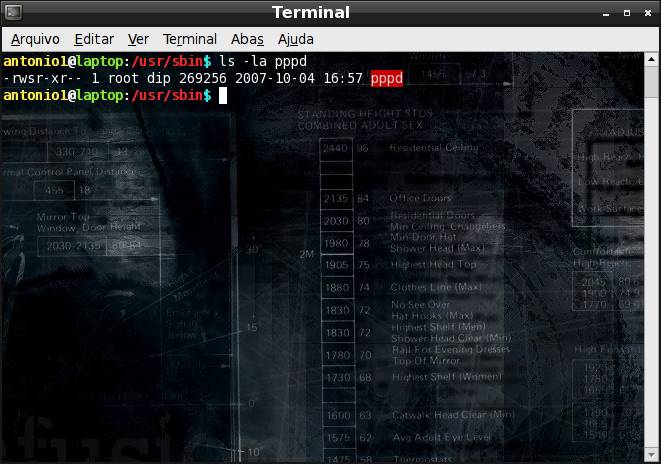
3) veja a figura abaixo: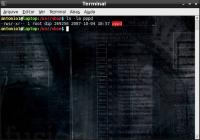 Observe que o usuário é o "root" e o grupo é o "dip" - ou seja - somente o super usuário e os usuários comuns que pertencerem ao "dip" poderão utilizar o pppd. Sentiu o drama???
Como não somos "root", resta-nos saber se pertencemos do grupo "dip" para podermos utilizar um discador normalmente!
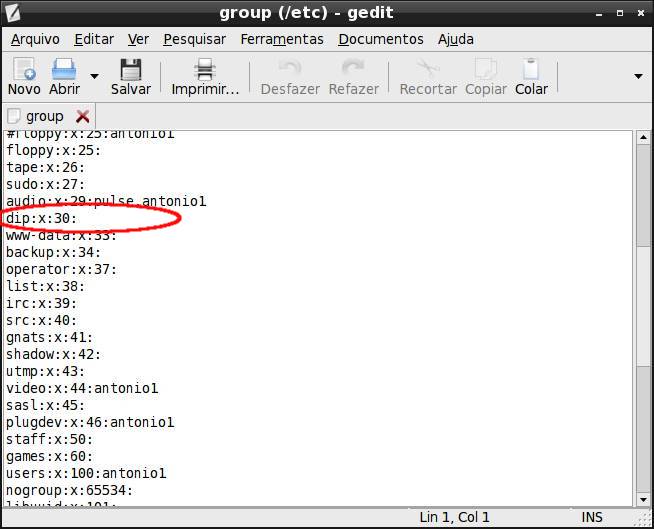
4) usando seu editor de texto preferido (vi, nano, pico, gedit, kedit etc), abra o arquivo /etc/group e procure a linha onde está relacionado o grupo "dip":
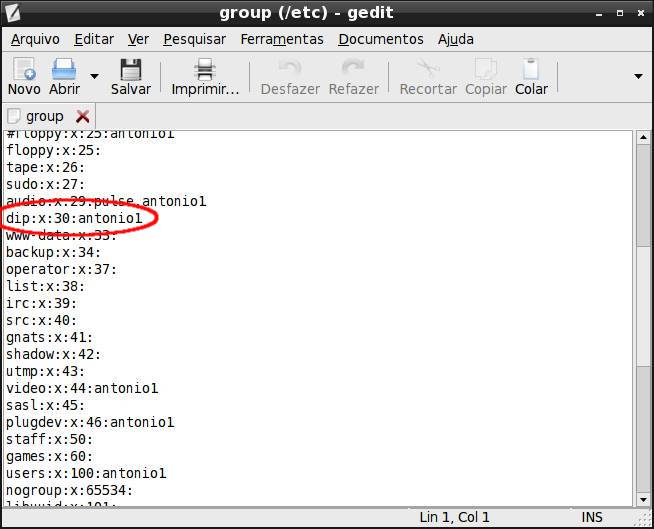
sudo editor_de_texto /etc/group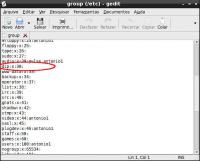 5) veja que o usuário "antônio" não faz parte do mesmo! Corrigimos o problema escrevendo o mesmo na frente do referido grupo, como mostro abaixo:
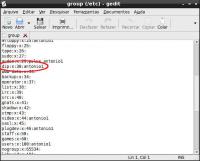 6) agora alteraremos as permissões dos arquivos "chap-secrets" e "pap-secrets" lá em /etc/ppp. Para isso caminhemos até o local:
cd /etc/ppp
e
ls -la *ets
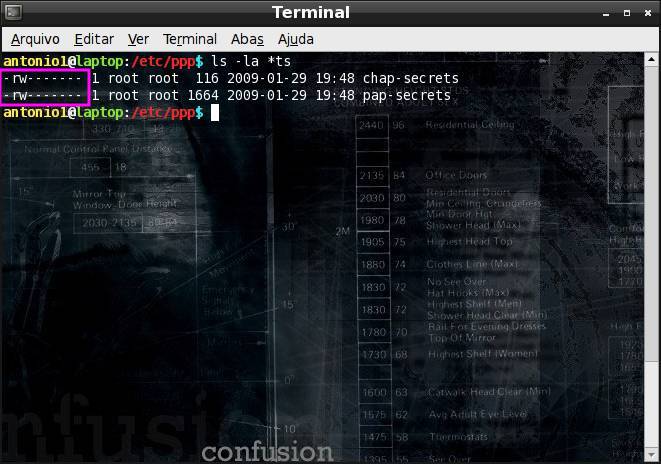
7) veja que os arquivos só podem ser lidos e alterados pelo usuário "root":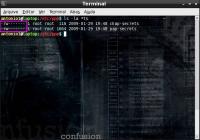 8) alteremos as permissões de leitura e escrita para que usuários comuns possam acessá-los:
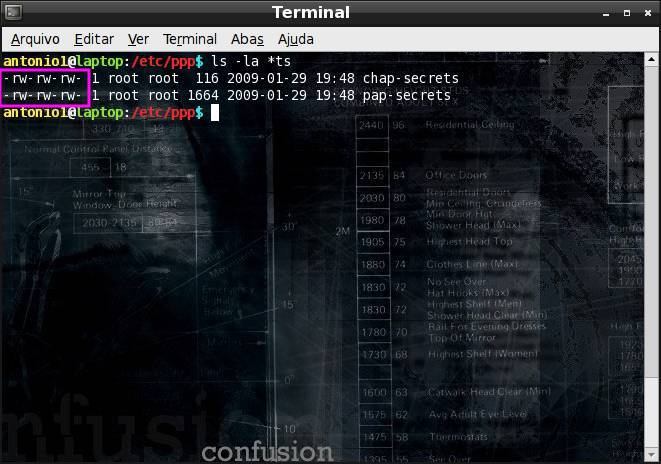
sudo chmod 666 *ts Pronto! Agora é só reiniciar seu gerenciador de janelas e usar o discador predileto que não haverá mais problemas...
Até a próxima dica.
;-))
Não confundir com os arquivos equivalentes para os discadores, como wvdial, gnome-ppp, kppp e outros que existem "pela aí".
Acontece que algumas distros não fazem as configurações necessárias para que usuários comuns, simples mortais como você e eu, possam executar o pppd e obter o acesso necessário ao /etc/ppp.
Sem este importante passo, você simplesmente não conseguirá usar seu discador predileto, seja conexão discada ou 3G.
Vamos mostrar agora como resolver isso de forma fácil, sem comandos cabalísticos que deixariam o usuário iniciante desanimado. Vamos lá!
1) como usuário normal, abra um terminal e vá até o diretório onde localiza-se o programa "pppd":
cd /usr/sbin
2) vamos ver as permissões deste programa:
ls -la pppd
3) veja a figura abaixo:
Como não somos "root", resta-nos saber se pertencemos do grupo "dip" para podermos utilizar um discador normalmente!
4) usando seu editor de texto preferido (vi, nano, pico, gedit, kedit etc), abra o arquivo /etc/group e procure a linha onde está relacionado o grupo "dip":
sudo editor_de_texto /etc/group
cd /etc/ppp
e
ls -la *ets
7) veja que os arquivos só podem ser lidos e alterados pelo usuário "root":
sudo chmod 666 *ts
Até a próxima dica.
;-))
-group
-passwd
Estes são arquivos cruciais para a amaioria das distribuiçoes.
Não seria mais Fácil e menos perigoso somente atribuir o usuario em questão ao grupo dip?
Ex:
#usermod -G dip antonio
Onde - argumento G permite adicionar grupos adicionais ao usuario. Para mais detalhes utilize a pagina do manual do usermod
#man usermod