
Minecraft no Ubuntu 12.04 LTS
Dica publicada em Linux / Jogos

Minecraft no Ubuntu 12.04 LTS
Uma dica rápida para jogar Minecraft no Ubuntu 12.04.
1. Instale o Java JDK:
sudo apt-get install openjdk-7-jdk -y
2. Crie uma pasta na sua HOME com o nome de "Minecraft":
cd ~
$ mkdir Minecraft
$ cd Minecraft
3. Efetue o download do Minecraft:
wget https://s3.amazonaws.com/MinecraftDownload/launcher/minecraft.jar
4. Crie um script pra inciar o jogo:
vim minecraft.sh
E adicione o conteúdo:
5. Salve o arquivo e dê permissão para execução:
chmod 777 minecraft.sh
6. Pronto, agora é iniciar o jogo:
./minecraft.sh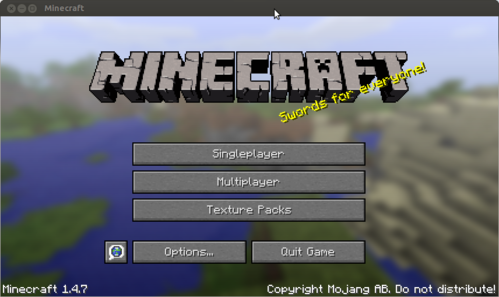 Guia de referência: How to *INSTALL* Minecraft on Ubuntu 12.04 - Minecraft Forum
1. Instale o Java JDK:
sudo apt-get install openjdk-7-jdk -y
2. Crie uma pasta na sua HOME com o nome de "Minecraft":
cd ~
$ mkdir Minecraft
$ cd Minecraft
3. Efetue o download do Minecraft:
wget https://s3.amazonaws.com/MinecraftDownload/launcher/minecraft.jar
4. Crie um script pra inciar o jogo:
vim minecraft.sh
E adicione o conteúdo:
#!/bin/bash
export LD_LIBRARY_PATH="/usr/lib/jvm/java-7-openjdk-amd64/jre/lib/amd64/"
java -Xmx1024M -Xms1024M -jar minecraft.jar
export LD_LIBRARY_PATH="/usr/lib/jvm/java-7-openjdk-amd64/jre/lib/amd64/"
java -Xmx1024M -Xms1024M -jar minecraft.jar
5. Salve o arquivo e dê permissão para execução:
chmod 777 minecraft.sh
6. Pronto, agora é iniciar o jogo:
./minecraft.sh
Primeiramente eu gostaria de dizer um muito obrigado. Pois antes eu usava o OpenJDK justamente pelo fato do minecraft dar tela preta, mas com esse `export LD_LIBRARY_PATH="/usr/lib/jvm/java-7-openjdk-amd64/jre/lib/amd64/"` tudo funcionou corretamente.
Eu gostaria de saber se tem como eu acrescentar essa variável para estar sempre ativa.
Até Mais