
Montando e conectando em um servidor NFS
Dica publicada em Linux / Introdução

Montando e conectando em um servidor NFS
Existe uma maneira simples de compartilhar arquivos pela rede, é através de um servidor NFS (Network File System).
Com ele é possível montar um diretório remoto como se fosse apena uma pasta simples em seu computador.
- Instalação:
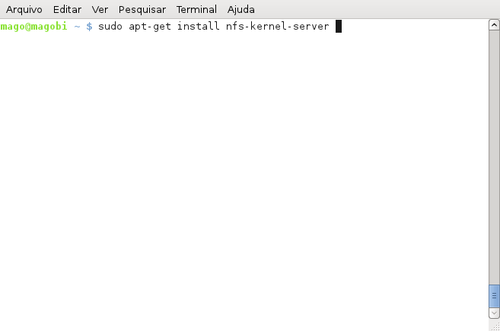
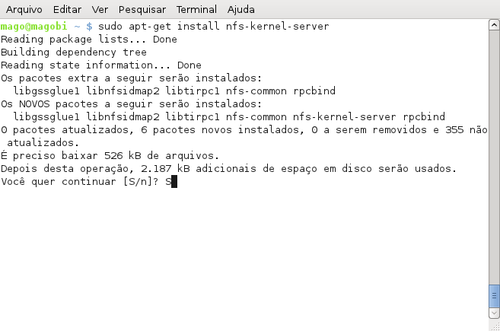
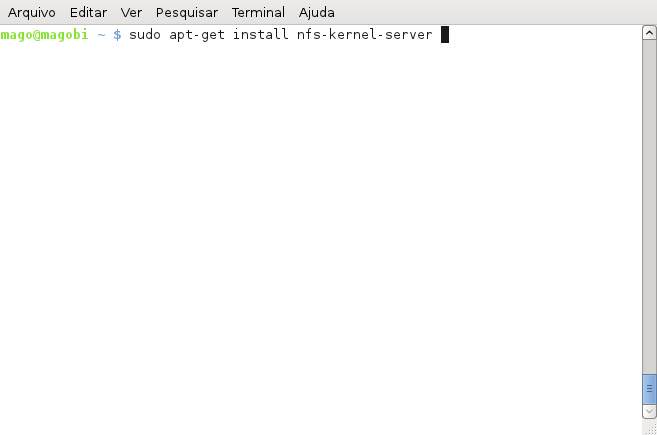
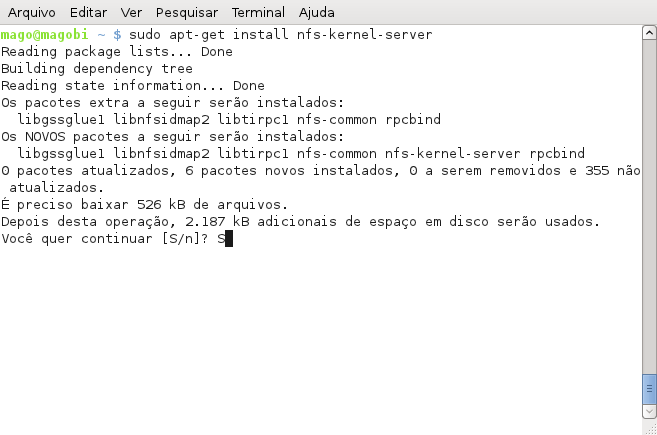
O processo de instalação é bem simples, basta abrir o terminal e executar o comando:
sudo apt-get install nfs-kernel-server
- Configuração do servidor:
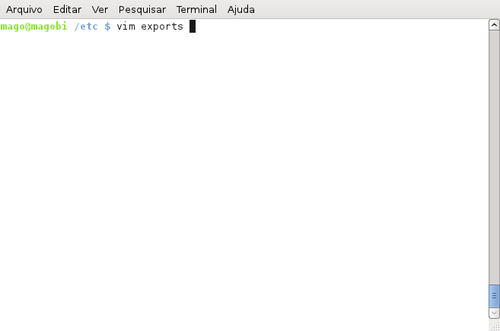
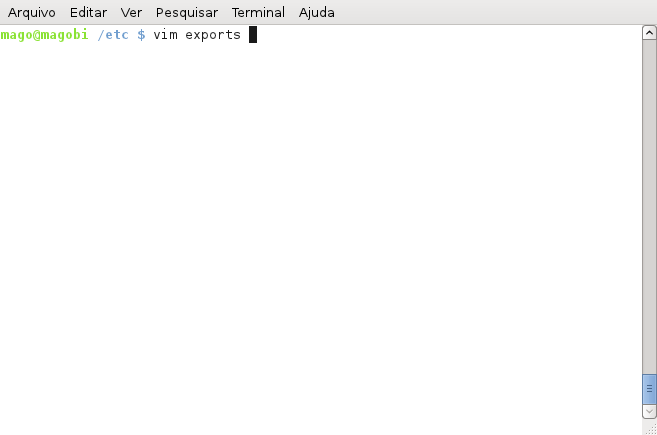
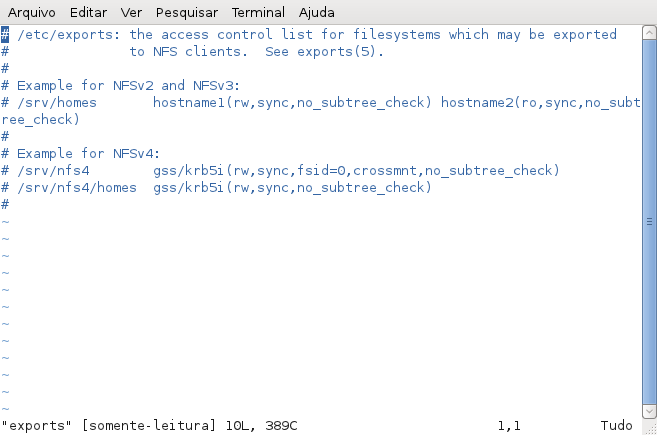
O processo de configuração do servidor é bem simples, basta editar o arquivo exports localizado em /etc/exports:
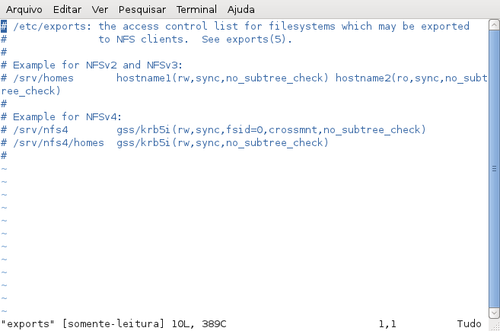
Onde a sintaxe simples é:
(diretorio_a_ser_liberado) (host)(permissao)
Exemplo:
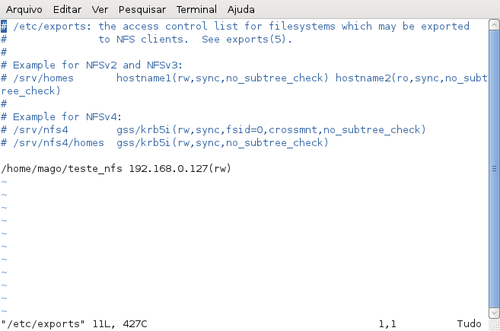
Neste exemplo é dado a permissão de leitura(r) e escrita(w) do diretório /home/mago/teste_nfs para o host 192.168.0.127.
Caso o objetivo fosse liberar todos a pasta para qualquer computador seria necessário apenas colocar um asterisco (*) no local do host como pode ser visto abaixo:
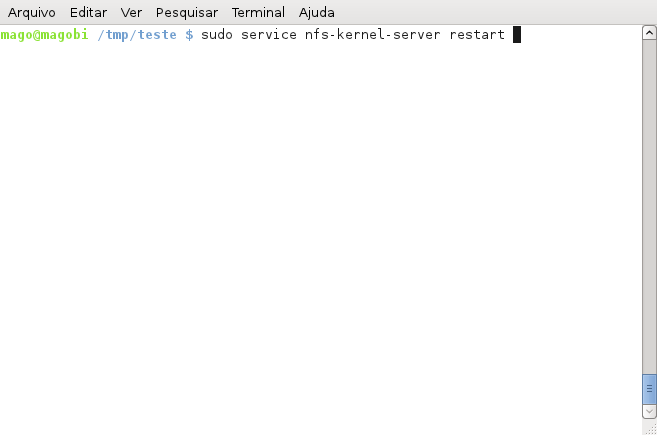
Agora basta apenas reiniciar o servidor NFS.
Sintaxe:
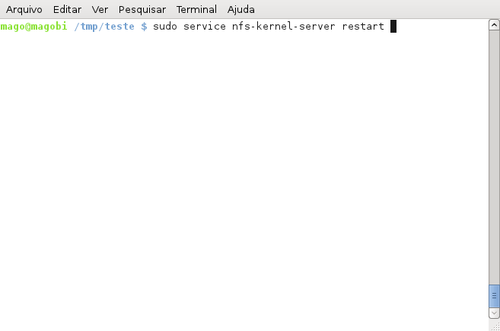
sudo service nfs-kernel-server restart
sudo mount -t nfs (host):(diretorio_a_ser_montado) (diretorio_destino)
Exemplo:
sudo mount -t nfs 192.168.0.127:/home/mago/teste_nfs /tmp/teste
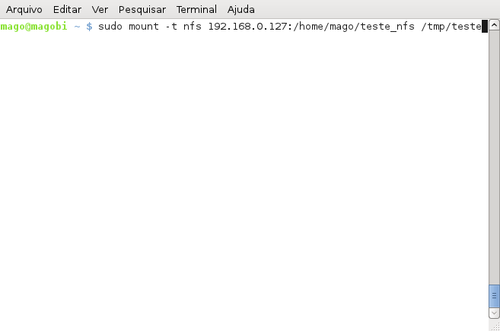
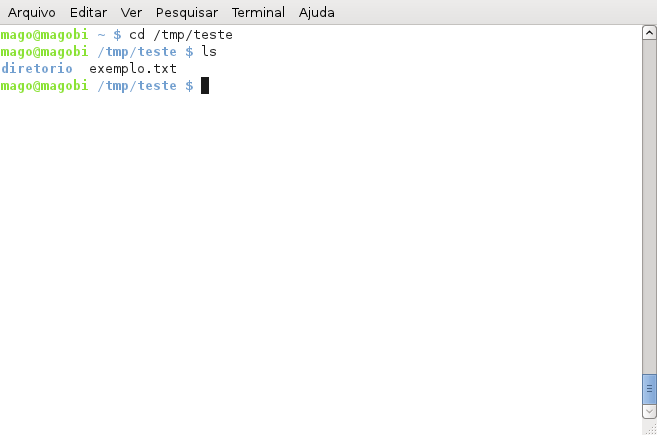
Agora é possível utilizar o arquivos do diretório /home/mago/teste_nfs do ip 192.168.0.127, como se fosse um diretório do seu próprio computador.
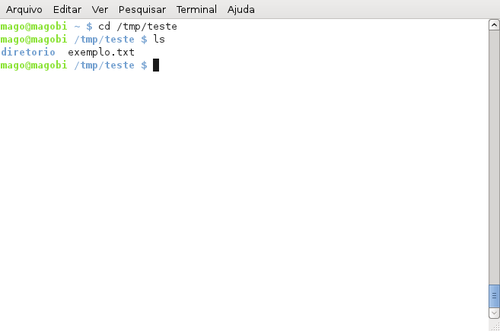
Abaixo é possível ver o diretório montado.
Dica previamente publicada em:
Com ele é possível montar um diretório remoto como se fosse apena uma pasta simples em seu computador.
- Instalação:
O processo de instalação é bem simples, basta abrir o terminal e executar o comando:
sudo apt-get install nfs-kernel-server
- Configuração do servidor:
O processo de configuração do servidor é bem simples, basta editar o arquivo exports localizado em /etc/exports:
Onde a sintaxe simples é:
(diretorio_a_ser_liberado) (host)(permissao)
Exemplo:
/home/mago/teste_nfs 192.168.0.127(rw)

Neste exemplo é dado a permissão de leitura(r) e escrita(w) do diretório /home/mago/teste_nfs para o host 192.168.0.127.
Caso o objetivo fosse liberar todos a pasta para qualquer computador seria necessário apenas colocar um asterisco (*) no local do host como pode ser visto abaixo:
/home/mago/teste_nfs *(rw)
Agora basta apenas reiniciar o servidor NFS.
Sintaxe:
sudo service nfs-kernel-server restart
Conectando ao servidor
O processo para montar um diretório liberado no servidor é bem simples. Basta utilizar a seguinte sintaxe:sudo mount -t nfs (host):(diretorio_a_ser_montado) (diretorio_destino)
Exemplo:
sudo mount -t nfs 192.168.0.127:/home/mago/teste_nfs /tmp/teste
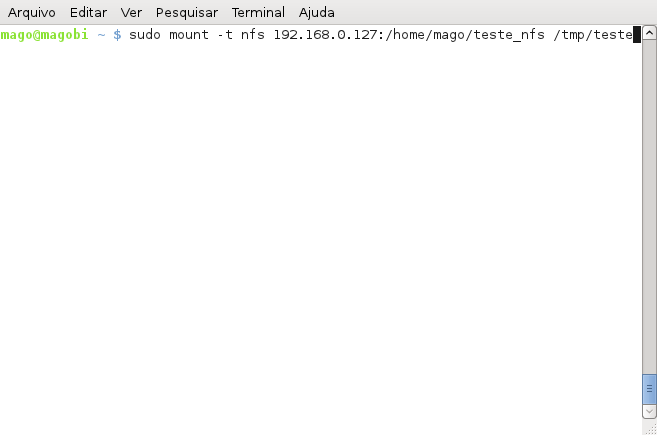
Agora é possível utilizar o arquivos do diretório /home/mago/teste_nfs do ip 192.168.0.127, como se fosse um diretório do seu próprio computador.
Abaixo é possível ver o diretório montado.
Dica previamente publicada em:
Vou precisar disso!
Favoritado!
[]'s