Oracle Java em Debians-like (sem recorrer a PPAs)
Dica publicada em Java / Introdução

Oracle Java em Debians-like (sem recorrer a PPAs)
Saudações, membros do VOL!
A dica de hoje do dino aqui, vai ensinar a instalar o Oracle Java em sua distribuição Debian-like sem recorrer ao PPA da webupd8.org.
Quem me conhece, sabe que eu tenho verdadeiro horror ao conceito de PPA, e sempre procurei formas de contornar a necessidade da existência deles em meu sistema. Hoje, apresento a solução que encontrei para o Oracle Java.
1° passo: Habilitar os repositórios corretos.
No Debian, é preciso habilitar o repositório contrib do testing. No Ubuntu e derivados, é preciso habilitar o multiverse.
2° passo: Instalar o pacote java-package.
Com os repositórios corretos habilitados, o comando abaixo dá conta do recado de instalar.
# apt-get install java-package
3° passo: Baixar o oracle java apropriado para sua arquitetura.
Vá nesta página:
E baixe o Oracle Java JRE ou o JDK. Como o JDK é mais completo, recomendo usá-lo, e esta dica vai partir do pressuposto que você fez a mesma escolha.
Clique no botão "Download", abaixo da imagem escrito "Java" e acima do "Java Platform (JDK)", conforme a figura a seguir: Aceite o contrato de licença e baixe o arquivo ".tar.gz" correspondente à sua arquitetura, em /home/seuusuario:
Poderia ser qualquer outra pasta, mas escolhi o diretório do usuário por questão de simplicidade.
4° passo: Criar e instalar o pacote de instalação do Oracle Java.
Após terminar o download, rode o comando:
fakeroot make-jpkg jdk-7u11-linux-x64.tar.gz
Obs.: O nome exato do arquivo depende da versão que você baixar do site da Oracle.
Este comando criará um pacote ".deb" com um nome parecido com: oracle-j2sdk1.7_1.7.0+update11_amd64.deb.
Mais uma vez, o nome exato depende da versão e da arquitetura que você baixou no site da Oracle. Instale esse pacote com o comando:
# dpkg -i oracle-j2sdk1.7_1.7.0+update11_amd64.deb
O pacote irá configurar seu sistema para automaticamente usar o Oracle Java.
5° passo: Criar os links simbólicos adequados.
Após instalar o Oracle Java, rode os comandos abaixo para criar os links simbólicos necessários para o Google Chrome e o Firefox:
# for i in /usr/lib/mozilla/plugins/ /opt/google/chrome/; do ln -s /usr/lib/jvm/j2sdk1.7-oracle/jre/lib/amd64/libjava.so "$i"; done
# for i in /usr/lib/mozilla/plugins/ /opt/google/chrome/; do ln -s /usr/lib/jvm/j2sdk1.7-oracle/jre/lib/amd64/libnpjp2.so "$i"; done
Reinicie quaisquer navegadores abertos e sinta-se à vontade para usar o Oracle Java sem recorrer a PPA.
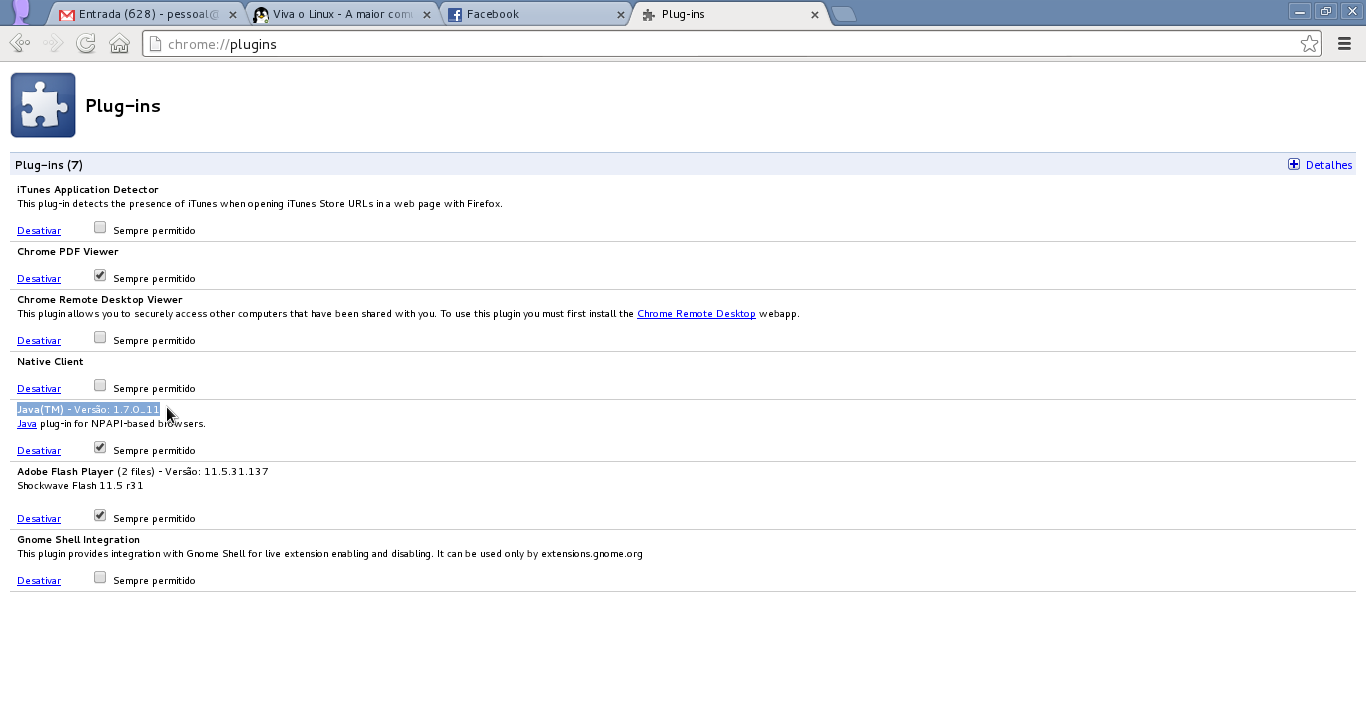
Abaixo, você pode ver minha janela de plugins do Google Chrome mostrando que o Java está habilitado: E com esta o slacker lcavalheiro despede-se, desejando a todos vocês "amplexos dobbsianos" fraternos, e um GET SLACK OR DIE! de brinde. ;-)
A dica de hoje do dino aqui, vai ensinar a instalar o Oracle Java em sua distribuição Debian-like sem recorrer ao PPA da webupd8.org.
Quem me conhece, sabe que eu tenho verdadeiro horror ao conceito de PPA, e sempre procurei formas de contornar a necessidade da existência deles em meu sistema. Hoje, apresento a solução que encontrei para o Oracle Java.
1° passo: Habilitar os repositórios corretos.
No Debian, é preciso habilitar o repositório contrib do testing. No Ubuntu e derivados, é preciso habilitar o multiverse.
2° passo: Instalar o pacote java-package.
Com os repositórios corretos habilitados, o comando abaixo dá conta do recado de instalar.
# apt-get install java-package
3° passo: Baixar o oracle java apropriado para sua arquitetura.
Vá nesta página:
E baixe o Oracle Java JRE ou o JDK. Como o JDK é mais completo, recomendo usá-lo, e esta dica vai partir do pressuposto que você fez a mesma escolha.
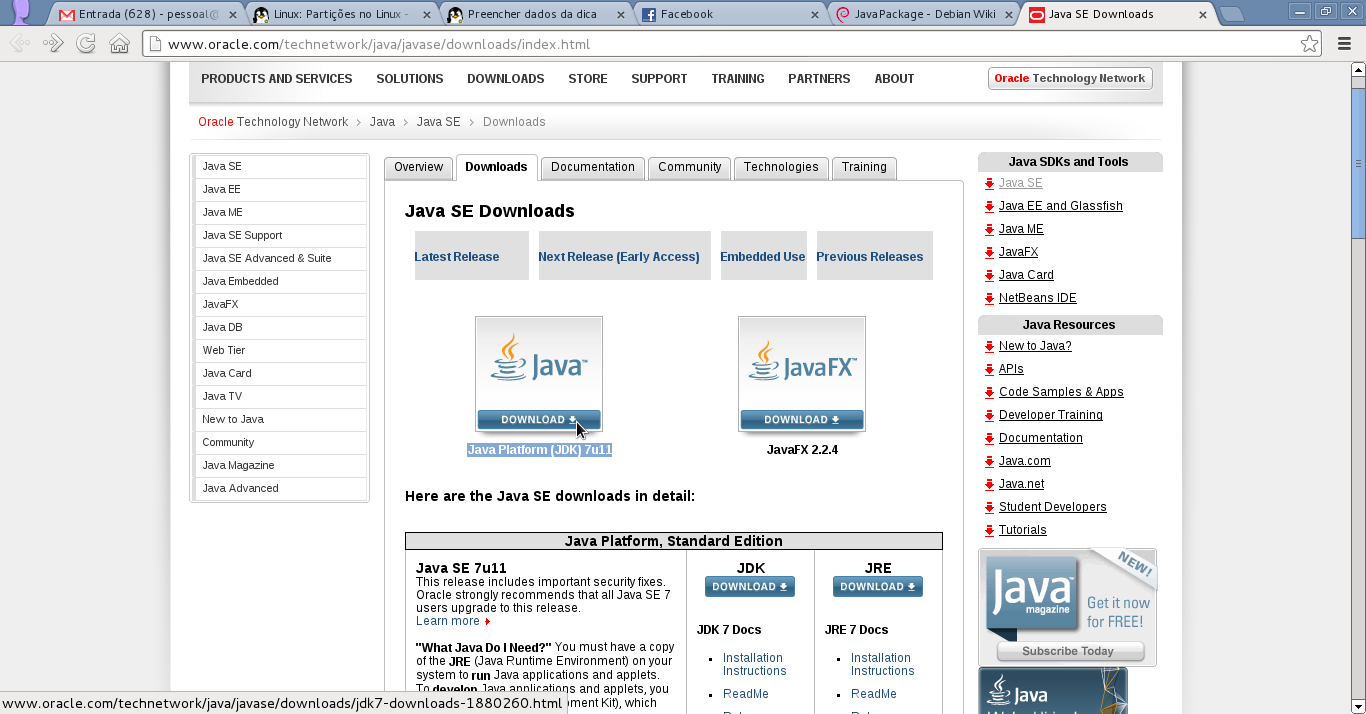
Clique no botão "Download", abaixo da imagem escrito "Java" e acima do "Java Platform (JDK)", conforme a figura a seguir:
- x86 para: 32 bits
- x64 para: 64 bits
Poderia ser qualquer outra pasta, mas escolhi o diretório do usuário por questão de simplicidade.
4° passo: Criar e instalar o pacote de instalação do Oracle Java.
Após terminar o download, rode o comando:
fakeroot make-jpkg jdk-7u11-linux-x64.tar.gz
Obs.: O nome exato do arquivo depende da versão que você baixar do site da Oracle.
Este comando criará um pacote ".deb" com um nome parecido com: oracle-j2sdk1.7_1.7.0+update11_amd64.deb.
Mais uma vez, o nome exato depende da versão e da arquitetura que você baixou no site da Oracle. Instale esse pacote com o comando:
# dpkg -i oracle-j2sdk1.7_1.7.0+update11_amd64.deb
O pacote irá configurar seu sistema para automaticamente usar o Oracle Java.
5° passo: Criar os links simbólicos adequados.
Após instalar o Oracle Java, rode os comandos abaixo para criar os links simbólicos necessários para o Google Chrome e o Firefox:
# for i in /usr/lib/mozilla/plugins/ /opt/google/chrome/; do ln -s /usr/lib/jvm/j2sdk1.7-oracle/jre/lib/amd64/libjava.so "$i"; done
# for i in /usr/lib/mozilla/plugins/ /opt/google/chrome/; do ln -s /usr/lib/jvm/j2sdk1.7-oracle/jre/lib/amd64/libnpjp2.so "$i"; done
Reinicie quaisquer navegadores abertos e sinta-se à vontade para usar o Oracle Java sem recorrer a PPA.
Abaixo, você pode ver minha janela de plugins do Google Chrome mostrando que o Java está habilitado: