
VMVolMan - Dockapp para gerenciar mídias removíveis no Window Maker
Dica publicada em Linux / Miscelânea

VMVolMan - Dockapp para gerenciar mídias removíveis no Window Maker
Zoosfera do Viva o Linux, aqui começa mais uma dica do Dino, trazendo mais uma informação fresquinha e apetitosa para todos vocês!
Embalados pelo meu artigo sobre o Menu de Aplicações do Window Maker, hoje nós iremos aprender como adicionar uma funcionalidade muito interessante ao Window Maker: um Dockapp para gerenciar mídias removíveis chamado WMVolMan (ou Gerenciador de Volumes do Window Maker, em uma tradução livre).
1. libdockapp:
Instale a última versão do "libdockapp", que é a 0.6.2. Isso não é problema para usuários do Arch Linux, mas significa que nas distribuições Debian-like, você precisará compilar a fonte, visto que nos repositórios está disponível a versão 0.5.0.
Para tanto, vá em:
Faça o download do código fonte em um diretório qualquer e o descompacte. Configure as fontes com o comando:
./configure --with-examples --with-font
* Observação importante: caso você tenha instalado seu Window Maker de acordo com as orientações do artigo Window Maker 0.95.4 no Debian Testing - Instalação, configuração e dicas, será preciso acrescentar o parâmetro --prefix=/usr ao configure.
E depois disso, conclua a instalação com:
make
# make install
Obviamente, usuários do Slackware podem simplesmente usar o SlackBuild para isso. ;-)
2. Bibliotecas de desenvolvimento do dbus-glib:
Felizmente, essas bibliotecas costumam estar atualizadas nos repositórios das distribuições, então você pode instalá-las de acordo com o método padrão de seu gerenciador de pacotes.
Nas Debian-like, por exemplo, instale os pacotes:
Descompacte o pacote em um diretório qualquer e configure as fontes com o comando:
./configure
* Observação importante: caso você tenha instalado seu Window Maker de acordo com as orientações do artigo Window Maker 0.95.4 no Debian Testing - Instalação, configuração e dicas será preciso acrescentar o parâmetro --prefix=/usr ao configure.
E depois disso, conclua a instalação com:
make
# make install
Com isso, o WMVolMan já está disponível para uso. Adicione ao seu "~/GNUstep/Library/WindowMaker/autostart" a linha:
Para que o WMVolMan inicie automaticamente na próxima vez que você iniciar seu Window Maker, abra uma janela do terminal e rode:
wmvolman &
Para ter o WMVolMan à sua disposição antes mesmo de reiniciar seu Window Maker.

Vocês verão um Dockapp novo, ali embaixo do meu wmsystemtray. Vamos ampliar para vê-lo melhor: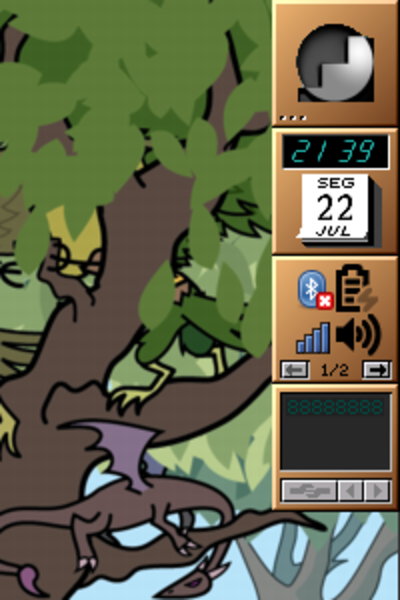
Créditos do corte e da ampliação ao convert, da suíte ImageMagick.
O quarto ladrilho dessa imagem ampliada, é justamente a interface do WMVolMan quando não tem nenhuma mídia removível espetada no computador. Vamos espetar alguma coisa: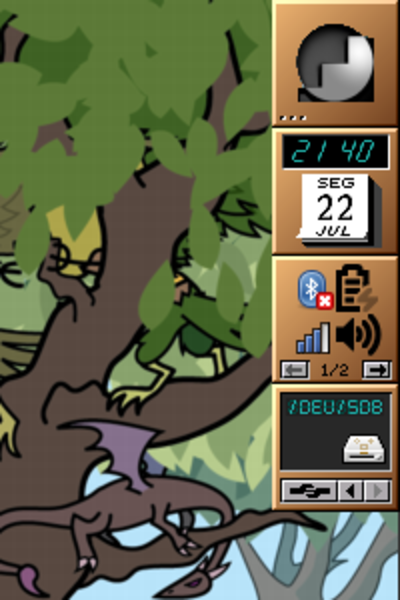
Temos no quarto ladrilho algumas informações novas. Primeiro, no letreiro digital, bem retrô, aparece o nome dos dispositivos espetados e suas partições. Use as setinhas para a esquerda e para a direita para selecionar qual partição será montada, e então, clique no botãozinho da esquerda para montá-la.
O ladrilho do WMVolMan vai ficar assim: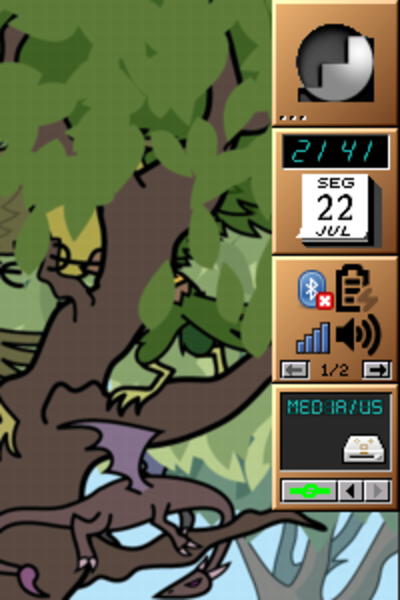
Agora o WMVolMan não exibirá o nome da partição, mas seu ponto de montagem "/media/VOLUME_LABEL", caso a partição tenha algum rótulo de volume, ou "/media/usb0", caso a partição não tenha um rótulo de volume. Clique mais uma vez no botãozinho da esquerda para desmontar a partição.
Aproveitem mais esse recurso fantástico oferecido pelo Window Maker para seus mais fiéis seguidores, enquanto eu me despeço aqui, sentado no meu velho e querido banco e desejando a vocês uma excelente Páscoa e um ótimo desaniversário amanhã!
Embalados pelo meu artigo sobre o Menu de Aplicações do Window Maker, hoje nós iremos aprender como adicionar uma funcionalidade muito interessante ao Window Maker: um Dockapp para gerenciar mídias removíveis chamado WMVolMan (ou Gerenciador de Volumes do Window Maker, em uma tradução livre).
Dependências
As dependências do WMVolMan são o "libdockapp" e as bibliotecas de desenvolvimento do "dbus-glib". Vamos ao processo de instalação das dependências.:1. libdockapp:
Instale a última versão do "libdockapp", que é a 0.6.2. Isso não é problema para usuários do Arch Linux, mas significa que nas distribuições Debian-like, você precisará compilar a fonte, visto que nos repositórios está disponível a versão 0.5.0.
Para tanto, vá em:
Faça o download do código fonte em um diretório qualquer e o descompacte. Configure as fontes com o comando:
./configure --with-examples --with-font
* Observação importante: caso você tenha instalado seu Window Maker de acordo com as orientações do artigo Window Maker 0.95.4 no Debian Testing - Instalação, configuração e dicas, será preciso acrescentar o parâmetro --prefix=/usr ao configure.
E depois disso, conclua a instalação com:
make
# make install
Obviamente, usuários do Slackware podem simplesmente usar o SlackBuild para isso. ;-)
2. Bibliotecas de desenvolvimento do dbus-glib:
Felizmente, essas bibliotecas costumam estar atualizadas nos repositórios das distribuições, então você pode instalá-las de acordo com o método padrão de seu gerenciador de pacotes.
Nas Debian-like, por exemplo, instale os pacotes:
- libdbus-glib-1-2
- libdbus-glib-1-dev
Instalando o WMVolMan
Para instalar o WMVolMan, pegue o código fonte em:Descompacte o pacote em um diretório qualquer e configure as fontes com o comando:
./configure
* Observação importante: caso você tenha instalado seu Window Maker de acordo com as orientações do artigo Window Maker 0.95.4 no Debian Testing - Instalação, configuração e dicas será preciso acrescentar o parâmetro --prefix=/usr ao configure.
E depois disso, conclua a instalação com:
make
# make install
Com isso, o WMVolMan já está disponível para uso. Adicione ao seu "~/GNUstep/Library/WindowMaker/autostart" a linha:
wmvolman &
Para que o WMVolMan inicie automaticamente na próxima vez que você iniciar seu Window Maker, abra uma janela do terminal e rode:
wmvolman &
Para ter o WMVolMan à sua disposição antes mesmo de reiniciar seu Window Maker.
Usando o WMVolMan
Compare os ladrilhos docados nas imagens do artigo Menu de Aplicativos do Window Maker [Artigo] com a imagem abaixo:
Vocês verão um Dockapp novo, ali embaixo do meu wmsystemtray. Vamos ampliar para vê-lo melhor:
Créditos do corte e da ampliação ao convert, da suíte ImageMagick.
O quarto ladrilho dessa imagem ampliada, é justamente a interface do WMVolMan quando não tem nenhuma mídia removível espetada no computador. Vamos espetar alguma coisa:
Temos no quarto ladrilho algumas informações novas. Primeiro, no letreiro digital, bem retrô, aparece o nome dos dispositivos espetados e suas partições. Use as setinhas para a esquerda e para a direita para selecionar qual partição será montada, e então, clique no botãozinho da esquerda para montá-la.
O ladrilho do WMVolMan vai ficar assim:
Agora o WMVolMan não exibirá o nome da partição, mas seu ponto de montagem "/media/VOLUME_LABEL", caso a partição tenha algum rótulo de volume, ou "/media/usb0", caso a partição não tenha um rótulo de volume. Clique mais uma vez no botãozinho da esquerda para desmontar a partição.
Conclusão
Aqui termina mais uma dica do Dino!Aproveitem mais esse recurso fantástico oferecido pelo Window Maker para seus mais fiéis seguidores, enquanto eu me despeço aqui, sentado no meu velho e querido banco e desejando a vocês uma excelente Páscoa e um ótimo desaniversário amanhã!