
CentOS 5 - Utilizando como desktop com o Fluxbox
O Fluxbox é um ótimo gerenciador de janelas, aliado ao CentOS, com seus pacotes seguros e estáveis, torna uma combinação altamente produtiva e veloz. Neste artigo você vai aprender a instalar o Fluxbox, os principais programas para um desktop e as configurações básicas para que tudo funcione corretamente.

Parte 7: Iniciando Fluxbox pela primeira vez
Iniciando o CentOS com o Fluxbox
Tudo pronto! Reinicie o computador e desta vez você inicializará na tela do GDM parecida com esta: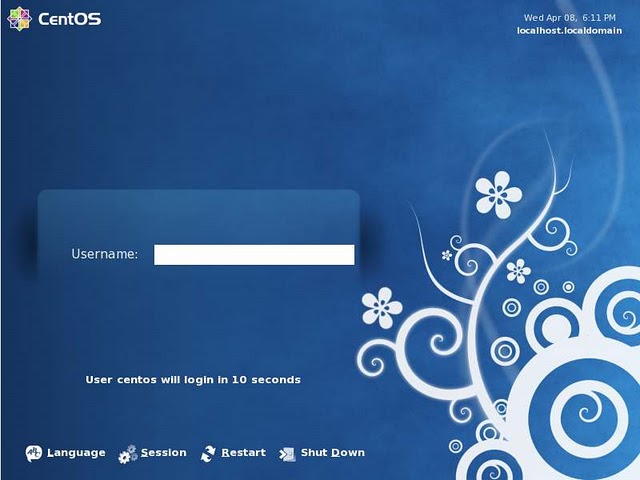
Configurando menu para o Fluxbox
Ao usar o Fluxbox pela primeira vez muitos se assustam. Mas depois de um tempo se acostumam e usam sem maiores dificuldades. Prova disto é que minha querida mãe e minha adorável irmã usam no computador de casa e não reclamam mais.O menu criado por padrão nem sempre corresponde as aplicações instaladas, você precisa ir configurando com o tempo. Por isso vou disponibilizar um menu básico baseado no que foi instalado neste artigo. Para isso, edite o arquivo /home/SEU_USUARIO/.fluxbox/menu e substitua seu conteúdo por estas linhas:
vi ~/.fluxbox/menu
[begin] (Fluxbox)
[encoding] {UTF-8}
[exec] (Terminal) {xterm -ls -bg black -fg white -fa Monaco -fs 9}
[exec] (Mozilla Firefox) {firefox}
[exec] (Mozilla Thunderbird) {thunderbird}
[exec] (Gerenciador de Arquivos) {Thunar}
[separator]
[exec] (Executar Programa) {fbrun}
[separator]
[submenu] (Internet)
[exec] (Mozilla Firefox) {firefox}
[exec] (Mozilla Thunderbird) {thunderbird}
[end]
[submenu] (Gráficos)
[exec] (Screenshot) {import screenshot.png && display screenshot.png}
[end]
[submenu] (Multimídia)
[exec] (ALSA Mixer) {xterm -e alsamixer}
[exec] (MPlayer) {gmplayer}
[end]
[submenu] (Ferramentas do Sistema)
[exec] (Thunar) {Thunar}
[end]
[submenu] (Fluxbox)
[submenu] (Estilos)
[stylesdir] (/usr/share/fluxbox/styles)
[end]
[end]
[separator]
[exit] (Sair)
[endencoding]
[end]
[encoding] {UTF-8}
[exec] (Terminal) {xterm -ls -bg black -fg white -fa Monaco -fs 9}
[exec] (Mozilla Firefox) {firefox}
[exec] (Mozilla Thunderbird) {thunderbird}
[exec] (Gerenciador de Arquivos) {Thunar}
[separator]
[exec] (Executar Programa) {fbrun}
[separator]
[submenu] (Internet)
[exec] (Mozilla Firefox) {firefox}
[exec] (Mozilla Thunderbird) {thunderbird}
[end]
[submenu] (Gráficos)
[exec] (Screenshot) {import screenshot.png && display screenshot.png}
[end]
[submenu] (Multimídia)
[exec] (ALSA Mixer) {xterm -e alsamixer}
[exec] (MPlayer) {gmplayer}
[end]
[submenu] (Ferramentas do Sistema)
[exec] (Thunar) {Thunar}
[end]
[submenu] (Fluxbox)
[submenu] (Estilos)
[stylesdir] (/usr/share/fluxbox/styles)
[end]
[end]
[separator]
[exit] (Sair)
[endencoding]
[end]