
Cirurgia para acelerar o openSUSE em HD externo via USB
Instalar Linux em HD externo via USB costuma deixar o sistema engasgado devido à baixa velocidade de leitura/escrita. Neste artigo, mostro como contornei o gargalo do USB usando a RAM como cache agressivo, garantindo um openSUSE fluido mesmo em hardware limitado.

Introdução
O cenário é seguinte: tenho memória RAM sobrando, mas o sistema está lento porque o disco é um HDD ligado na porta USB. A solução é minimizar o I/O (Input/Output) desviando o tráfego de arquivos temporários, cache e logs para a RAM.
Obs.: na descrição mencionei "hardware limitado", mas faço uma ressalva: com um Ryzen 7 3700X e 32GB de RAM, processamento não é o problema. A limitação aqui é puramente de I/O (Entrada/Saída). O sistema inteiro está sendo "estrangulado" pela latência do HD mecânico e pela porta USB, enquanto o processador fica ocioso esperando dados. Na verdade, ter 32GB de RAM torna este tutorial ainda mais valioso, porque a solução (usar a RAM para evitar o disco) funciona perfeitamente justamente porque há RAM sobrando. Adapte o que for útil para a sua realidade.
Aqui está o passo a passo do que fiz, com ajuda da Gemini, e que deixou meu openSUSE Slowroll mais fluido.
Edite (ou crie) o arquivo de configuração:
sudo nano /etc/sysctl.d/99-usb-optimization.conf
Adicione as linhas:
Edite o fstab:
sudo nano /etc/fstab
Nas linhas das suas partições (/, /home, etc), adicione a opção ",noatime" logo após as opções existentes (como defaults ou subvol=...).
Antes: defaults
Depois: defaults,noatime
Instale o ZRAM (Swap comprimido na RAM):
openSUSE:
sudo zypper install systemd-zram-service && sudo zramswapon
Debian/Ubuntu:
sudo apt install zram-tools
Ative:
sudo systemctl enable zramswap
Desative o Swap do Disco:
Abra o "/etc/fstab" novamente e procure a linha referente à partição swap. Coloque um # no início da linha para comentá-la.
Exemplo:
Isso garante que o sistema use apenas a RAM comprimida como reserva de emergência.
Ficará assim: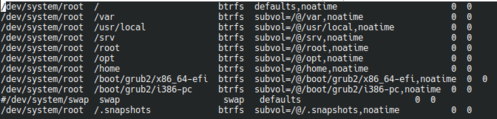
Copie o serviço de montagem (caminho pode variar conforme a distro):
sudo cp /usr/lib/systemd/system/tmp.mount /etc/systemd/system/
Edite o arquivo para garantir o boot:
sudo nano /etc/systemd/system/tmp.mount
Vá até o final e adicione a seção de instalação (se não houver):
Habilite:
sudo systemctl enable --now tmp.mount
Instale (ex: openSUSE):
sudo zypper install profile-sync-daemon
Ative para o seu usuário:
systemctl --user enable --now psd
Com esses ajustes, seu HD USB servirá apenas para carregar o sistema no boot e salvar seus arquivos pessoais definitivos. Todo o "trabalho sujo" e temporário do sistema operacional ficará na RAM, garantindo mais fluidez.
Veja a conclusão na página seguinte.
Obs.: na descrição mencionei "hardware limitado", mas faço uma ressalva: com um Ryzen 7 3700X e 32GB de RAM, processamento não é o problema. A limitação aqui é puramente de I/O (Entrada/Saída). O sistema inteiro está sendo "estrangulado" pela latência do HD mecânico e pela porta USB, enquanto o processador fica ocioso esperando dados. Na verdade, ter 32GB de RAM torna este tutorial ainda mais valioso, porque a solução (usar a RAM para evitar o disco) funciona perfeitamente justamente porque há RAM sobrando. Adapte o que for útil para a sua realidade.
Aqui está o passo a passo do que fiz, com ajuda da Gemini, e que deixou meu openSUSE Slowroll mais fluido.
Otimizando o Gerenciamento de Memória
Por padrão, o Linux limpa o cache de arquivos da RAM rapidamente e usa Swap cedo demais. A sugestão foi inverter isso para priorizar a RAM.Edite (ou crie) o arquivo de configuração:
sudo nano /etc/sysctl.d/99-usb-optimization.conf
Adicione as linhas:
# Reduz drasticamente a tendência de usar Swap (só usa se a RAM estiver lotada)
vm.swappiness=10
# Obriga o sistema a manter o "mapa" de pastas e arquivos na RAM
# Evita ter que reler a estrutura do disco lento toda hora
vm.vfs_cache_pressure=50
vm.swappiness=10
# Obriga o sistema a manter o "mapa" de pastas e arquivos na RAM
# Evita ter que reler a estrutura do disco lento toda hora
vm.vfs_cache_pressure=50
Eliminando Escritas de "Data de Acesso" (noatime)
Toda vez que você apenas lê um arquivo, o Linux escreve no disco a hora exata da leitura. Em USB, isso mata o desempenho.Edite o fstab:
sudo nano /etc/fstab
Nas linhas das suas partições (/, /home, etc), adicione a opção ",noatime" logo após as opções existentes (como defaults ou subvol=...).
Antes: defaults
Depois: defaults,noatime
Swap Inteligente (ZRAM) e Desativação do Swap Físico
Usar partição de Swap no disco USB é a principal causa de congelamentos. Se a memória acabar e o sistema tentar "swapar" via USB, o PC trava.Instale o ZRAM (Swap comprimido na RAM):
openSUSE:
sudo zypper install systemd-zram-service && sudo zramswapon
Debian/Ubuntu:
sudo apt install zram-tools
Ative:
sudo systemctl enable zramswap
Desative o Swap do Disco:
Abra o "/etc/fstab" novamente e procure a linha referente à partição swap. Coloque um # no início da linha para comentá-la.
Exemplo:
#/dev/system/swap swap defaults 0 0
Isso garante que o sistema use apenas a RAM comprimida como reserva de emergência.
Ficará assim:

Movendo Arquivos Temporários para a RAM
O diretório /tmp recebe muito lixo. Não faz sentido gravar isso no disco USB. Vamos montar o /tmp na memória.Copie o serviço de montagem (caminho pode variar conforme a distro):
sudo cp /usr/lib/systemd/system/tmp.mount /etc/systemd/system/
Edite o arquivo para garantir o boot:
sudo nano /etc/systemd/system/tmp.mount
Vá até o final e adicione a seção de instalação (se não houver):
[Install]
WantedBy=local-fs.target
WantedBy=local-fs.target
Habilite:
sudo systemctl enable --now tmp.mount
Navegadores na RAM (Profile Sync Daemon)
Navegadores destroem a desempenho de discos lentos com cache constante. O PSD joga o perfil do navegador para a RAM e sincroniza com o disco periodicamente.Instale (ex: openSUSE):
sudo zypper install profile-sync-daemon
Ative para o seu usuário:
systemctl --user enable --now psd
Com esses ajustes, seu HD USB servirá apenas para carregar o sistema no boot e salvar seus arquivos pessoais definitivos. Todo o "trabalho sujo" e temporário do sistema operacional ficará na RAM, garantindo mais fluidez.
Veja a conclusão na página seguinte.