Configuração Linux (Debian) com mínimo de recursos e interface gráfica super leve
Resolvi fazer este artigo pois tive uma necessidade em meu serviço a qual a internet é via Fortigate, e a autenticação é feita pelo navegador com usuário e senha e utiliza certificado. Não é possível fazer pelos navegadores via texto como o lynx, Links, w3m entre outros.

Parte 2: Instalando a interface gráfica Openbox
Depois da instalação vamos atualizar os repositórios depois atualizar o próprio Debian.
Gosto de utilizar o "nano" como editor de texto, mas pode ser qualquer um de sua preferência.
Editamos o arquivo sources.list:
# nano /etc/apt/souces.list
Apague todo o conteúdo e adicione os seguintes repositórios.
Salve.
Agora é só atualizar o repositório com o comando:
# apt-get update
e depois atualizar o Debian:
# apt-get upgrade
Feito isso vamos instalar o openbox para que possamos ter uma interface gráfica.
# apt-get install openbox obconf obmenu menu xorg xinit
Somente com esses acima instalados ele fica no modo texto, você terá que logar no modo texto e dar o comando "startx" para ele entrar no modo gráfico, assim usando menos recursos da maquina.
Caso queira que ele entre já direto no modo gráfico com tela de login, instale o "xdm", que é o gerenciador de login mais leve que eu achei.
# apt-get install xdm
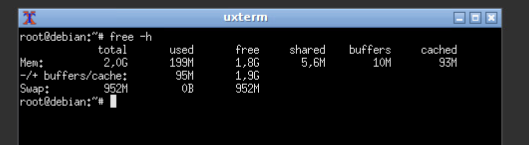
Como pode ser visto nas imagens a seguir a quantidade de memória que é necessária para rodar a maquina.
Somente no modo texto: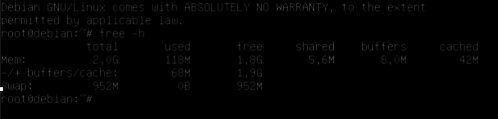 Agora no modo gráfico:
Gosto de utilizar o "nano" como editor de texto, mas pode ser qualquer um de sua preferência.
Editamos o arquivo sources.list:
# nano /etc/apt/souces.list
Apague todo o conteúdo e adicione os seguintes repositórios.
deb http://security.debian.org/ jessie/updates main contrib non-free
deb-src http://security.debian.org/ jessie/updates main contrib non-free
deb http://http.debian.net/debian/ jessie-updates main contrib non-free
deb-src http://http.debian.net/debian/ jessie-updates main contrib non-free
deb http://ftp.br.debian.org/debian jessie main contrib non-free
deb-src http://ftp.br.debian.org/debian jessie main contrib non-free
deb http://ftp.br.debian.org/debian jessie-updates main contrib non-free
deb-src http://ftp.br.debian.org/debian jessie-updates main contrib non-free
deb http://ftp.debian.org/debian jessie-backports main contrib non-free
deb-src http://ftp.debian.org/debian jessie-backports main contrib non-free
deb-src http://security.debian.org/ jessie/updates main contrib non-free
deb http://http.debian.net/debian/ jessie-updates main contrib non-free
deb-src http://http.debian.net/debian/ jessie-updates main contrib non-free
deb http://ftp.br.debian.org/debian jessie main contrib non-free
deb-src http://ftp.br.debian.org/debian jessie main contrib non-free
deb http://ftp.br.debian.org/debian jessie-updates main contrib non-free
deb-src http://ftp.br.debian.org/debian jessie-updates main contrib non-free
deb http://ftp.debian.org/debian jessie-backports main contrib non-free
deb-src http://ftp.debian.org/debian jessie-backports main contrib non-free
Salve.
Agora é só atualizar o repositório com o comando:
# apt-get update
e depois atualizar o Debian:
# apt-get upgrade
Feito isso vamos instalar o openbox para que possamos ter uma interface gráfica.
# apt-get install openbox obconf obmenu menu xorg xinit
- openbox: é o Gerenciador de janelas
- obconf: configurar o tema das janelas, cores etc
- obmenu: menu bem simples para abrir as aplicações ao clicar com o clique da direita.
- menu: faz parte do menu de aplicações
- xorg: fornece uma interface entre seu hardware e o software gráfico
- xinit: permite que um usuário comece manualmente um servidor X. O script startx é um front-end para o xinit
Somente com esses acima instalados ele fica no modo texto, você terá que logar no modo texto e dar o comando "startx" para ele entrar no modo gráfico, assim usando menos recursos da maquina.
Caso queira que ele entre já direto no modo gráfico com tela de login, instale o "xdm", que é o gerenciador de login mais leve que eu achei.
# apt-get install xdm
Como pode ser visto nas imagens a seguir a quantidade de memória que é necessária para rodar a maquina.
Somente no modo texto: