
Criptografar arquivos importantes no seu Linux
Esse artigo é destinado para os administradores que querem proteger dados importantes, pois todo mundo sabe que se a pessoa tiver acesso físico a máquina, principalmente se a opção de boot por CD estiver aberta, um simples live CD pode te dar dor de cabeças enormes.
[ Hits: 46.703 ]
Por: murilo de melo silva em 06/07/2006

Configurando o kernel
# cp /boot/config-2.6.12-9-386 /usr/src/linux-headers-2.6.12-9/.config
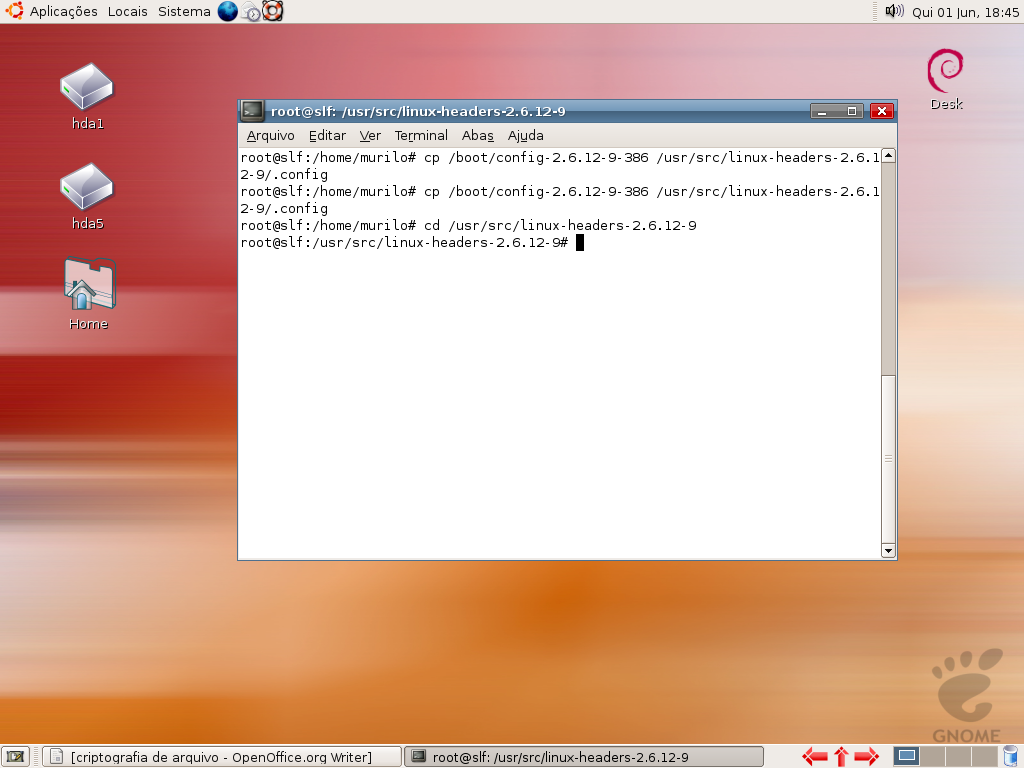
Agora navegue ate o diretório /usr/src/linux-headers-2.6.12-9-386 e digite o comando:
# make menuconfig
OBS: Lembre-se de ter o gcc e as includes instaladas :D!
Já na tela que abrir você vai ter que acessar a opção "Load an Alternate Configuration File". na próxima janela, pressione Enter para confirmar. De volta ao menu principal, escolha Exit e responda Yes para a pergunta "Do you wish to save your new kernel configuration?".
2. Fazendo a instalação da ferramenta e preparando o kernel
3. Configurando o kernel
4. Configurando e utilizando a ferramenta
Habilitando som nas animações em flash no Ubuntu
XaraLX - Uma poderosa ferramenta para webmasters
CoGrOO (Corretor Gramatical acoplável ao OpenOffice)
Sistema de gerenciamento de logs do Linux
Sudoers 1.8.12 - Parte II - Manual
Metasploit - Instalação e utilização em ambiente GNU/Linux
Scanners de portas e de vulnerabilidades
para adicionar os repositorios pelo gedit, digite: sudo gedit /etc/apt/sources.list
Grato :)
Grande dica essa da criptografia dos arquivos.
Simples e funcional.
Dica rápida, importante, e realmente funciona!
Seria possível também fazer um script que mandasse para a pasta protegido o arquivo de senhas (do firefox, por exemplo) quando o micro fosse desligado.
Algo que não trouxesse dor de cabeça a quem tivesse o note roubado ou furtado.
aí vai o script de para automatizar a encriptação e desencriptação dos arquivos. O que há de legal, é que se você instalá-lo e escolher d (desencriptar) o script vai se oferecer para instalar os arquivos e ainda vai pedir para colocar a senha. :)
Claro que antes você tem que instalar o
encfs! sudo apt-get install encfs -y
-------------
#!/bin/sh
# script para encriptar e desencriptar os arquivos. Versão 1.0
#desencripta:
#encfs ~/.criptografado/ ~/criptografado/
#encripta
#fusermount -u ~/criptografado
echo "Digite o que deseja: Encriptar ou Desencriptar: (e/d)?"
read resposta
if [ "$resposta" = "e" ]; then
fusermount -u ~/criptografado
fi
if [ "$resposta" = "d" ]; then
encfs ~/.criptografado/ ~/criptografado/
else
echo "Você digitou uma opção inválida. O script termina aqui."
fi
Fico com um pé atrás com encriptação de arquivos, desde que a encriptação default do ubuntu "ferrou" todo o meu sistema quando eu precisava recuperar os arquivos por não consegui mais logar por causa de um bug na tela de login.
Bom dia tylervortexvr, realmente a criptografia é uma faca de dois gumes.
Também já tive problemas, mas no meu caso foi um backup antigo que foi criptografado e que não conseguia lembrar da senha, por sorte não tinha nada que fosse tão critico, e resolvi não empregar mais esforço em recuperá-lo.
A adoção da criptografia deve ser realmente pensada com cuidado, pois também tem suas desvantagens e infelizmente o que ocorreu com você foi uma.
Mas acredite, se alguém conseguir acesso aos seus arquivos você vai preferir que eles estejam criptografados, rs!
Abs
Patrocínio

Destaques
Artigos
Porque Gentoo semi-binário atualmente (desabafo)
A combinação de WMs com compositores feitos por fora
Audacious, VLC e QMMP - que saudades do XMMS
SUNO OpenSource: Crie um servidor de gerador de música com IA
Dicas
Como configurar cores no prompt do Bash para usuário e root no Arch Linux
Tópicos
Alguns aplificativos em Flatpak não rodam no Debian (0)
Cursor do mouse parou [RESOLVIDO] (9)
Top 10 do mês
-

Xerxes
1° lugar - 133.138 pts -

Fábio Berbert de Paula
2° lugar - 63.813 pts -

Buckminster
3° lugar - 39.799 pts -

Alberto Federman Neto.
4° lugar - 30.172 pts -

Alessandro de Oliveira Faria (A.K.A. CABELO)
5° lugar - 21.057 pts -

Daniel Lara Souza
6° lugar - 20.614 pts -

edps
7° lugar - 20.088 pts -

Mauricio Ferrari (LinuxProativo)
8° lugar - 19.754 pts -

Sidnei Serra
9° lugar - 17.447 pts -

Andre (pinduvoz)
10° lugar - 15.180 pts
Scripts

A maior comunidade GNU/Linux da América Latina! Artigos, dicas, tutoriais, fórum, scripts e muito mais. Ideal para quem busca auto-ajuda.
Site hospedado por:
