
Elastix - Instalando, criando ramais e realizando ligações SIP Trunk Vono e FaleViper
Este artigo detalha, de forma breve, a instalação do Elastix. Ensina como criar ramais, criação de rotas de saída, configuração do SoftPhone (X-Lite) e configuração de Sip Trunk Vono e também FaleViper, para efetuar ligações.

Parte 3: Criando ramais e extensões
Aqui serão criados os ramais para utilização de nossa operadora VoIP.
1. Selecione o campo "Extensions".
2. Escolha o tipo de extensions que deseja criar, nosso caso, será do tipo SIP: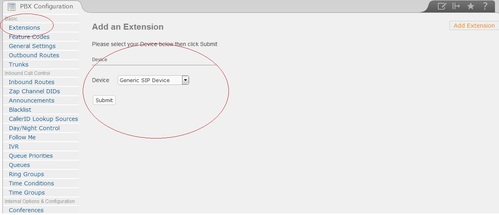
3. Aqui conterão as informações do usuário do seu sistema. Em "User Extension" é o número do ramal criado. E no campo "secret", a senha para este ramal: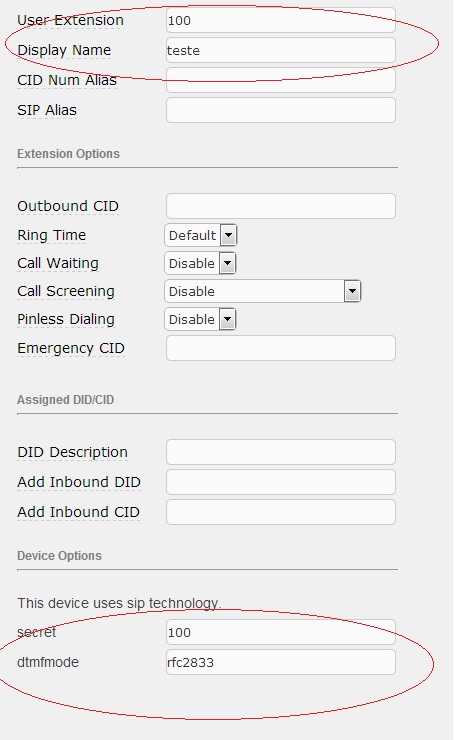
4. Lembre-se de salvar e aplicar as configurações. Após isto, já terá o usuário salvo no sistema e já poderá realizar suas ligações.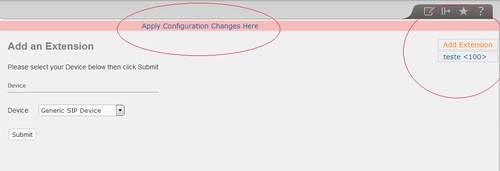
5. Com o ramal criado, vamos ao teste. Abra algum Softphone, no caso foi utilizado o X-lite.
Coloque os campos conforme foi definido na etapa anterior. Em "Domain" é onde deve ser passado o endereço IP do servidor onde está instalado o Elastix. Pode verificar qual é, seguindo os passos da imagem.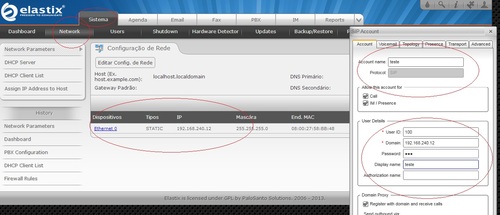
6. Verificando ramal registrado no sistema:
Muito importante ficar atento a este arquivo de log, pois registra as informações de seu Asterisk. Para monitorá-lo, utilize o comando:
# tail -f /var/log/asterisk/full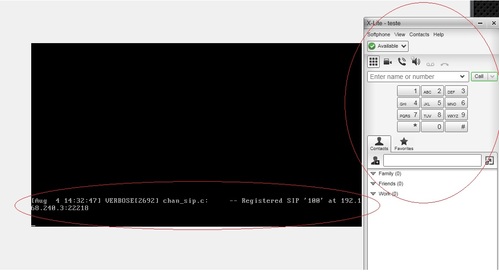
Configuração finalizada! =)
Muito obrigado a todos.
1. Selecione o campo "Extensions".
2. Escolha o tipo de extensions que deseja criar, nosso caso, será do tipo SIP:

3. Aqui conterão as informações do usuário do seu sistema. Em "User Extension" é o número do ramal criado. E no campo "secret", a senha para este ramal:
4. Lembre-se de salvar e aplicar as configurações. Após isto, já terá o usuário salvo no sistema e já poderá realizar suas ligações.
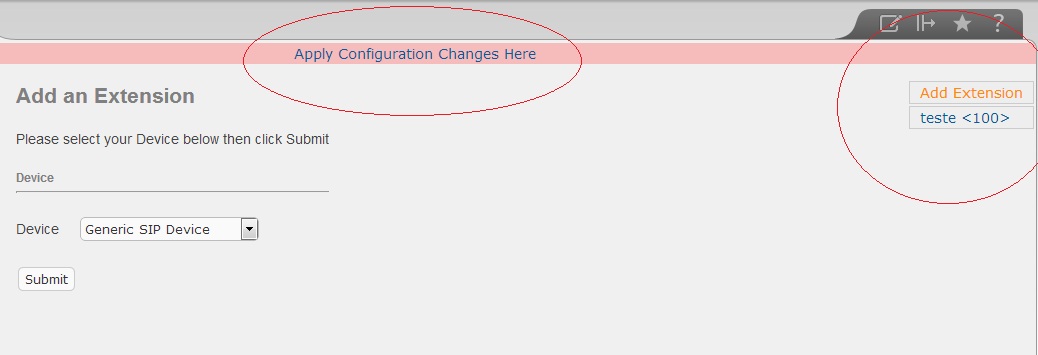
5. Com o ramal criado, vamos ao teste. Abra algum Softphone, no caso foi utilizado o X-lite.
Coloque os campos conforme foi definido na etapa anterior. Em "Domain" é onde deve ser passado o endereço IP do servidor onde está instalado o Elastix. Pode verificar qual é, seguindo os passos da imagem.
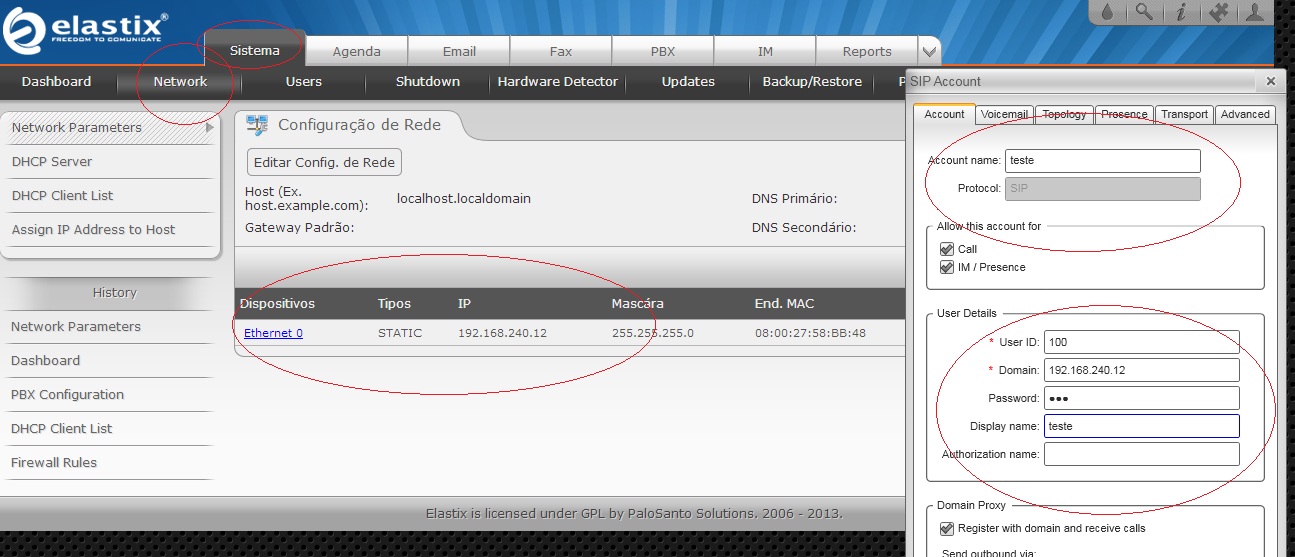
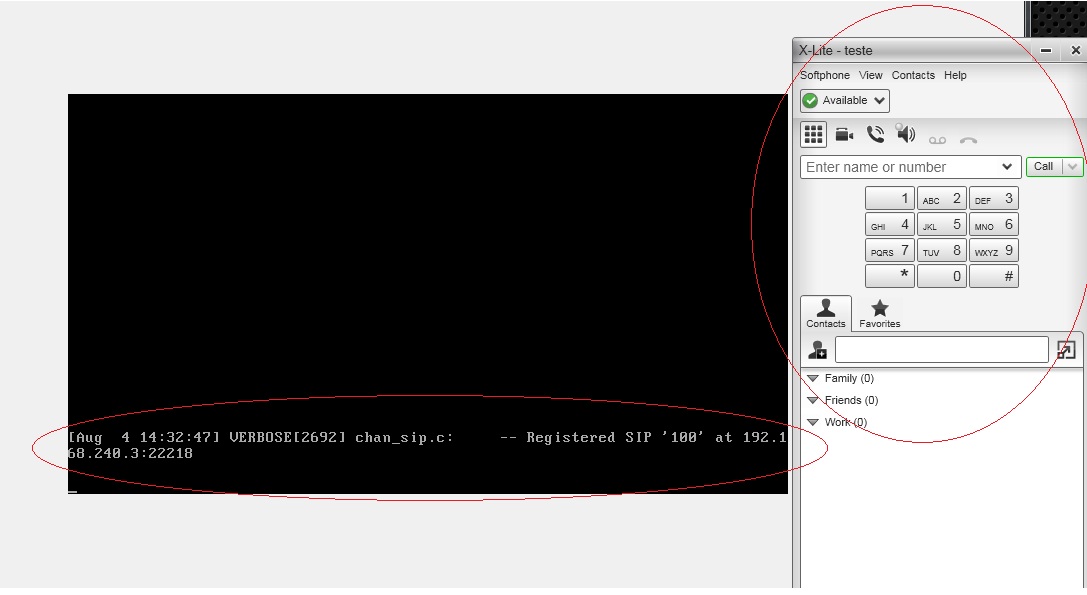
6. Verificando ramal registrado no sistema:
Muito importante ficar atento a este arquivo de log, pois registra as informações de seu Asterisk. Para monitorá-lo, utilize o comando:
# tail -f /var/log/asterisk/full
Configuração finalizada! =)
Muito obrigado a todos.