
Fedora 12 - instalação e uso
Neste artigo nós vamos ver como instalar a distribuição Fedora e aproveitar alguns recursos desta maravilhosa distribuição.

Introdução
O que é o Fedora
Fedora é uma distribuição Linux criada pela Red Hat e mantida pelo seu projeto, o Fedora Project. É uma distribuição leve e amigável, tão boa para desktops quanto para servidores. Sem dúvida alguma é uma ótima opção para quem, assim como eu, é amante de Linux.Instalação
A instalação do Fedora é bem rápida, limpa e fácil. O Fedora possui o famoso instalador Anaconda, que é bem fácil e agradável. Sua instalação não demora mais de 1 (uma) hora, o Fedora que nós instalaremos neste artigo é o 12 e com o Gnome por padrão, mas nada impede de instalarmos o maravilhoso Xfce, por exemplo. :pReferências
Obtendo e instalando o Fedora
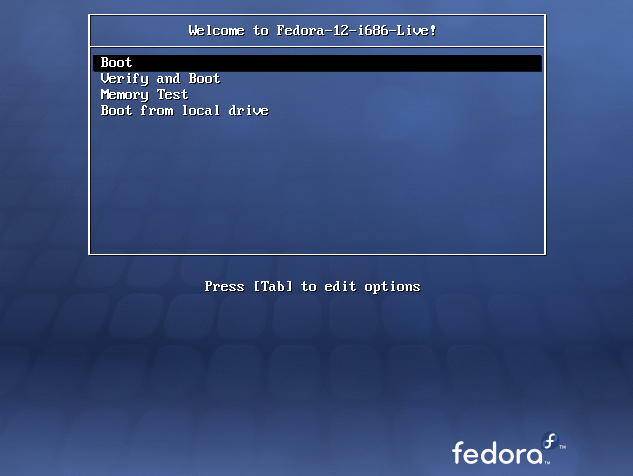
Primeiramente baixe o Fedora Live-CD (Fedora 12 edição Desktop) em:Depois que você baixar e gravar a ISO, dê boot com o CD/DVD. Você terá uma tela parecida com essa:
Ele vai iniciar o boot. Uma tela parecida com esta:
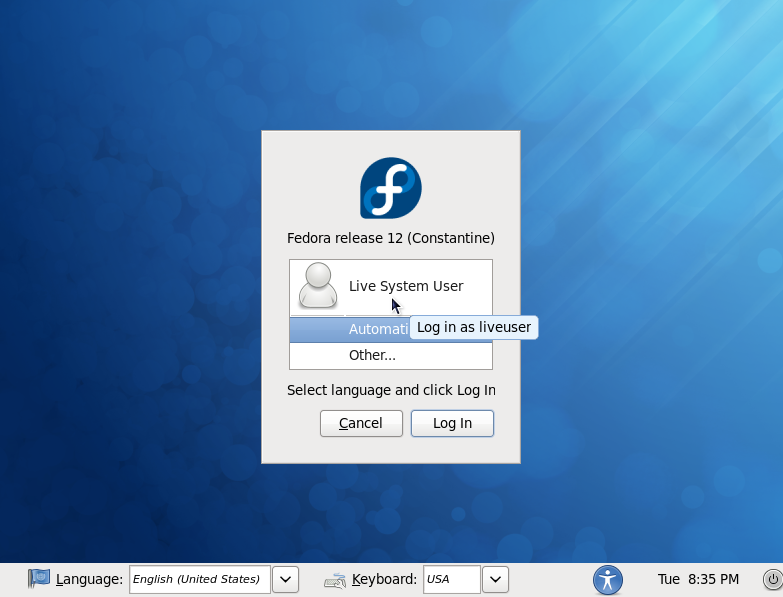
Depois do boot teremos esta tela:
Você vai entrar no ambiente e terá uma tela parecida com esta:
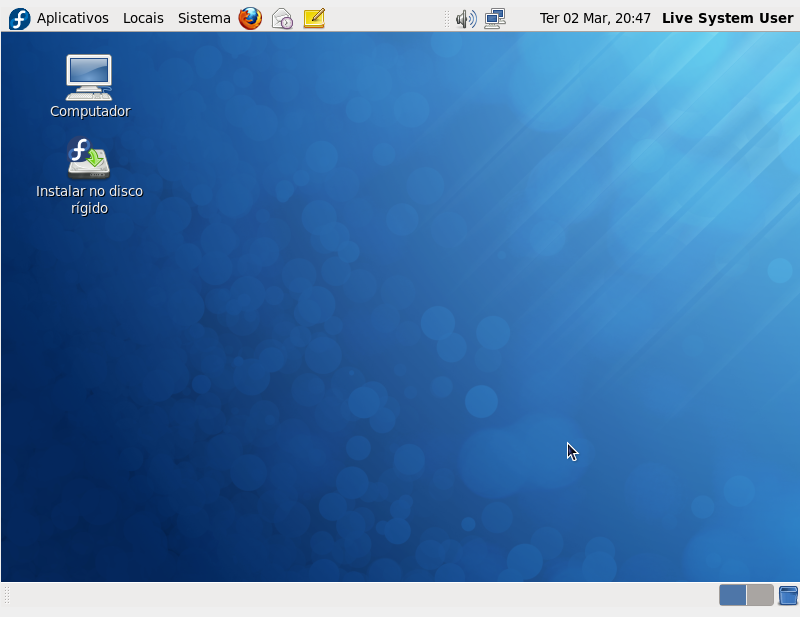
Agora você pode ir dando uma analisada no sistema, indo em aplicativos, locais, sistemas etc. Nós entraremos em detalhes nesta parte, logo após a instalação.
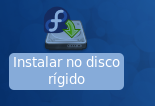
Deixando de papo, vamos instalá-lo. Clique no ícone "instalar no disco rígido".
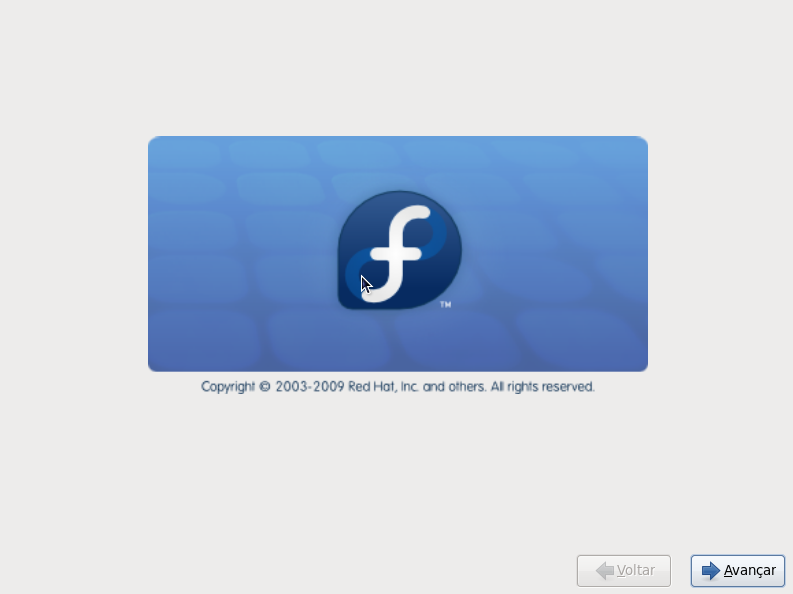
Na próxima tela, o instalador vai solicitar o idioma mais apropriado para o sistema. Selecione "Português Brasileiro (ABNT2)".
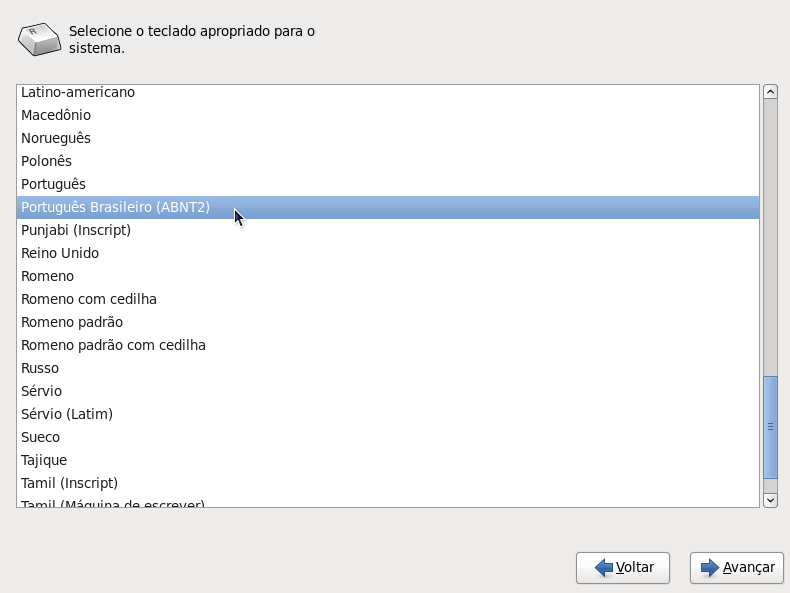
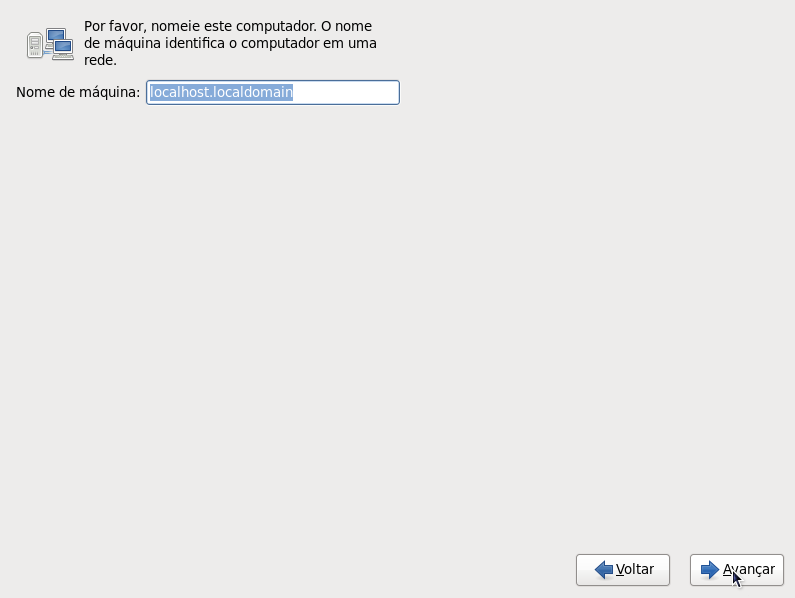
Agora ele solicitará o nome da máquina (para identificá-lo em uma rede) você pode deixar padrão (localhost.localdomain). Depois clique em avançar.
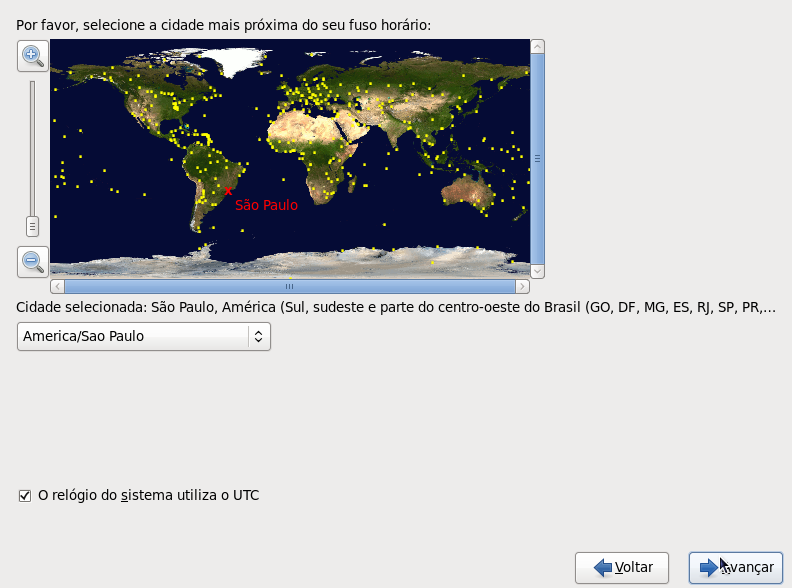
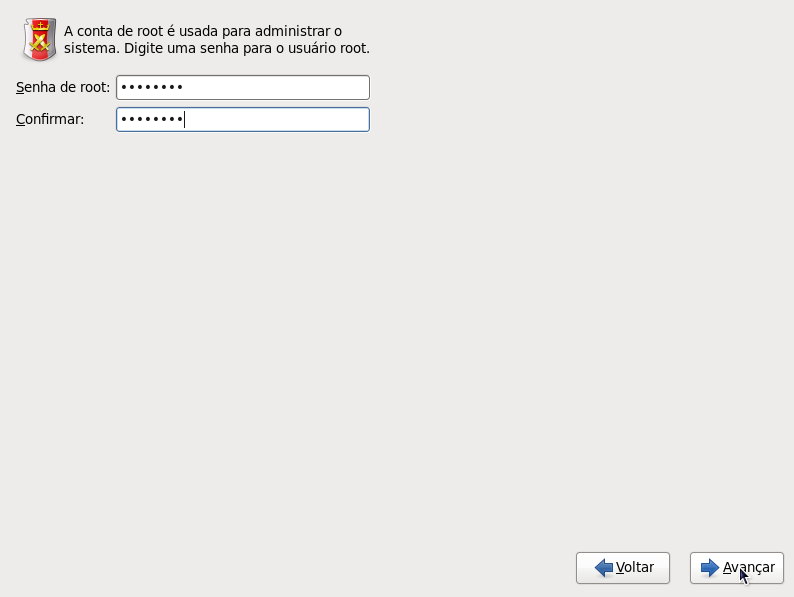
Daí, ele solicitará a senha do "root" do seu sistema.
Obs. 1: Preste a atenção nesta parte. A senha do root será algo que você precisará muitas vezes.
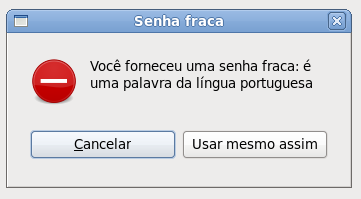
Obs. 2: Escolha senhas fortes, mas que sejam "acessíveis" para você, ou melhor dizendo, uma senha que você não esqueça.
Preencha com a senha desejada e clique em "Avançar".
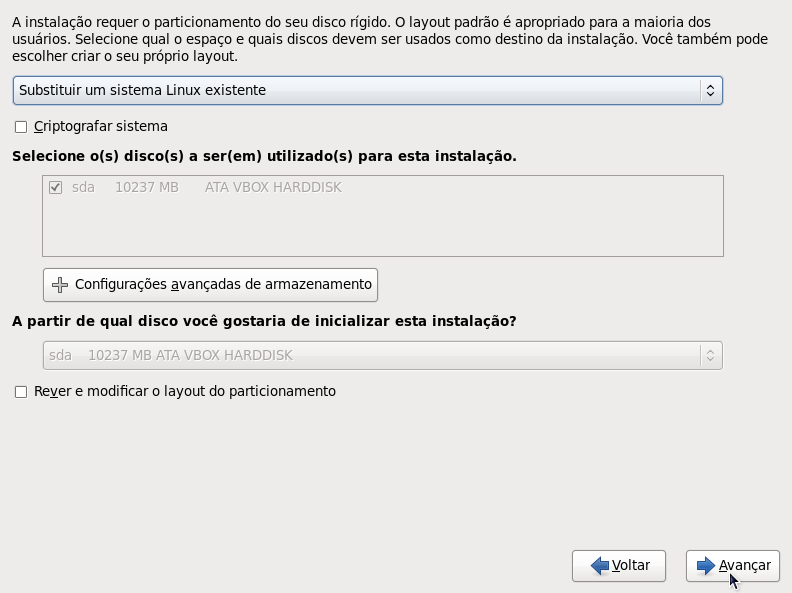
Agora nós vamos escolher como iremos instalá-lo no HD. Eu vou por o disco inteiro, isso fica a critério.
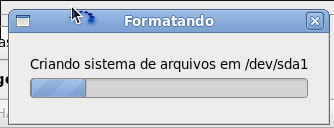
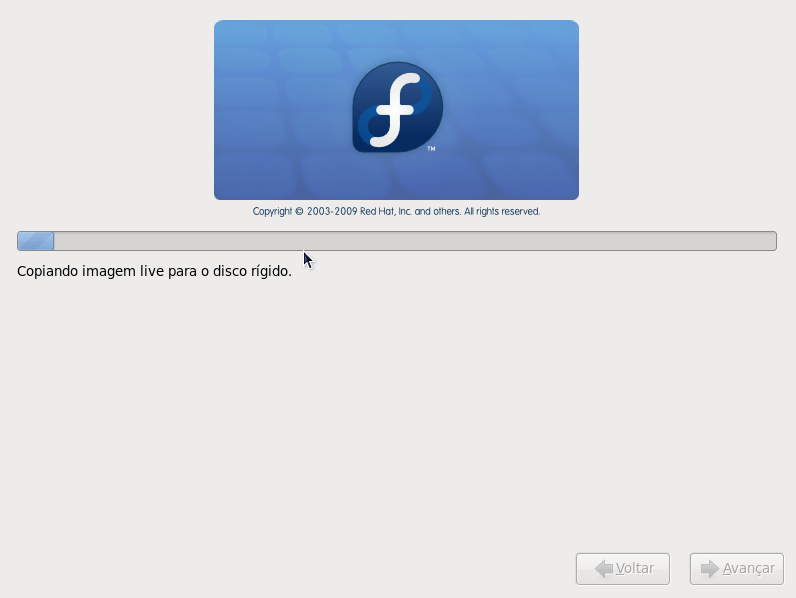
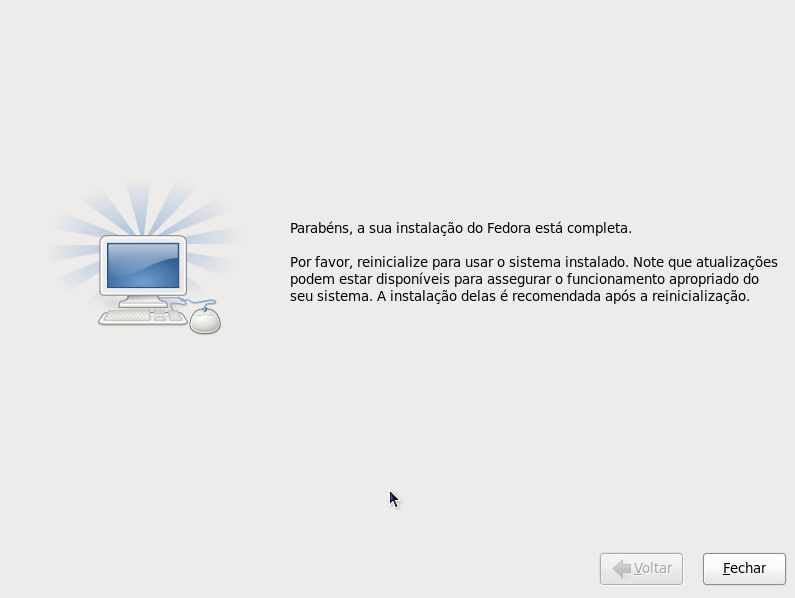
Ele vai começar a formatar e logo após, instalar. Daí só nos resta esperar...
Ps: Configurado corretamente (Brasil ABNT2).