
GNOME 3 no Slackware 14 com dropline GNOME
Para quem gosta do Slackware e também do GNOME, eis uma das opções de adaptação do GNOME para o Slackware, talvez a mais famosa, é o dropline GNOME. O projeto andou parado por um tempo, mas em março de 2013 lançaram sua versão 3.6, que nos traz o GNOME 3 para o Slackware 14.

Parte 2: Obtendo e instalando os pacotes
O site do projeto é:
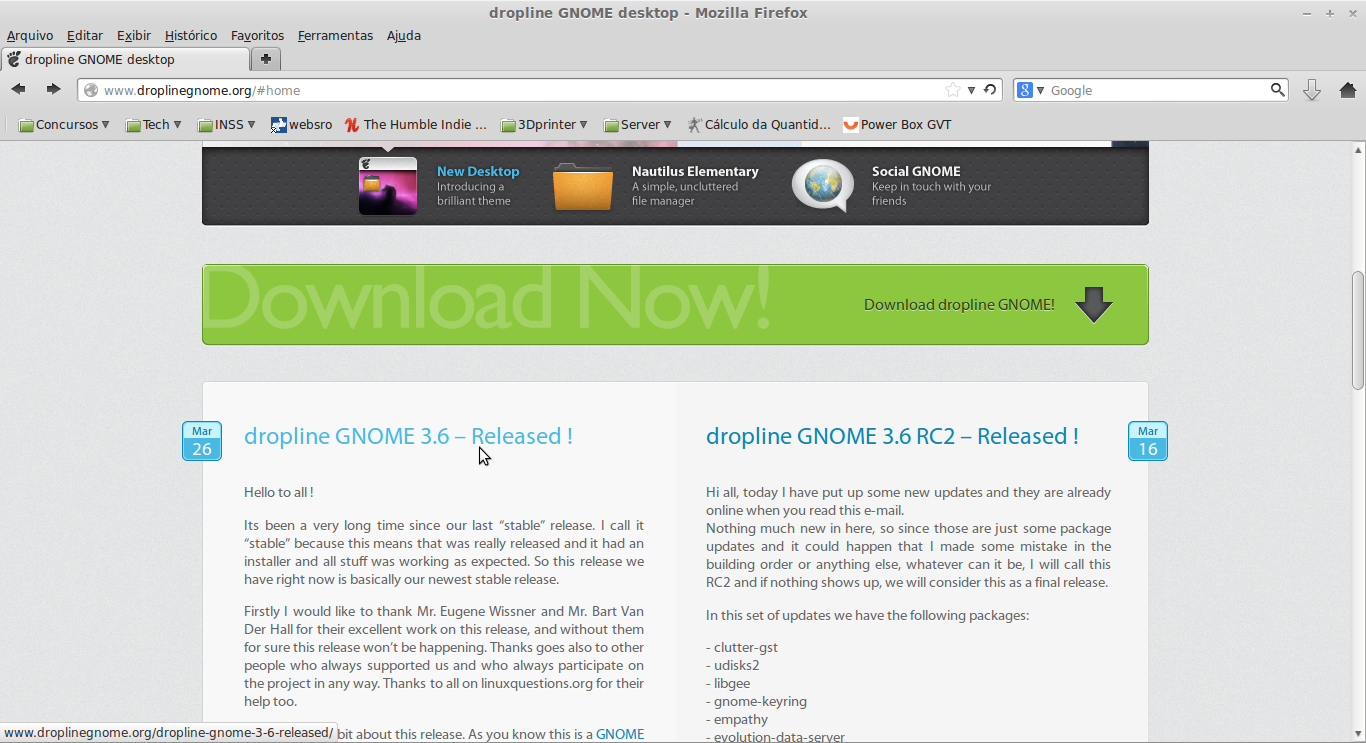
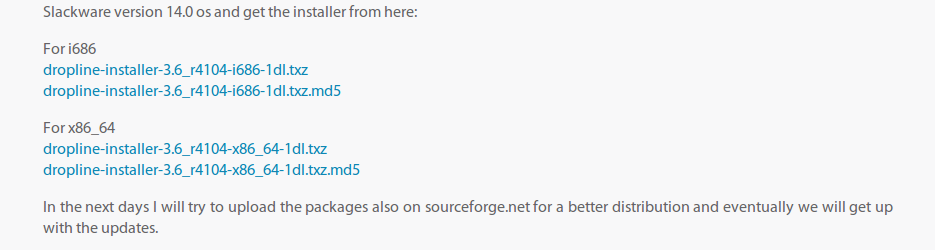
Mas o pacote do instalador que queremos para esta versão, ainda não encontramos na área de downloads do site (tem um anúncio dizendo que em breve será disponibilizado no sourceforge.net) e sim seguindo o post do anúncio de lançamento da versão na página principal: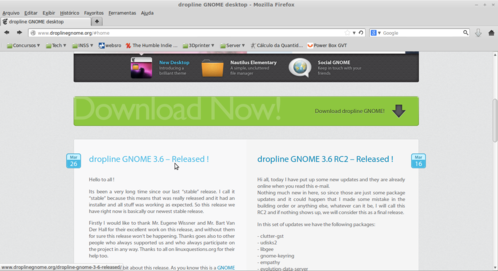 Na página principal, logo abaixo, ou na página para a qual somos levados ao clicar no post, podemos identificar links para as versões de 32 bits e 64 bits. Escolha a que se aplica ao seu caso:
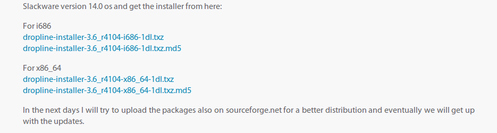 Para os que preferem a praticidade do terminal e da linha de comandos, podemos obter o pacote do instalador necessário direto pela linha de comando, de acordo com a arquitetura desejada:
1. Se 32 bits:
# wget -c http://www.droplinegnome.org/files/3.6/i686/dropline-installer-3.6_r4104-i686-1dl.txz
2. Se 64 bits:
# wget -c http://www.droplinegnome.org/files/3.6/x86-64/dropline-installer-3.6_r4104-x86_64-1dl.txz
Após obter o pacote instalador, vamos ao diretório onde foi gravado para fazer a instalação do mesmo e iniciar a instalação do dropline GNOME.
Esta etapa vai ser pela linha de comando:
1. Se 32 bits:
# installpkg dropline-installer-3.6_r4104-i686-1dl.txz
# dropline-installer
2. Se 64 bits:
# installpkg dropline-installer-3.6_r4104-x86_64-1dl.txz
# dropline-installer
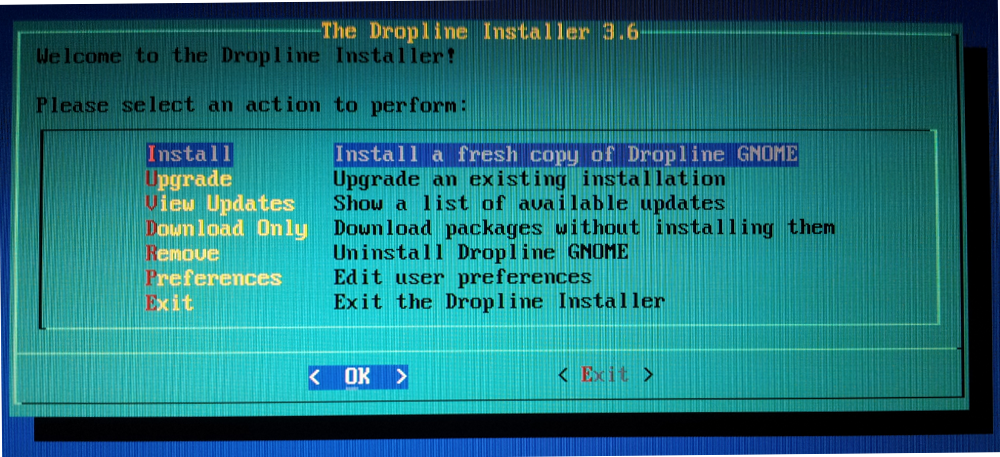
O primeiro comando instala o pacote instalador e o segundo lança o programa instalado e inicia a instalação do dropline GNOME, abrindo a tela de instalação com várias opções:
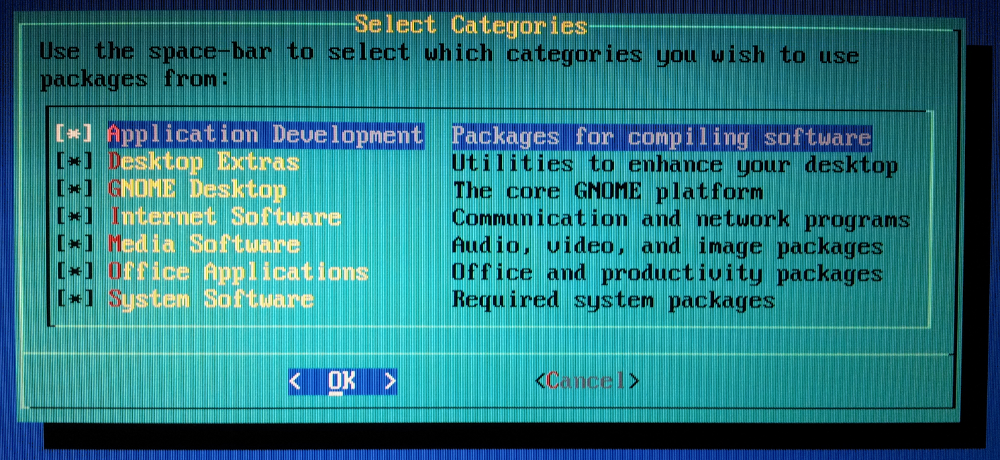
No meu caso, e acredito que seja o seu também, não tenho o dropline GNOME instalado. Então, escolha a opção "Install" e "OK", para prosseguir: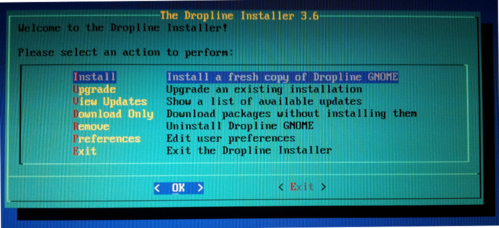 Abre-se, então, a segunda janela da instalação que permite selecionar as categorias de software a serem instalados. Como não estamos pra brincadeiras, aproveite que está tudo selecionado e novamente "OK", para continuar a instalação:
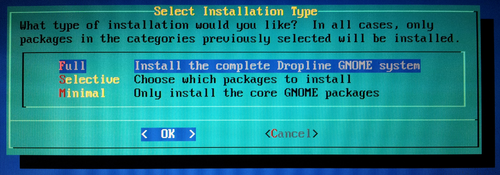
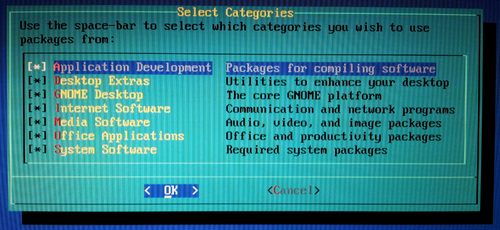 Veremos a terceira tela de instalação, que permite selecionar o tipo de instalação (blá, blá, blá). Novamente, não quero saber de pouca coisa, quero tudo, então, escolho instalação "Full" e "OK", para começar a instalar os pacotes:
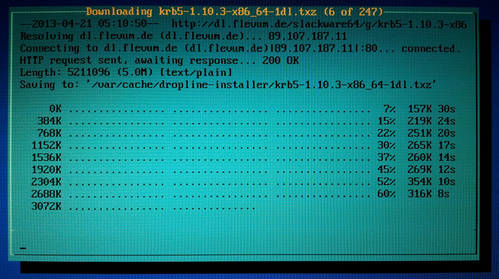
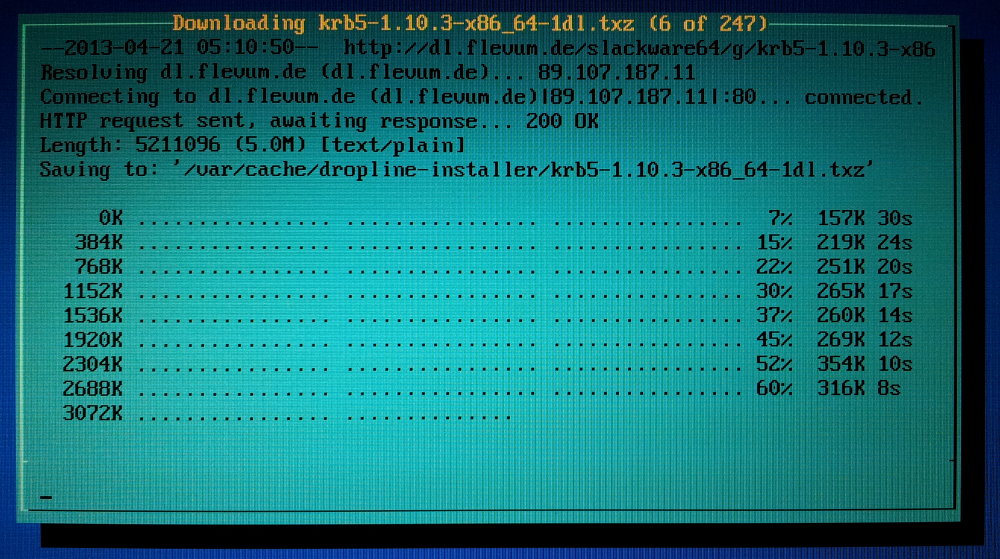
 Agora pode demorar um pouco, vai depender da velocidade da sua internet, do processador e da quantidade de memória, entre outras variáveis, se você escolheu instalar tudo como eu fiz. Serão, nada mais nada menos, que 247 pacotes sendo baixados e depois instalados:
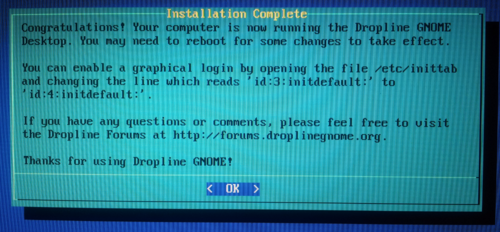
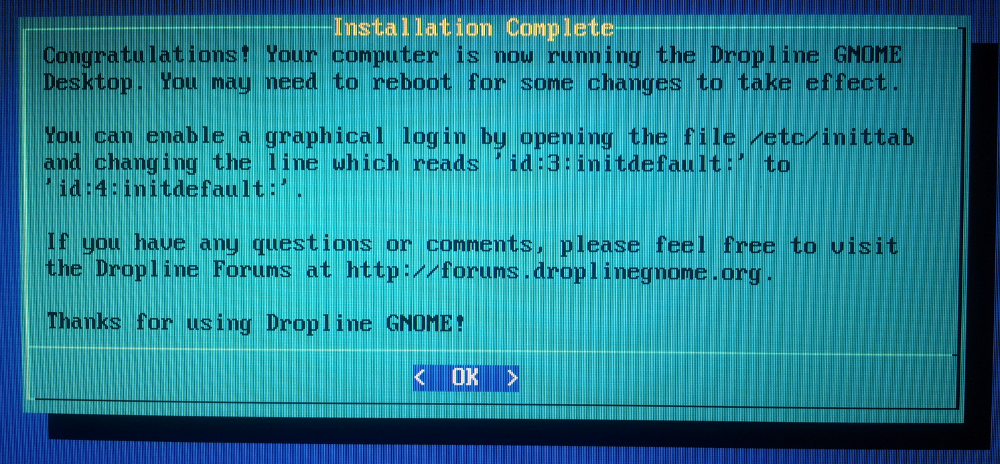
 Ao final, recebemos a confirmação de que a instalação se completou:
Finalmente instalado, vamos para a finalização.
Mas o pacote do instalador que queremos para esta versão, ainda não encontramos na área de downloads do site (tem um anúncio dizendo que em breve será disponibilizado no sourceforge.net) e sim seguindo o post do anúncio de lançamento da versão na página principal:
1. Se 32 bits:
# wget -c http://www.droplinegnome.org/files/3.6/i686/dropline-installer-3.6_r4104-i686-1dl.txz
2. Se 64 bits:
# wget -c http://www.droplinegnome.org/files/3.6/x86-64/dropline-installer-3.6_r4104-x86_64-1dl.txz
Após obter o pacote instalador, vamos ao diretório onde foi gravado para fazer a instalação do mesmo e iniciar a instalação do dropline GNOME.
Esta etapa vai ser pela linha de comando:
1. Se 32 bits:
# installpkg dropline-installer-3.6_r4104-i686-1dl.txz
# dropline-installer
2. Se 64 bits:
# installpkg dropline-installer-3.6_r4104-x86_64-1dl.txz
# dropline-installer
O primeiro comando instala o pacote instalador e o segundo lança o programa instalado e inicia a instalação do dropline GNOME, abrindo a tela de instalação com várias opções:
- Install :: Instalação nova.
- Upgrade :: Atualização de versão anterior existente.
- View updates :: Mostra lista de atualizações disponíveis.
- Download Only :: Apenas baixa os pacotes sem instalar.
- Remove :: Desinstala o dropline.
- Preferences :: Edita as preferências de usuário.
- Exit :: Sai do instalador.
No meu caso, e acredito que seja o seu também, não tenho o dropline GNOME instalado. Então, escolha a opção "Install" e "OK", para prosseguir:

Finalmente instalado, vamos para a finalização.
Não sei se o gnome vai sobreviver a essa confusão, ele está em crise nos debians, onde era a interface default. Mesmo assim o slack 12 com gnome era um luxo. Vou voltar ao Slack, com gnome, em outro HD.
Muito bom artigo.