
Gravação de CD's com o NeroLINUX
Este tutorial explica resumidamente o processo de configuração e gravação de CD's com o recém-lançado NeroLINUX pela Nero AG. Apesar da resistência de alguns pelo fato de ser software proprietário, ele não deixa de ser uma alternativa amigável e, de certa forma, muito bem vinda de um software bem reconhecido no mundo Windows.

Parte 3: Gravando a partir de arquivos no disco
O NeroLINUX possui um painel no canto inferior direito
onde estão as opções do processo de gravação, composto de quatro ícones.
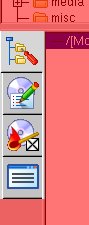
Os ícones representam respectivamente:
- Filesystem editor (editor de sistema de arquivos): para gravação de arquivos a partir do disco rígido;
- Track editor (editor de trilhas): para gravação de trilhas (MP3, OGG, Wave ou mesmo outras imagens de disco);
- Burning options (opções de gravação): onde são setadas as configuração de gravação, tais como velocidade, burnfree, fechar disco, etc.;
- Recording terminal (terminal de registros), ou melhor dizendo, os logs da gravação, criação de imagem, etc.
Para qualquer pessoa que já gravou um CD a partir de arquivos no disco rígido usando uma GUI, o processo não poderia ser mais intuitivo: arrastar e soltar. Isso vale para arquivos ou pastas. Dentro do editor de sistemas de arquivos também é possível criar novas pastas e mudar o rótulo do CD. Não é possível, porém, mover arquivos dentro do editor: se colocou um arquivo na pasta errada, simplesmente apague e acerte desta vez.
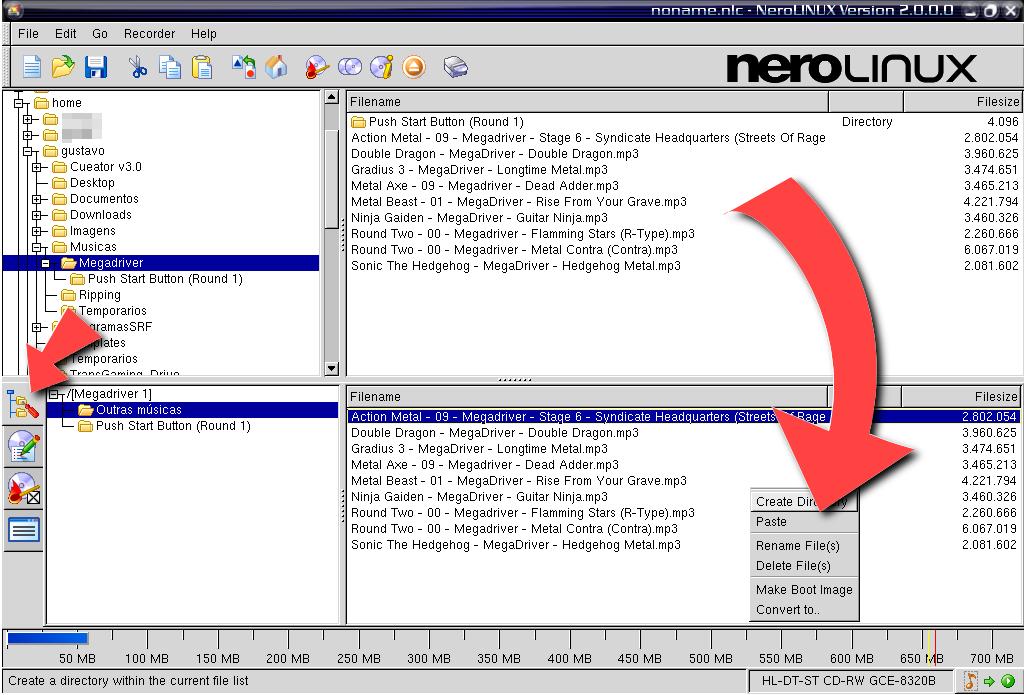
Para este tipo de gravação não é necessário modificar nada do editor de trilhas, já que o programa se encarregará disso para você na maior parte dos casos. Se o disco a ser criado utilizar UDF como sistema de arquivos, algumas mudanças devem ser feitas, mas não vamos abordar isso aqui.
Antes de mandar o disco para o forno é aconselhável sempre rever algumas das opções de gravação, para certificar-se de que tudo está como deveria. Velocidade de gravação (especialmente importante para CD-R's, burnfree (buffer under-run protection) e configurações do CD bootável, se for o caso. Finalmente clique em Recorder, Burn Compilation, ou simplesmente CTRL+B. Em alguns minutos seu disco estará pronto, sem muitas complicações.

Mais simples ainda será a gravação a partir de uma imagem: Recorder, Burn Image. Selecione a imagem ISO, NRG ou CUE/BIN e pronto.
Essa semana testei um sofware pra gravação cd CDs que me encheu os olhos. Pra quem quiser conhecer, GnomeBaker, muito bom:
http://gnomebaker.sourceforge.net/index.php?cat=5
[]'s