
Instalando Servidor ELASTIX (PABX-IP)
Elastix é uma distribuição livre de Servidor de Comunicações Unificadas que integra em só pacote: VoIP PBX, Fax, Mensagem Instantânea, Correio eletrônico e Colaboração. Neste artigo explico como instalar , e definir algumas funcionalidades básicas deste sistema.

Parte 2: Instalando Elastix
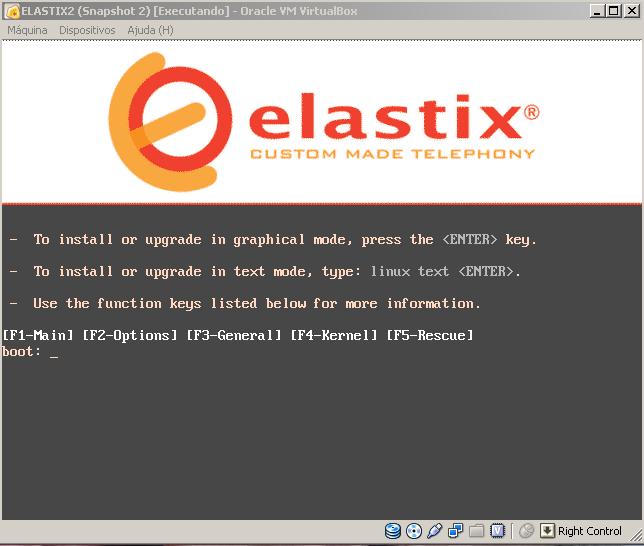
Execute a máquina Elastix no Virtual Box. Se tudo correr bem, vai aparecer esta tela de boas vindas do Elastix:
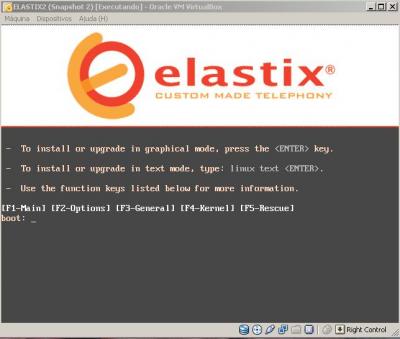 Pressione enter para continuar.
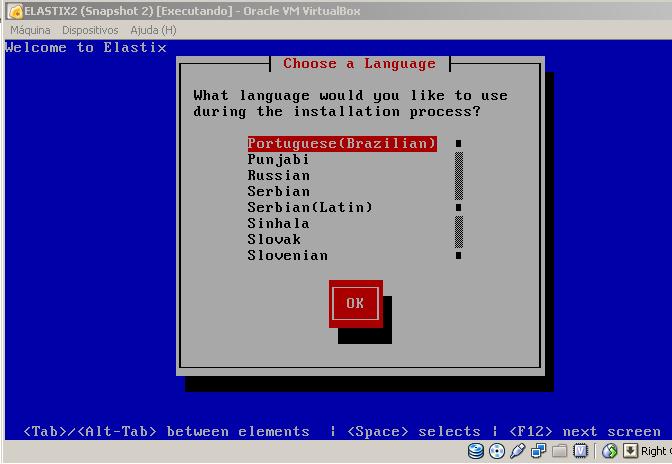
Selecione "Portuguese Brazilian":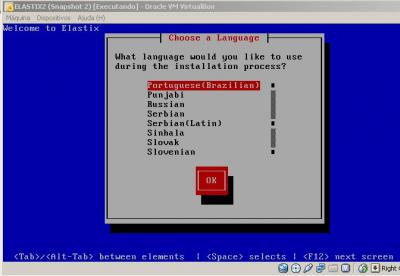 Na próxima tela marque a opção do seu teclado, em meu caso marquei "pt-latin1".
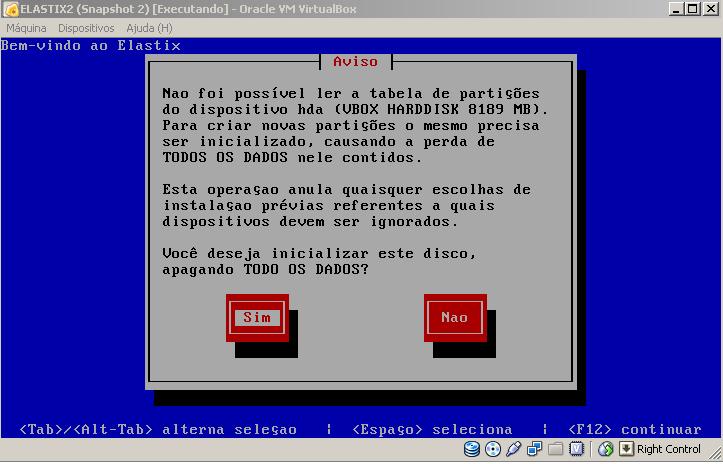
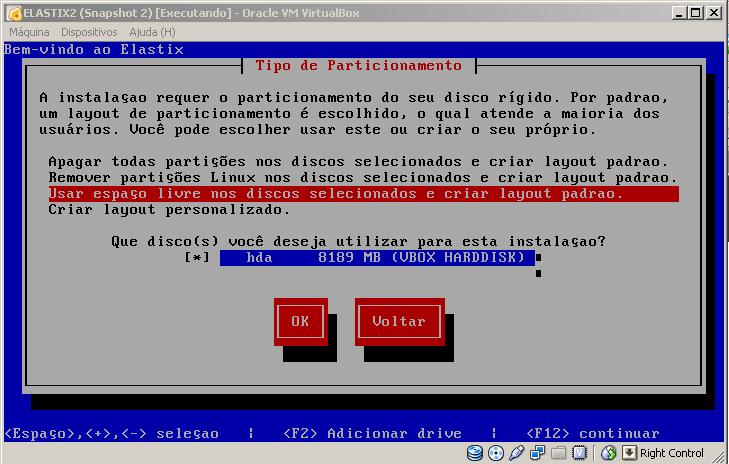
Depois de marcar estas opções do Elastix, o sistema irá alertar sobre tabela de partições, marque a opção "Sim":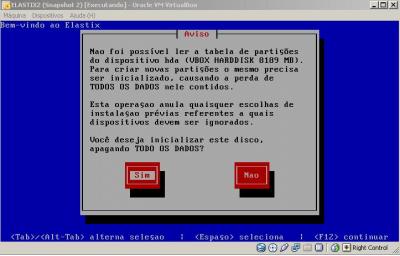 O sistema Elastix irá marcar como padrão para utilizar o espaço livre disponível para criar o layout padrão, deixe a opção como está clicando em OK.
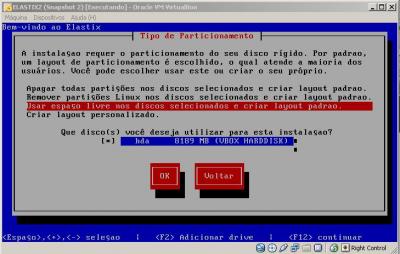 Logo abrirá um notificação com a seguinte pergunta, rever e modificar o layout do particionamento? Marque "Não".
Próxima tela, pedirá que marque o fuso horário, marque a opção de seu fuso local e clique em "Ok".
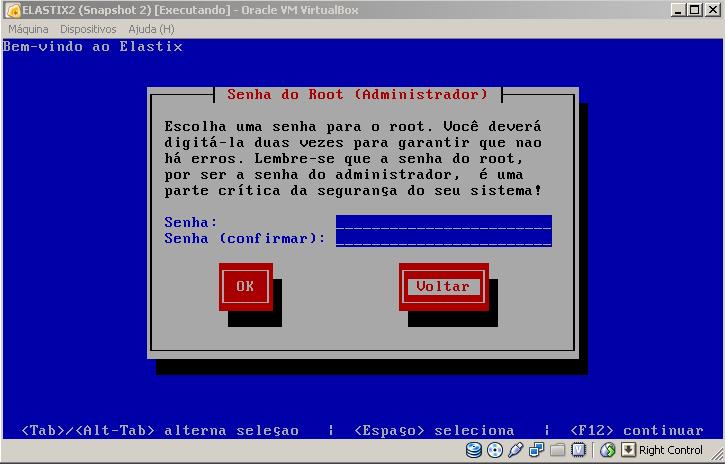
Neste tela coloque sua senha de acesso ao Elastix.
Obs.: Lembrando esta senha não é de acesso WEB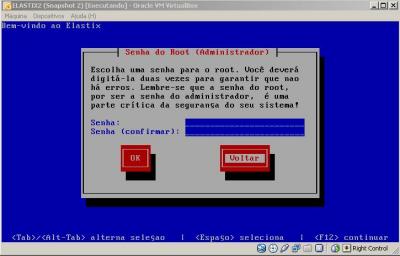 Marcando a opção clique em "OK".
Na próxima tela marque todos os pacotes disponíveis, pois ele irá habilitar os sistemas extras do Elastix, como WEBMAIL TARIFADOR etc...
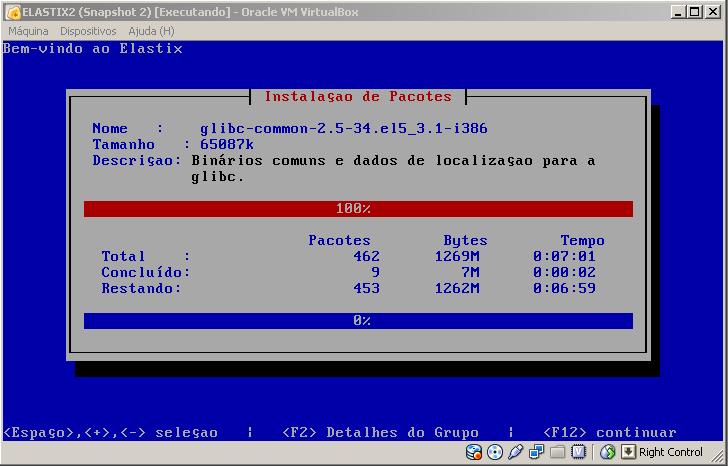
Depois de concluir, clique em "Ok" e aguarde. O sistema irá fazer tudo pra você... :D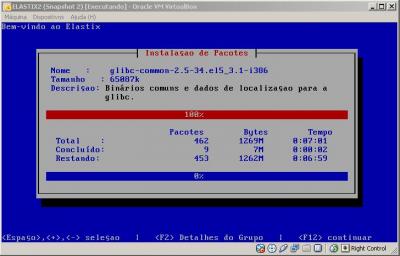 Quando tudo estiver pronto o sistema ira "rebootar".
Selecione "Portuguese Brazilian":
Depois de marcar estas opções do Elastix, o sistema irá alertar sobre tabela de partições, marque a opção "Sim":
Próxima tela, pedirá que marque o fuso horário, marque a opção de seu fuso local e clique em "Ok".
Neste tela coloque sua senha de acesso ao Elastix.
Obs.: Lembrando esta senha não é de acesso WEB
Na próxima tela marque todos os pacotes disponíveis, pois ele irá habilitar os sistemas extras do Elastix, como WEBMAIL TARIFADOR etc...
Depois de concluir, clique em "Ok" e aguarde. O sistema irá fazer tudo pra você... :D
Uma dúvida: você tem algum documento que fala como integrar o telefone fixo?