
Personalizando o tema do usplash nos Ubuntu-like
Este artigo explica como personalizar o tema do usplash em seu Ubuntu-like, atendendo as mais diversas necessidades como adicionar o logo da empresa, mostrar uma mensagem na inicialização do sistema e o que mais a sua inteligência inventar. E sem programar nadica de nada!
[ Hits: 26.354 ]
Por: Perfil removido em 11/01/2010

Selecionando a imagem para o usplash

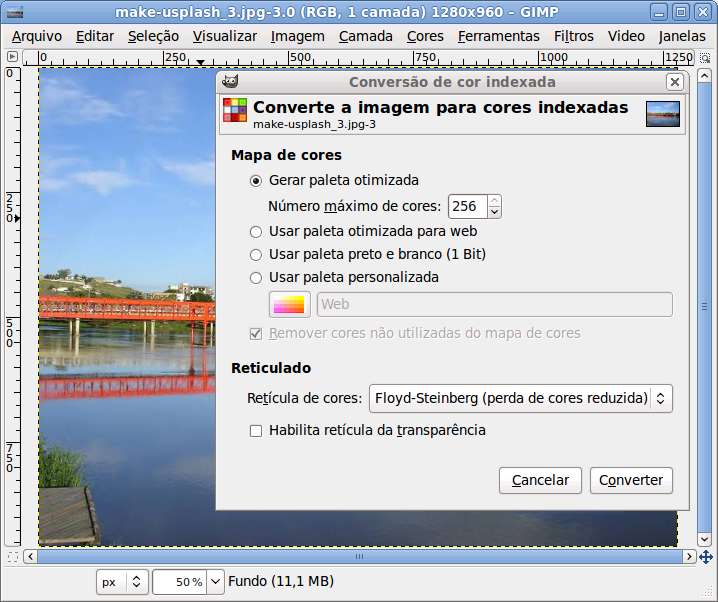
Se você chegou até aqui, vamos à parte final: compilar o tema. ;-)
Compilando o tema personalizado
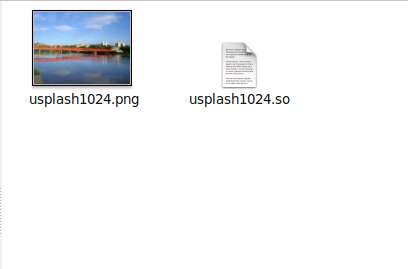
Daqui em diante tudo correrá por intermédio das simpáticas janelinhas em gtk, bastando apenas acompanhar cada passo. Vamos lá:1) abra o nautilus e clique sobre a imagem *.png modificada segundo as instruções do item anterior (II). Escolha "scripts -> Make Usplash 1.04":

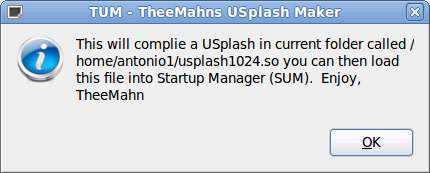


2. Selecionando a imagem para o usplash
3. Configurando novo tema no Ubuntu-like
Instalando e usando o GNUstep no Linux
Gerencie suas informações através de instruções SQL com selects turbinados (para leigos e experts)
Configuração universal do servidor X (modo gráfico)
Configurando firewall básico para compartilhar internet
Passos essenciais para configurar seu modem 3G no Linux
Raios de luz explodindo atrás do texto
Como simular fluidos 3D com o Blender
OpenSmiles - Criando imagens e figuras de moléculas químicas em formato de qualidade
Gostei do "lá... lá... lá... lá..." no decorrer do running.
Haha.
Eu fiz tudo exatamente conforme está descrito em suas palavras, porém, quando utilizo os comandos $ sudo update-usplash-theme, $ sudo update-usplash-theme e similares, venho obtendo a mesma resposta do terminal: command not found.
Fui ao Synaptic e constatei que os pacotes do Usplash não estão instalados e de modo algum consigo instala-los.
Como eu pooderia resolver isso?
Patrocínio

Destaques
Artigos
Fscrypt: protegendo arquivos do seu usuário sem a lentidão padrão de criptograr o disco
Faça suas próprias atualizações de pacotes/programas no Void Linux e torne-se um Contribuidor
Como rodar o Folding@home no Linux
Criando um painel de controle (Dashboard) para seu servidor com o Homepage
O Abismo entre o Código e o Chão: Saltos Tecnológicos e a Exclusão Estrutural no Brasil
Dicas
Utilizando a Ferramenta xcheckrestart no Void Linux
Pisando no acelerador do Linux Mint: Kernel XanMod, zRAM e Ajustes de Swap
Como compilar kernel no Linux Mint
Tópicos
Abrir um arquivo URL pelo Clipper (8)
Seno, Coseno, Tangente em CLIPPER (1)
Inserir uma URL num arquvo pelo Ubuntu (CLIPPER) (0)
VMWare Player não conecta na rede nem consigo intercambiar arquivos (1)
Top 10 do mês
-

Xerxes
1° lugar - 144.992 pts -

Fábio Berbert de Paula
2° lugar - 67.437 pts -

Buckminster
3° lugar - 46.848 pts -

Alberto Federman Neto.
4° lugar - 36.686 pts -

Sidnei Serra
5° lugar - 24.718 pts -

Alessandro de Oliveira Faria (A.K.A. CABELO)
6° lugar - 23.849 pts -

edps
7° lugar - 23.908 pts -

Daniel Lara Souza
8° lugar - 21.765 pts -

Mauricio Ferrari (LinuxProativo)
9° lugar - 20.973 pts -

Andre (pinduvoz)
10° lugar - 17.408 pts
Scripts

A maior comunidade GNU/Linux da América Latina! Artigos, dicas, tutoriais, fórum, scripts e muito mais. Ideal para quem busca auto-ajuda.
Site hospedado por:
