
Servidor Messenger Openfire passo-a-passo no Linux
Servidor próprio de mensagens instantâneas (MESSENGER) com Openfire + Jabber. Instalação passo-a-passo com ilustração e estudos de caso. Imagine ter na empresa um messenger interno em 10 minutos. Instruções disponíveis para 3 sistemas Linux: apt-get / código-fonte / RPM.

Parte 5: Pós-instalação e configuração do Openfire
Agora vamos configurar o Openfire. Sua configuração é TOTALMENTE feita pela WEB, portanto fica muito fácil.
Acesse em seu browser favorito o endereço:
http://ip_do_servidor:9090
Exemplo: http://192.168.100.173:9090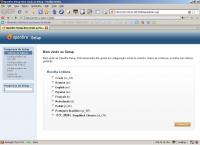 Escolha o idioma e clique em "Continuar".
2. A seguinte tela aparecerá: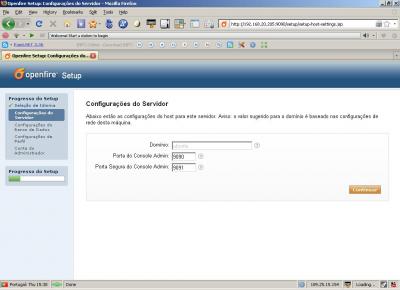 Dê preferência ao nome do domínio, ele será muito importante. Por padrão ele pega o nome do servidor, mas você deve alterar para um nome mais amigável, pois este domínio é o complemento do LOGIN do usuário.
Exemplo: Conta marcelo.albertino, para se autenticar no servidor a conta se chama: marcelo.albertino@NOME_DOMINIO.
Portanto escolha BEM o nome do domínio!
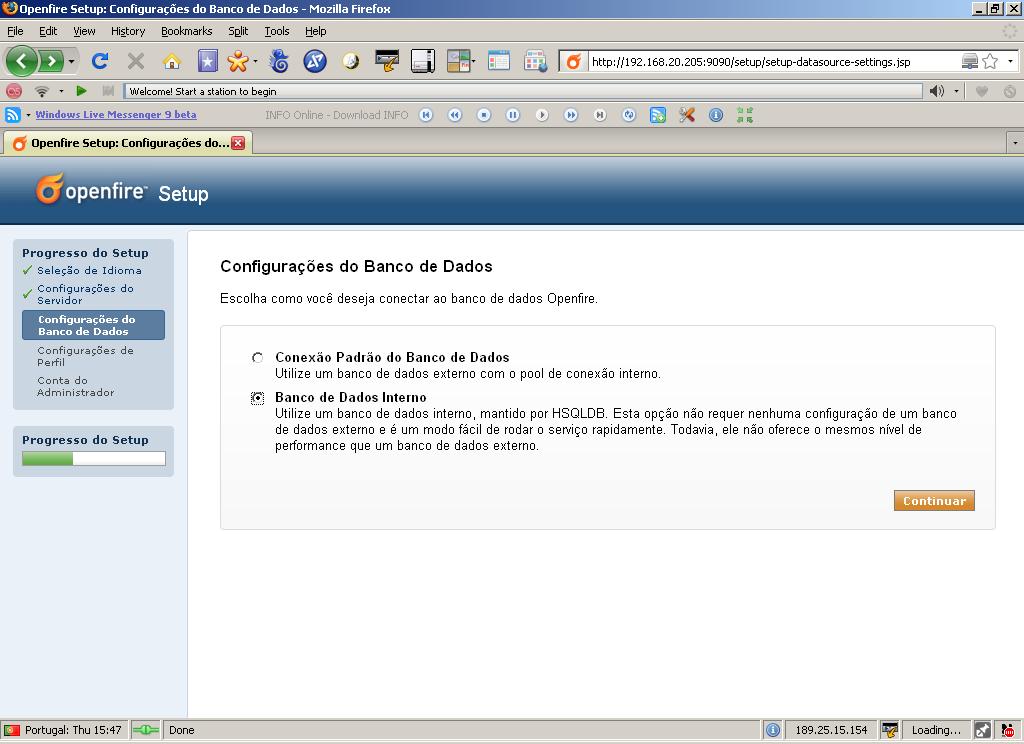
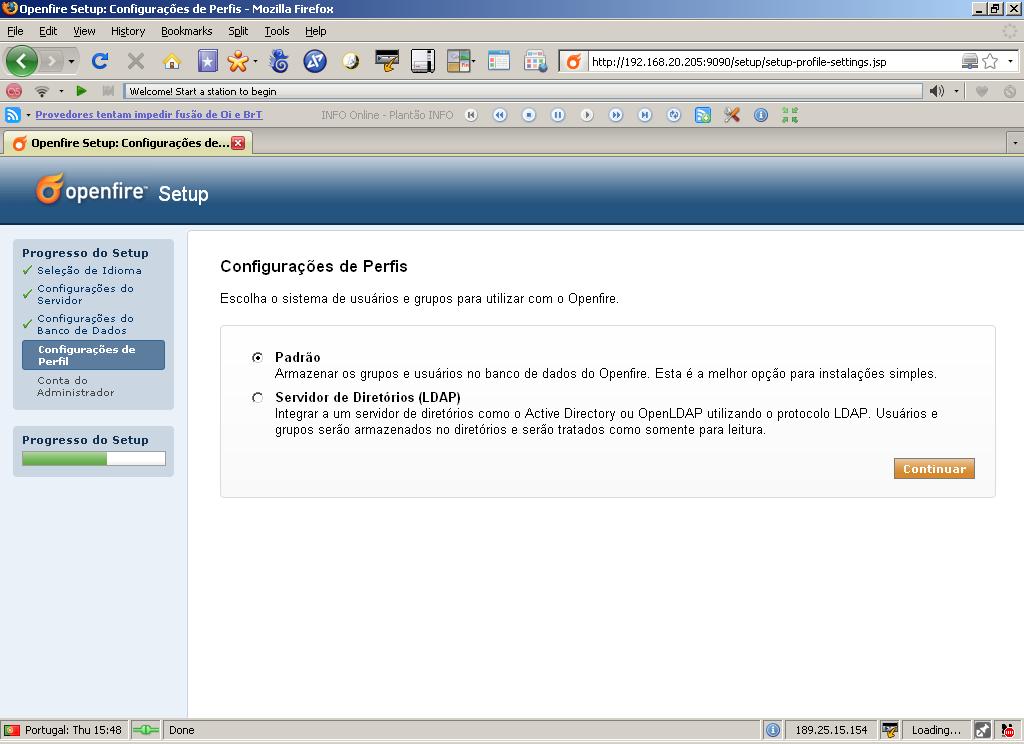
3. A próxima tela a ser mostrada se refere ao banco de dados, de preferência escolha a 2ª opção em "BANCO DE DADOS INTERNO":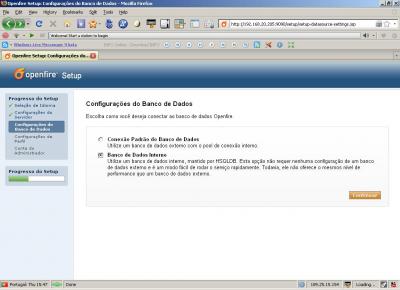 4. A próxima tela se refere às configurações de perfis, de preferência deixe como está:
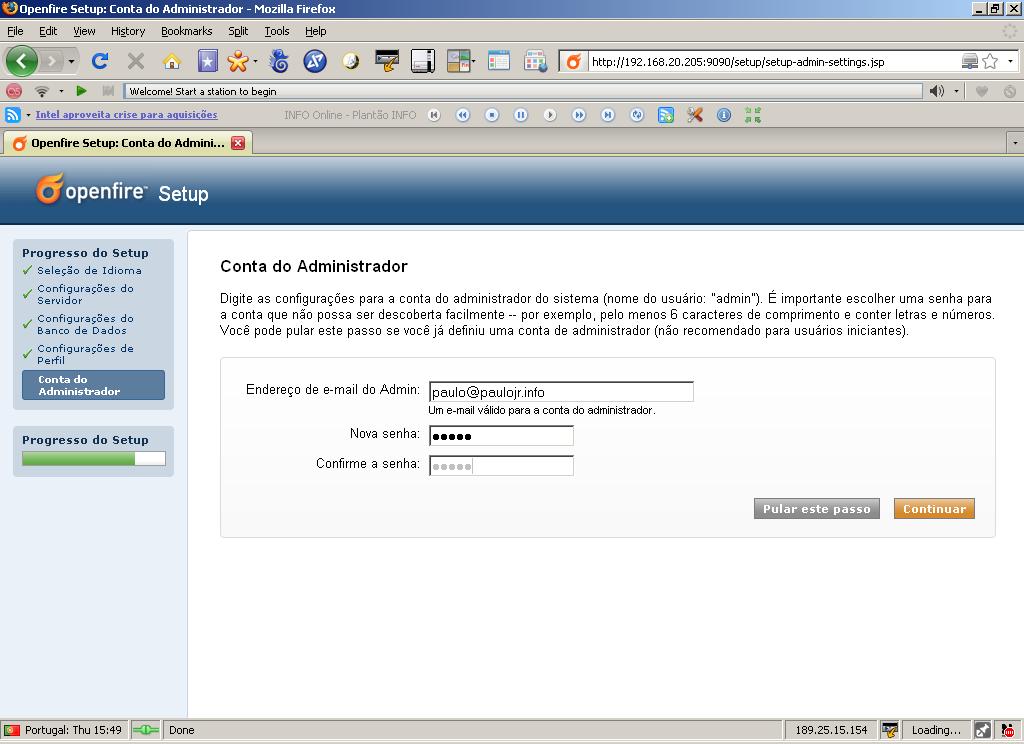
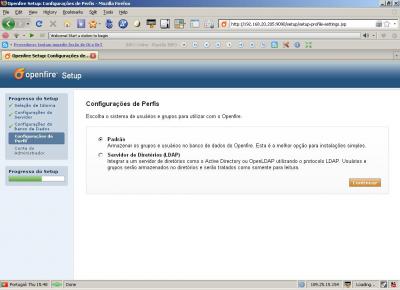 5. A próxima tela se refere à conta do administrador, preencha com seus dados e NÃO as esqueça.
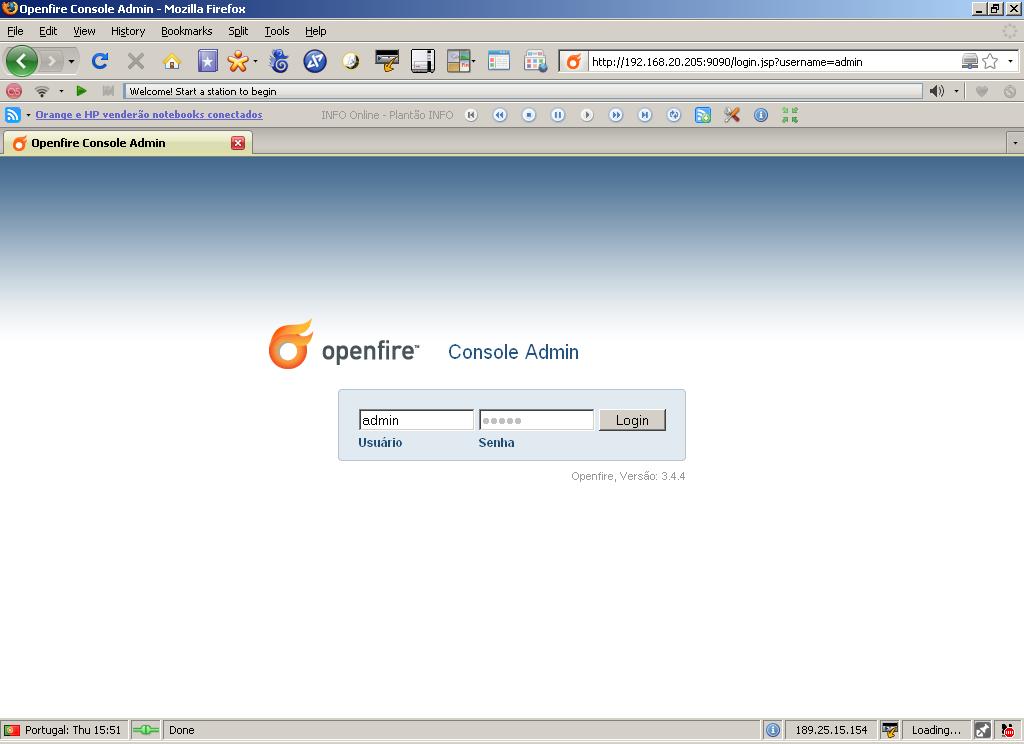
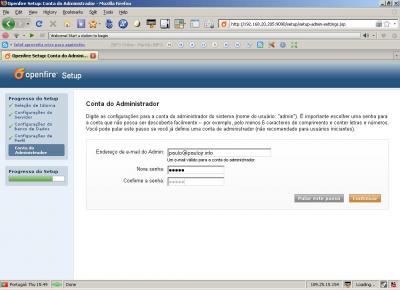 6. Parabéns, você configurou o Openfire com sucesso! Agora acesse o painel de controle:
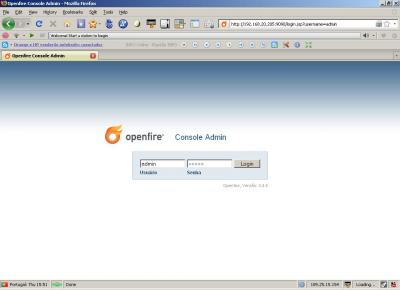
Acesse em seu browser favorito o endereço:
http://ip_do_servidor:9090
Exemplo: http://192.168.100.173:9090
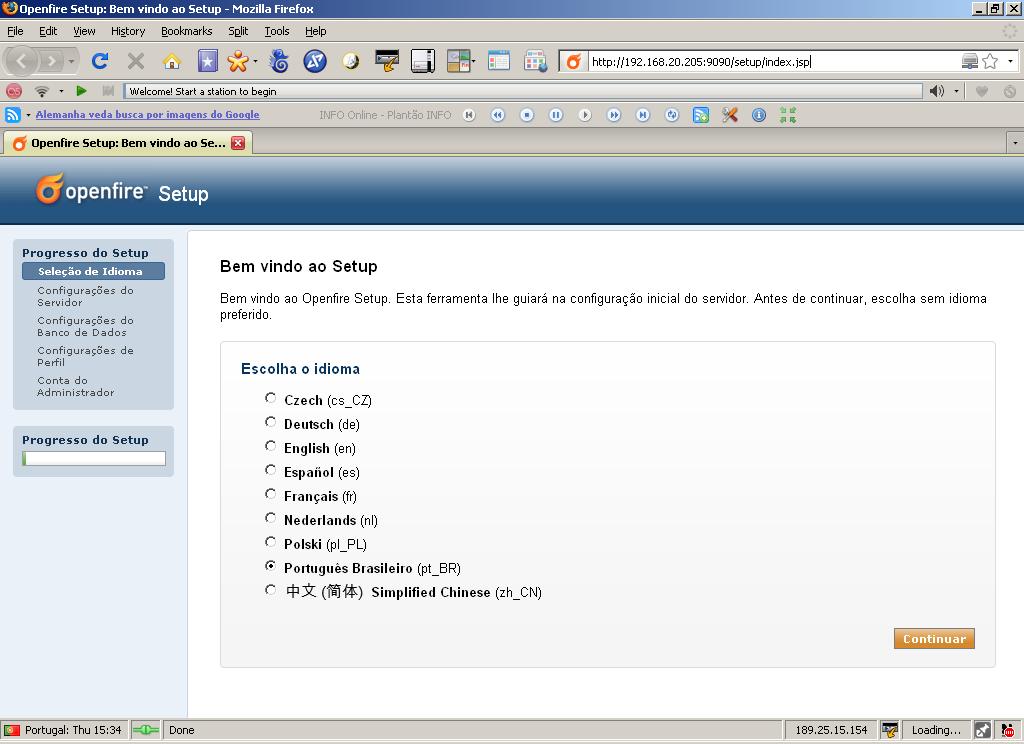
2. A seguinte tela aparecerá:
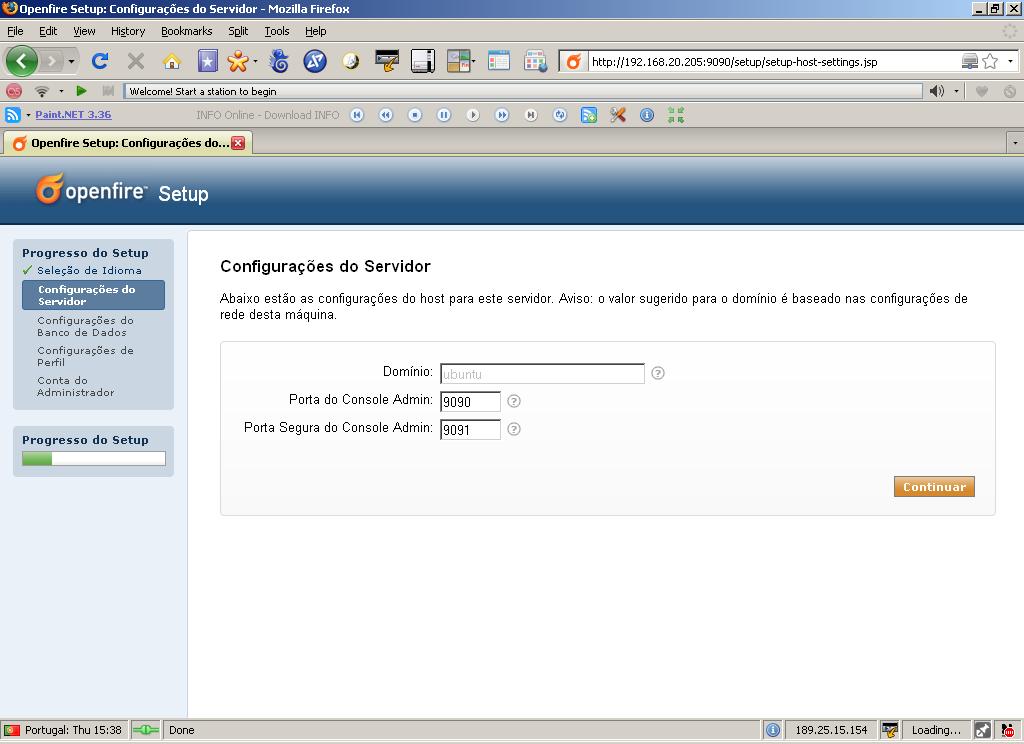
Exemplo: Conta marcelo.albertino, para se autenticar no servidor a conta se chama: marcelo.albertino@NOME_DOMINIO.
Portanto escolha BEM o nome do domínio!
3. A próxima tela a ser mostrada se refere ao banco de dados, de preferência escolha a 2ª opção em "BANCO DE DADOS INTERNO":
[]'