
Trazendo toda a usabilidade do GNOME 2 para o GNOME 3 do Ubuntu 11.10
Caros amigos do VOL, este artigo tem por objetivo trazer toda a versatilidade e usabilidade do GNOME 2 para o GNOME 3 do Ubuntu 11.10, incluindo os efeitos gráficos proporcionados pelo Compiz + Emerald.

Parte 4: Finalização e dicas úteis
Sempre que, por ventura, você quiser usar o GNOME Shell, desmarque o Compiz (ou o Fusion-icon) dos aplicativos iniciados automaticamente. Isso faz com que o
GNOME Shell inicie normalmente.
Atenção: No caso do Unity, se você utilizá-lo, ele não vai abrir o Dash e ficar todo travado.
Se depois de tudo isso, você não gostar do visual e quiser desfazer de tudo para voltar ao Unity, faça o seguinte:
Entre na sua pasta pessoal e mova a sua pasta .config de lugar, renomeando-a:
mv ~/.config ~/.config.bkp
Ela contém todos os arquivos de configuração do usuário. De modo que, ao iniciar o Unity, será como se tivesse inicializando pela primeira vez.
Se não gostar do Unity (mas que indecisão... rs), e quiser voltar ao GNOME Classic do jeito que estava antes, faça o inverso:
rm -r ~/.config
mv ~/.config.bkp ~/.config
Mas, se você gostou do GNOME Classic e quer que ele inicie automaticamente sem passar pelo login (isso se você usa a opção login automático), tem que editar o arquivo /etc/lightdm/lightdm.conf.
Faça uma cópia do mesmo (para desfazer as mudanças futuramente):
sudo cp /etc/lightdm/lightdm.conf /etc/lightdm/lightdm.conf.bkp
sudo gedit /etc/lightdm/lightdm.conf
O arquivo estará mais ou menos assim:
Mude para:
Ou seja, apenas modifique a linha “user-session”.
Agora, vejam como ficou o GNOME 3 Classic totalmente funcional e configurado: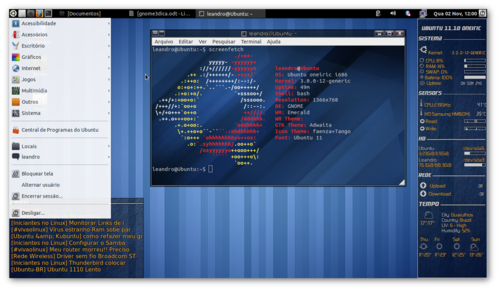 E o Cubo 3D do Compiz rodando normalmente:
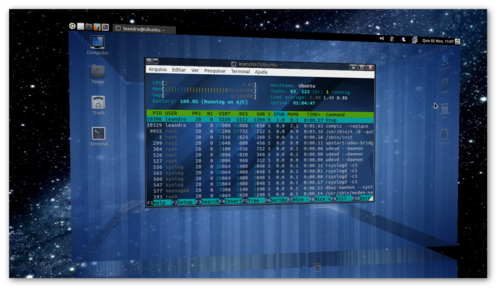 Note nas imagens deste artigo: apesar de todo os efeitos do Compiz rodando, o GNOME Classic ainda consome pouca memória RAM se comparado ao Unity.
E a todos os membros desta imensa família.
Abraços a todos!
Leandro
Atenção: No caso do Unity, se você utilizá-lo, ele não vai abrir o Dash e ficar todo travado.
Se depois de tudo isso, você não gostar do visual e quiser desfazer de tudo para voltar ao Unity, faça o seguinte:
Entre na sua pasta pessoal e mova a sua pasta .config de lugar, renomeando-a:
mv ~/.config ~/.config.bkp
Ela contém todos os arquivos de configuração do usuário. De modo que, ao iniciar o Unity, será como se tivesse inicializando pela primeira vez.
Se não gostar do Unity (mas que indecisão... rs), e quiser voltar ao GNOME Classic do jeito que estava antes, faça o inverso:
rm -r ~/.config
mv ~/.config.bkp ~/.config
Mas, se você gostou do GNOME Classic e quer que ele inicie automaticamente sem passar pelo login (isso se você usa a opção login automático), tem que editar o arquivo /etc/lightdm/lightdm.conf.
Faça uma cópia do mesmo (para desfazer as mudanças futuramente):
sudo cp /etc/lightdm/lightdm.conf /etc/lightdm/lightdm.conf.bkp
sudo gedit /etc/lightdm/lightdm.conf
O arquivo estará mais ou menos assim:
[SeatDefaults]
autologin-user=leandro
autologin-session=lightdm-autologin
user-session=ubuntu
Mude para:
[SeatDefaults]
autologin-user=leandro
autologin-session=lightdm-autologin
user-session=gnome-classic
Ou seja, apenas modifique a linha “user-session”.
Agora, vejam como ficou o GNOME 3 Classic totalmente funcional e configurado:
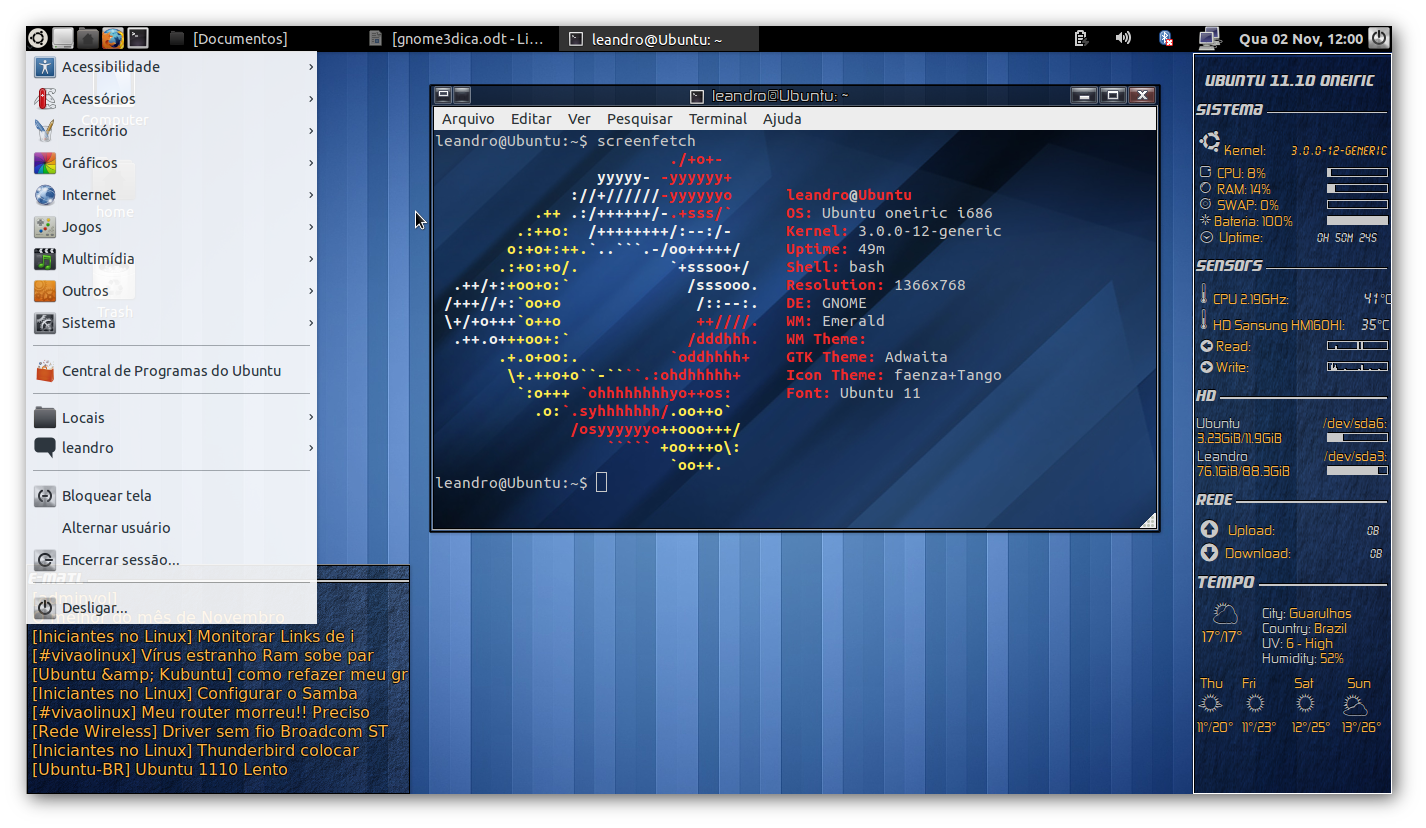
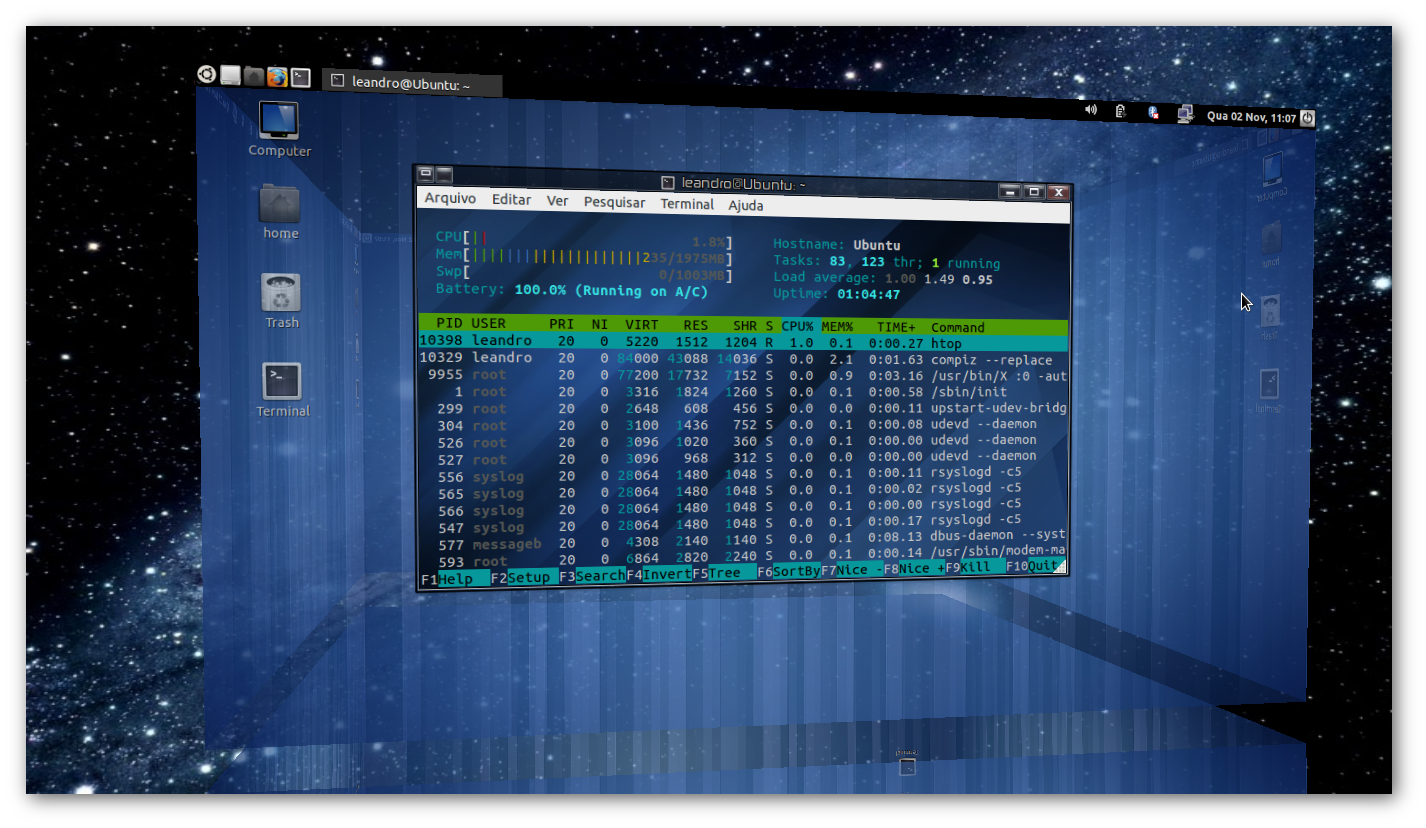
- Unity: 255 Mb
- GNOME Classic: 235 Mb
- GNOME Shell: 210 Mb
Finalizando
Um agradecimento especial ao Alexandre (Pefark) por autorizar o uso/referência da dica Modo Clássico no Ubuntu 11.10 , dica que serve de ponto de partida a este artigo. Se eu não a tivesse lido, provavelmente nem estaria mais usando o Ubuntu.E a todos os membros desta imensa família.
Abraços a todos!
Leandro
A se não vale!!! rs
Bom trabalho, Leandro!