
openSUSE 11.3 (parte 1)
Nesse artigo descreverei o processo de instalação da nova versão openSUSE, a 11.3, através do DVD e do LiveCD desta distribuição. Na segunda parte descreverei algumas configurações básicas pós-instalação.

Parte 4: Instalação através do Live CD
Para instalar o openSUSE através dos Live CD (Gnome ou KDE), proceda como na instalação via DVD, ou seja, coloque a ordem de boot do computador para iniciar por CD/DVD e na tela inicial que você terá duas opções como mostra a imagem abaixo. Pressione F2 para mudar o idioma para Português Brasileiro.
Recomendo selecionar o idioma agora pois facilita a tradução do sistema após a instalação. Basta o gerenciador de pacotes do openSUSE acessar a internet pela primeira vez para selecionar os pacotes necessários para a tradução.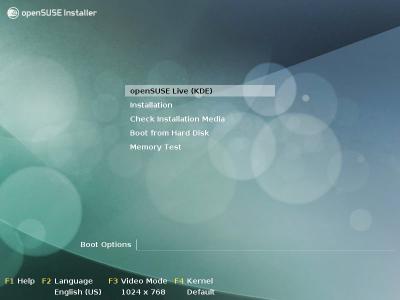 Se escolher a primeira opção, será executado o LiveCD rodando o openSUSE a partir deste CD com todas as funcionalidades dele, podendo ser executado tarefas como digitar textos e navegar na internet. Porém, o usuário precisará salvar essas informações em algum outro local pois, ao reiniciar, será perdido todas essas informações pois as mesmas estão na memória RAM que é apagada ao desligar o computador.
A segunda opção passa para a instalação direta, sem conhecimento do sistema. Fiquemos com a primeira opção. Note que se desejar instalar direto (segunda opção) os passos descritos aqui são exatamente os mesmos, mudando apenas a cor da tela.
Aguarde enquanto o sistema é carregado. Veja que a área de trabalho é semelhante a instalada pelo DVD. A diferença fica por conta do sistema estar em inglês. Note que, apesar de selecionar o idioma Português Brasileiro no início o sistema permanece em inglês. É traduzido apenas o contrato de licença. Depois de instalado, veremos o procedimento para traduzir todo o sistema.
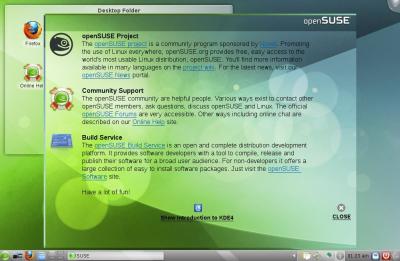
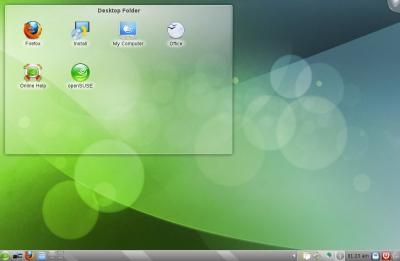 A partir disso, o sistema já estará disponível para uso, lembrando que, por estar sendo executado de um CD, ele será bem mais lento do que o normal. Isso não é culpa do sistema em si e sim da forma como ele está sendo executado. Depois de instalado você verá a diferença.
Note o ícone Install na Área de trabalho. Clique nele para iniciar a instalação do Live CD no computador. Se estiver sendo executado através do Live USB o processo é exatamente o mesmo.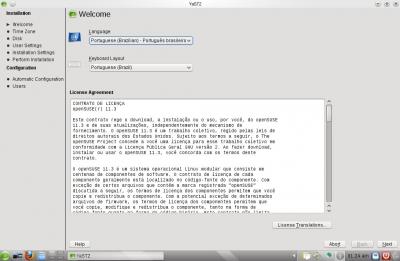 Confira o idioma e o teclado, leia o contrato e se aceitá-lo clique em Next. Confira a data, hora e fuso horário do sistema. Desmarque a opção Hardware Clock Set to UTC (caso esteja marcada) e clique em Next.
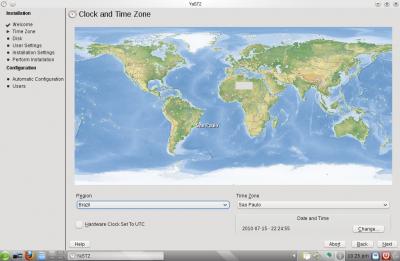 Aqui aceitamos a sugestão do particionador. Mas se quiser rever o particionamento, consulte na parte referente à instalação via DVD os procedimentos para o particionamento. As telas e os botões são os mesmos bastando apenas o usuário comparar as telas.
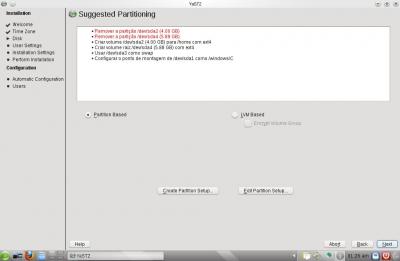 Defina o usuário e a senha para o sistema e clique em Next.
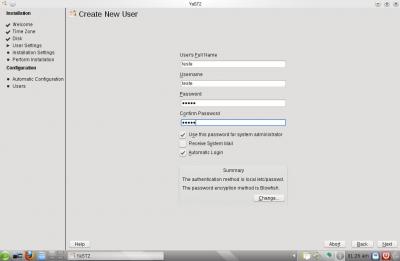 Aqui temos o resumo da instalação. Pode-se alterar algum item clicando sobre ele, como por exemplo o esquema de particionamento ou do layout do teclado. Para instalar no computador, clique em Install e confirme na janela a seguir novamente em Install.
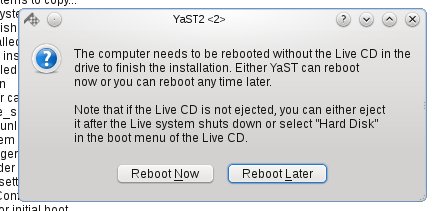
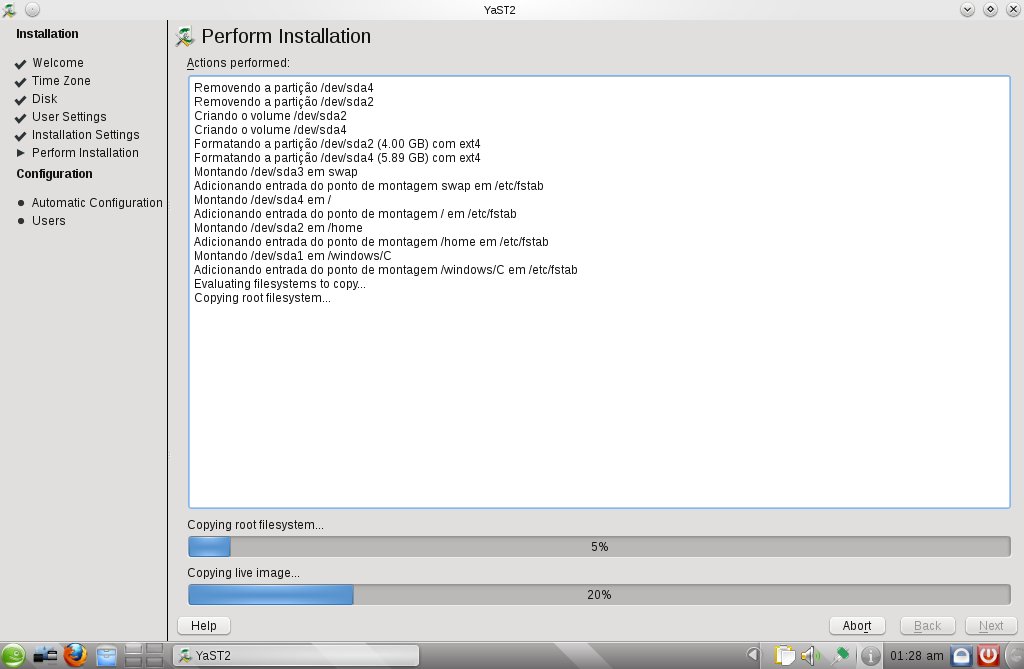
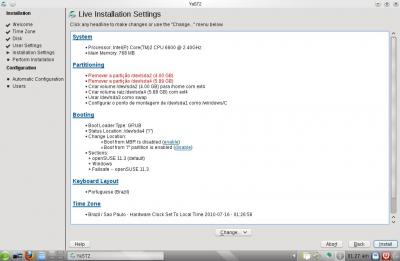 Agora basta aguardar o processo de instalação de pode demorar um pouco conforme o computador onde está sendo instalado. Após a instalação concluir, remova o CD e reinicie o computador para que seja efetuada a primeira configuração do sistema como mostram as imagens abaixo.
O processo de instalação.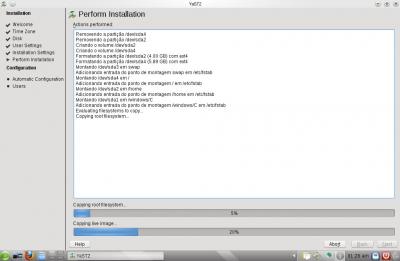 A instalação terminou. Retire o CD e reinicie o computador clicando em Reboot Now.
 Após reiniciar aguarde a primeira configuração dos sistema e depois de terminada o sistema estará pronto para uso.
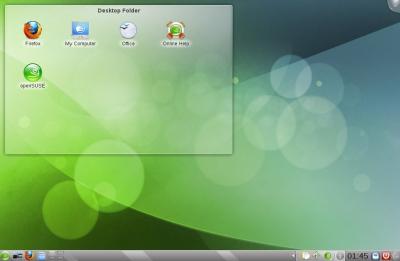
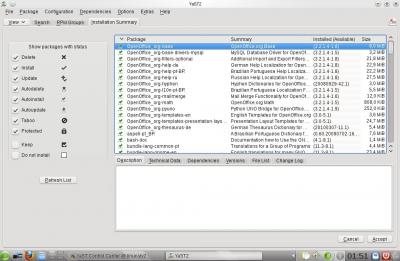
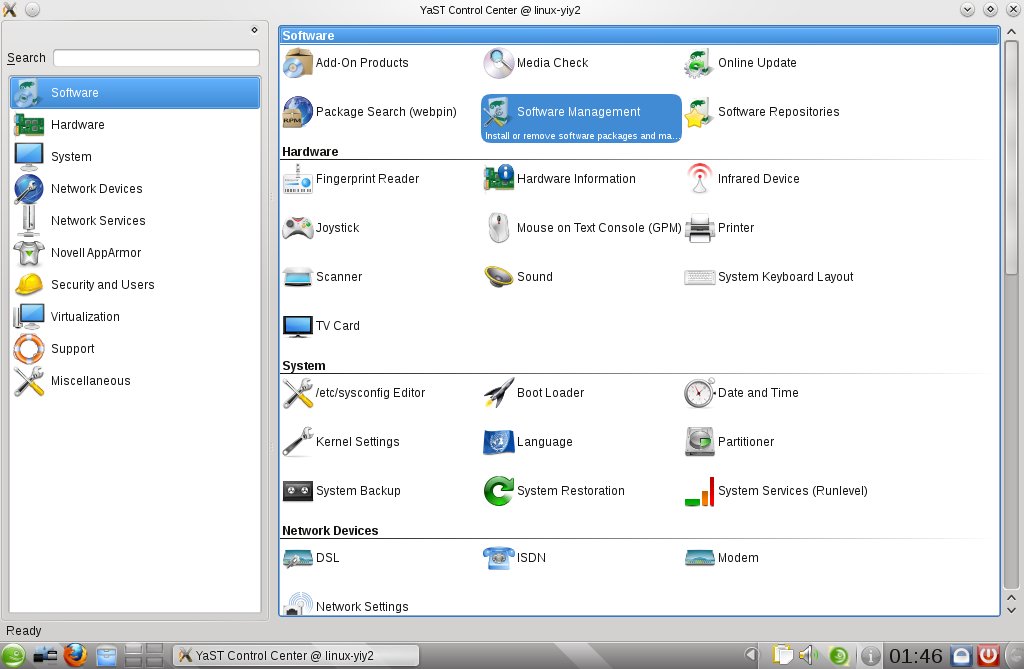
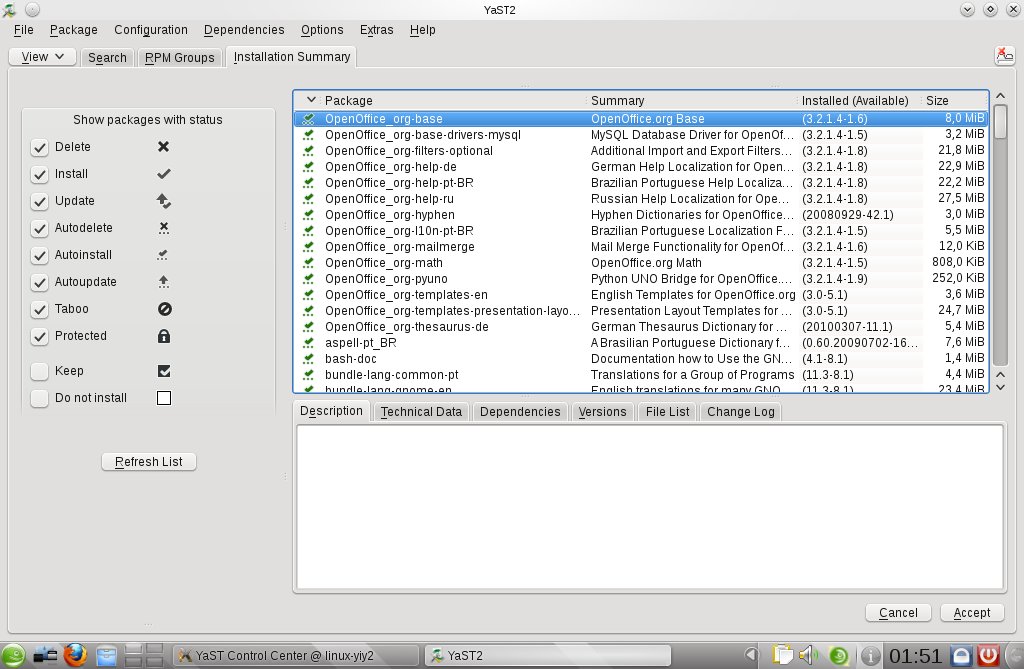
Para isso, acesse o menu início > Applications > System > Administrator Settings (YaST) e insira a senha do root. Em Software, clique, do lado direito da janela, em Software Management.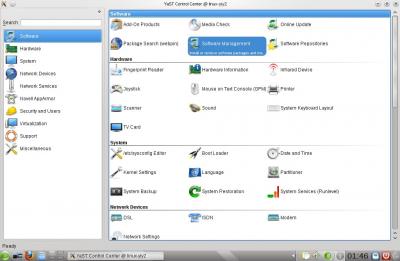 Veja na imagem abaixo, que os pacotes para a tradução do sistema e dos programas já foram selecionados e marcados para a instalação. Basta o usuário clicar em Accept.
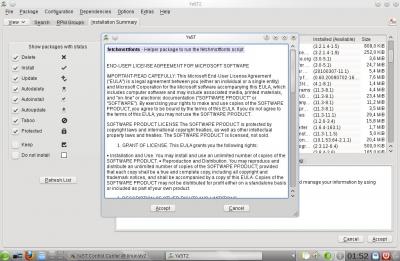
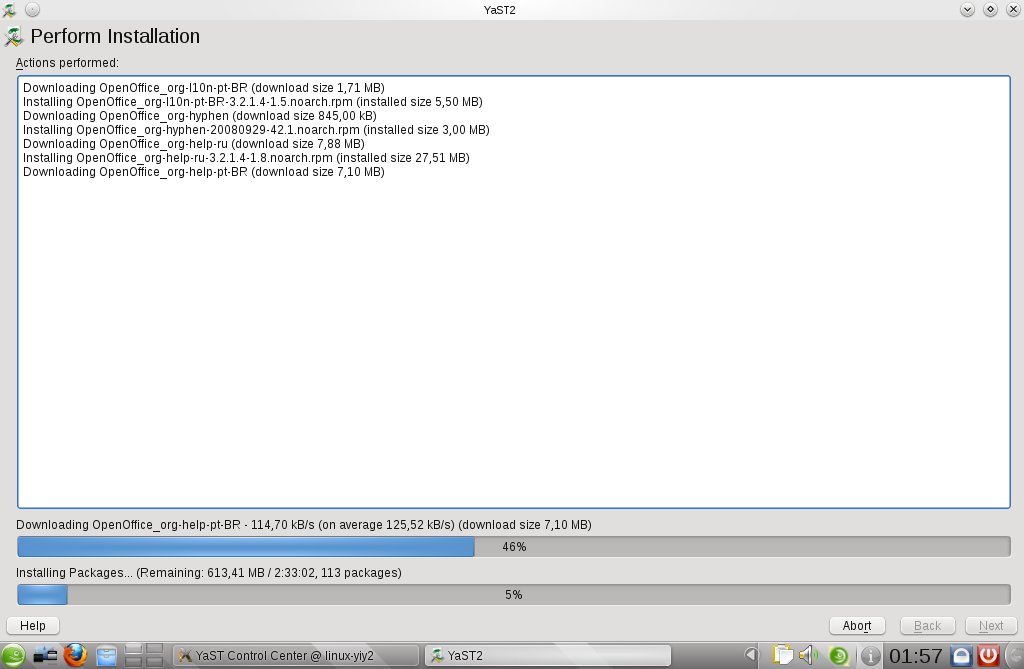
 Aceite as licenças apresentadas e clique em Accept. Será mostrada a janela com a seleção das dependências (também já marcadas para a instalação). Clique em Continue para efetivar o download e instalação dos programas.
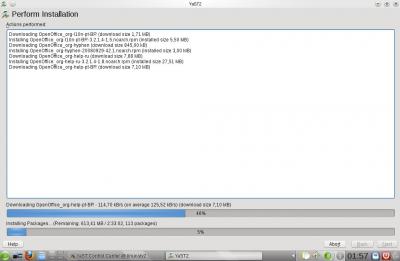
 Veja que o download pode demorar dependendo da velocidade da conexão à internet banda larga.
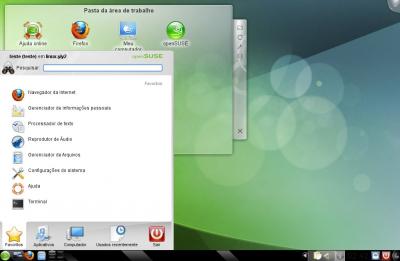
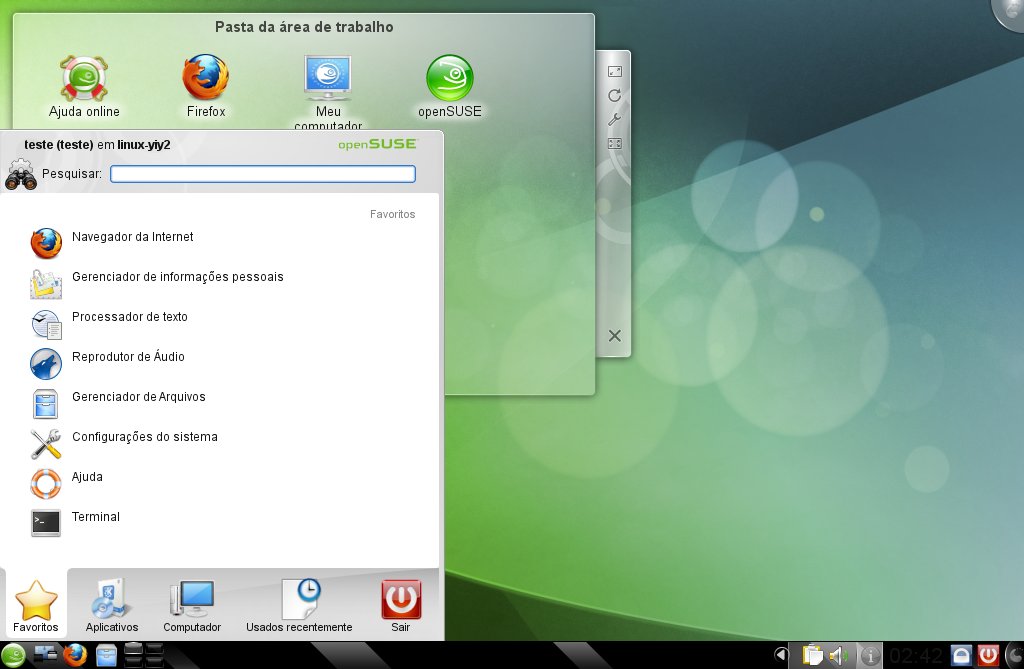
 Após terminada a instalação, reinicie o sistema para ativar o idioma Português Brasileiro. Pronto, temos o sistema traduzido para esse idioma, como vemos na imagem abaixo.
Tenha um monte de diversão!
Recomendo selecionar o idioma agora pois facilita a tradução do sistema após a instalação. Basta o gerenciador de pacotes do openSUSE acessar a internet pela primeira vez para selecionar os pacotes necessários para a tradução.
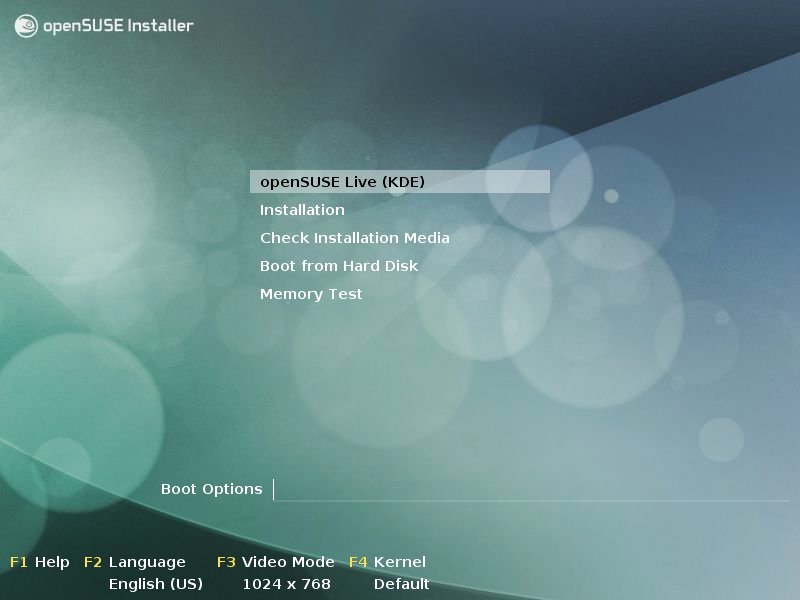
A segunda opção passa para a instalação direta, sem conhecimento do sistema. Fiquemos com a primeira opção. Note que se desejar instalar direto (segunda opção) os passos descritos aqui são exatamente os mesmos, mudando apenas a cor da tela.
Aguarde enquanto o sistema é carregado.

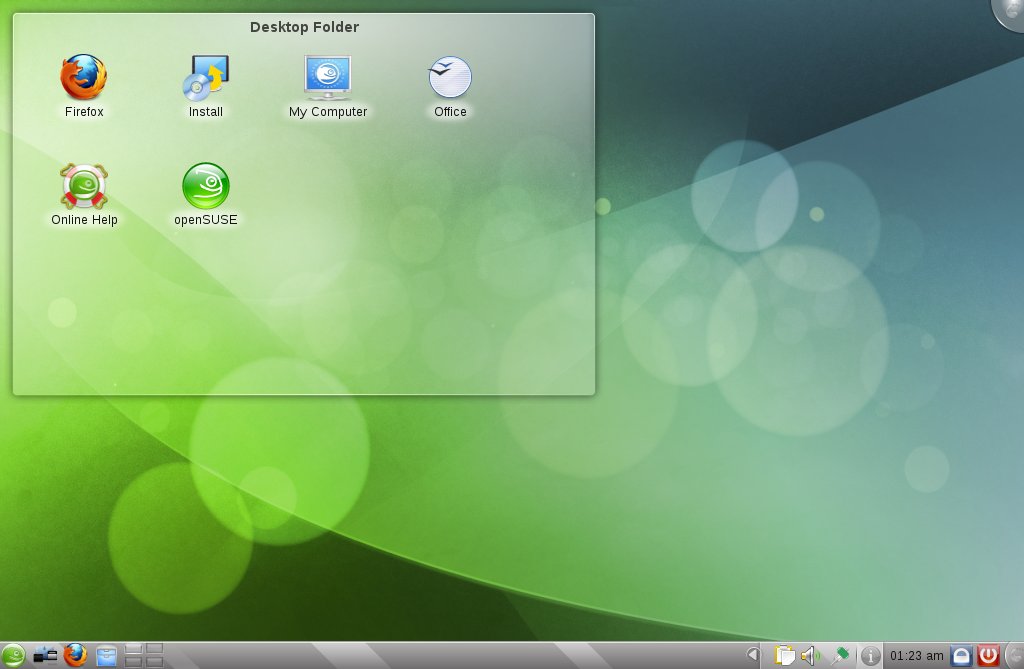
Note o ícone Install na Área de trabalho. Clique nele para iniciar a instalação do Live CD no computador. Se estiver sendo executado através do Live USB o processo é exatamente o mesmo.
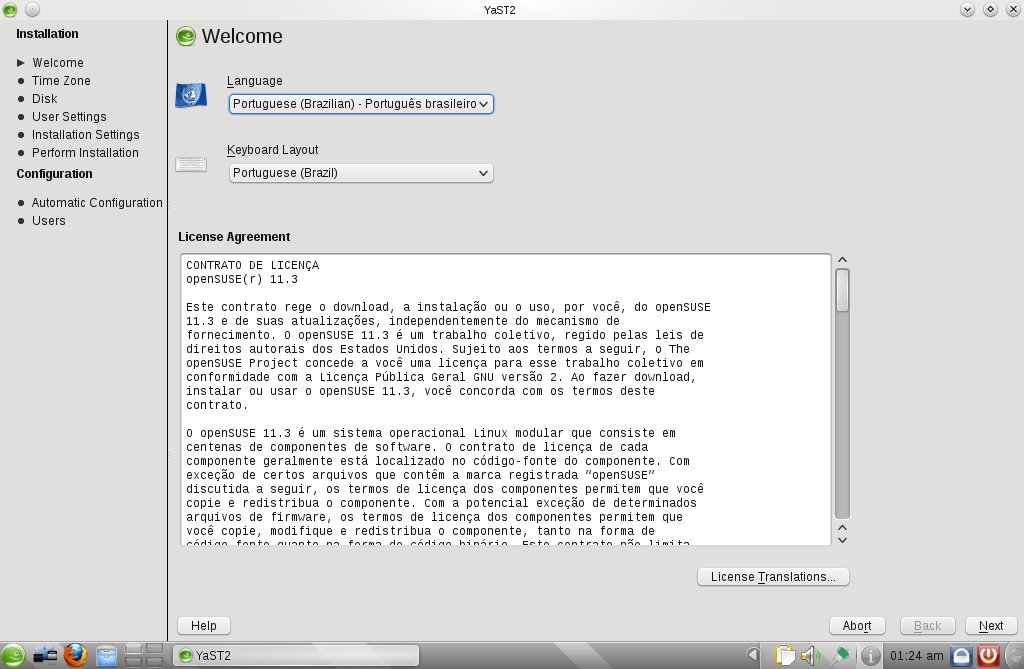

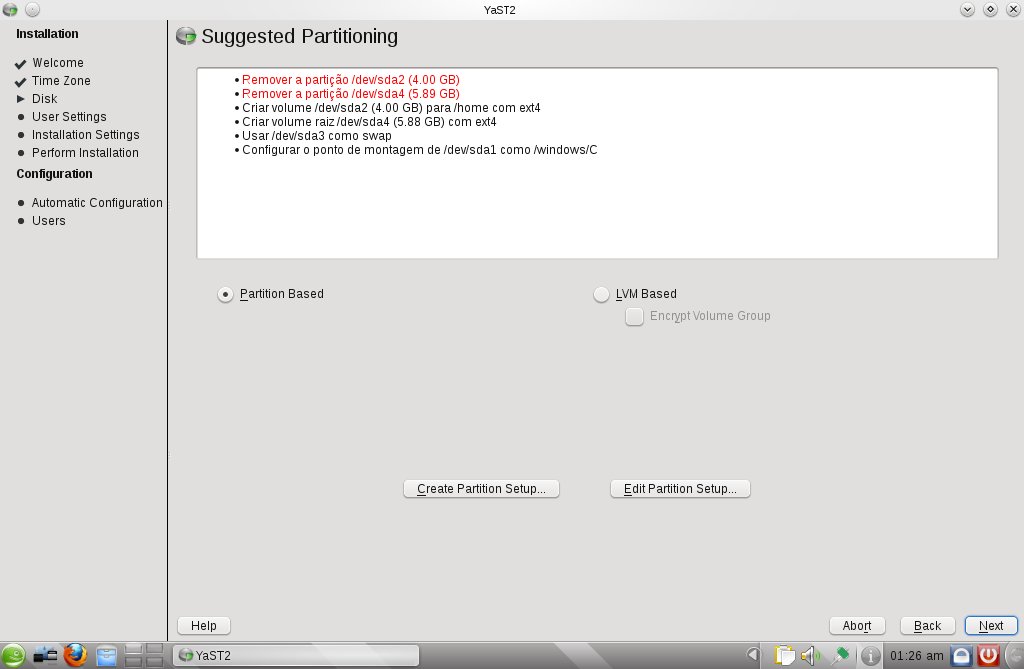
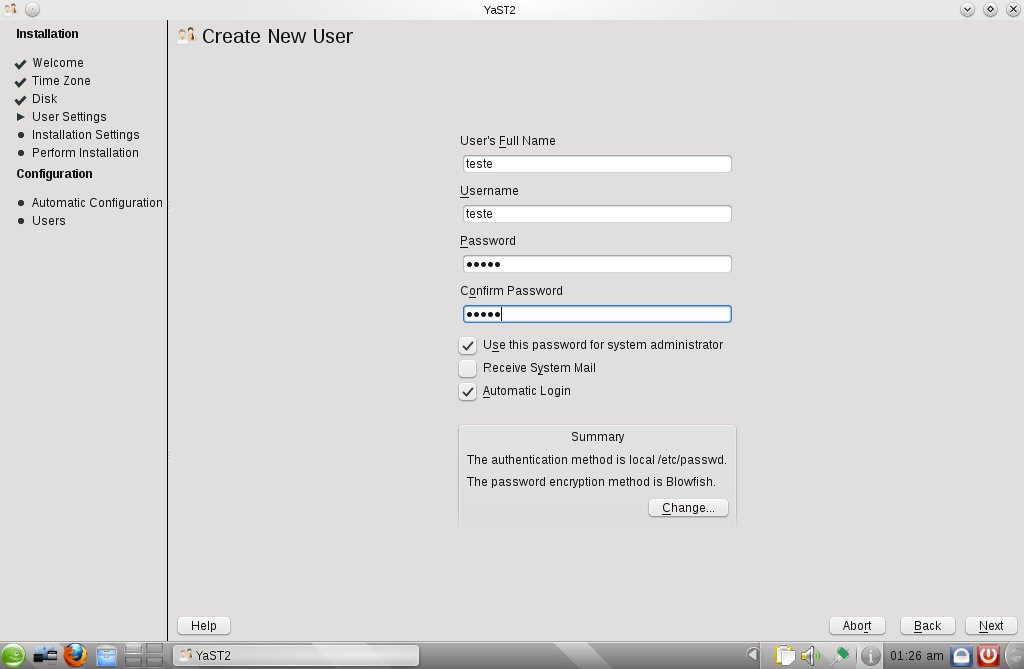
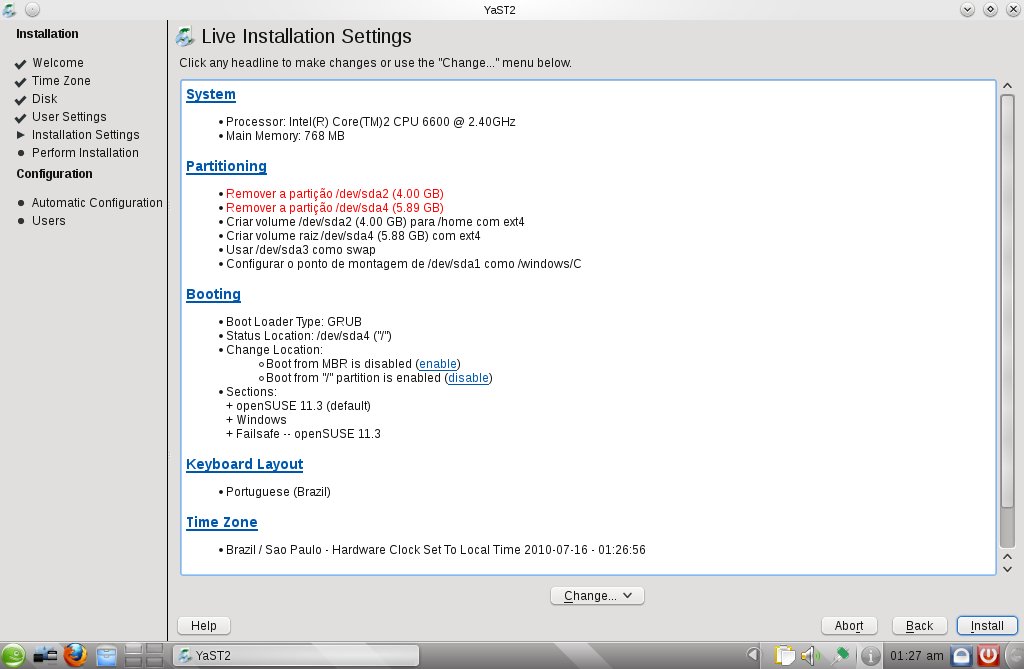
O processo de instalação.
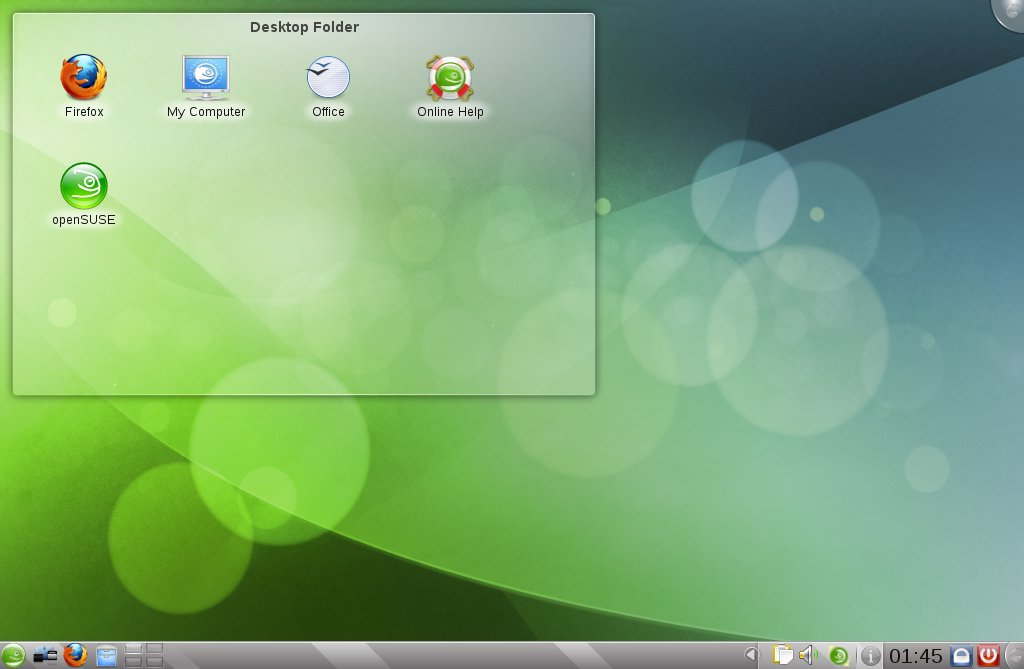
Traduzindo o sistema instalado pelo LiveCD
Como já selecionamos o idioma Português Brasileiro durante a instalação, o sistema, ao se conectar a internet e atualizar os repositórios, selecionará automaticamente os pacotes necessários para traduzir o openSUSE, bastando apenas o usuário aceitar e mandar instalar esses pacotes.Para isso, acesse o menu início > Applications > System > Administrator Settings (YaST) e insira a senha do root. Em Software, clique, do lado direito da janela, em Software Management.

Primeira conclusão
Vimos aqui duas formar de instalar o openSUSE em um computador. Na segunda parte desta série veremos algumas configurações a serem feitas após a instalação para um melhor aproveitamento do sistema.Tenha um monte de diversão!
excelente artigo, nota-se que você foi a fundo para disponibilizar um excelente Guia para os usuários desta grande distro, será tido como referência, com certeza!
no aguardo da 2ª parte...
abs.