
Como instalar o Open WebUI para Ollama no Gentoo (com systemd)
Um simples artigo sobre configurar e rodar a interface gráfica Open WebUI (tipo ChatGPT) via Docker no Gentoo Linux (adapte para sua distro se não usa Gentoo), integrando-a ao seu Ollama local.
[ Hits: 988 ]
Por: Xerxes em 22/02/2026

Introdução
Mostrei como fazer isso em:
No entanto, há quem não queira usar a IA só no terminal. O
Open WebUI é uma interface muito parecida com o ChatGPT que roda no seu navegador e se conecta ao seu Ollama.
A instalação oficial recomenda o uso do Docker, mas no Gentoo com systemd, passei por alguns "tropeços". Este artigo tenta te levar do zero até a interface rodando perfeitamente, resolvendo os problemas no caminho.
Passo 1: A instalação do Docker
No Gentoo, o serviço do Docker (o daemon) e os comandos do terminal (o cliente) são pacotes separados. Se você compilar apenas odocker, ao tentar rodar um comando, receberá o temido erro: comando não encontrado.Para evitar isso, instale os dois pacotes:
Após a compilação, inicie o serviço no systemd e habilite-o para iniciar junto com o boot do sistema:
Passo 2: Evitando o uso do SUDO toda hora
Para que você não precise digitarsudo antes de todo comando do Docker (e para evitar dores de cabeça com permissões), adicione o seu usuário comum ao grupo docker.Substitua "seu_usuario" pelo seu nome de login:
Para aplicar a mudança imediatamente sem precisar deslogar, rode:
Passo 3: Conexão do Ollama
Esse foi o meu erro mais frustrante. Instalei tudo, abri o Open WebUI, tentei selecionar um modelo, e a lista aparece vazia ("Nenhum resultado encontrado").Graças à minha amiga Gemini, descobri que isso acontece porque o Open WebUI roda dentro de um contêiner Docker (que tem sua própria rede interna), mas o serviço do Ollama no Linux, por padrão, só escuta conexões vindas do
localhost (127.0.0.1) da máquina hospedeira. O Ollama bloqueia o Docker.Para resolver, precisamos dizer ao Ollama para escutar em todos os IPs locais. Com o systemd, o jeito de fazer isso é criando um override:
1. Abra o editor do serviço do Ollama:
2. Adicione as seguintes linhas (isso criará um arquivo de configuração extra sem alterar o padrão do pacote):
Environment="OLLAMA_HOST=0.0.0.0"
3. Salve o arquivo e reinicie o serviço:
Passo 4: Resolvendo a lentidão extrema (Hugging Face)
Ao rodar o Open WebUI pela primeira vez, ele baixa alguns modelos menores do repositório Hugging Face (necessários para leitura de PDFs e embeddings). Se você rodar o comando padrão do Docker como usuário anônimo, a Hugging Face limita drasticamente a velocidade do seu download (às vezes levando horas). Aqui travou em 30% e eu desisti.Para baixar na velocidade máxima da sua internet:
1. Acesse
https://huggingface.co e crie uma conta gratuita.2. Vá nas suas configurações de perfil > Access Tokens.
3. Crie um novo token com permissão apenas de leitura (Read) e copie-o.
Passo 5: Subindo o Open WebUI de vez
Agora sim, com tudo preparado, vamos baixar e iniciar o contêiner do Open WebUI. Lembre-se de colar o token que você copiou no passo anterior no local indicado:Explicando o comando:
-p 3000:8080: Vai expor a interface na porta 3000 do seu PC.--add-host=host...: Permite que o contêiner acesse o Ollama da sua máquina real de forma fácil.-v open-webui...: Cria um volume persistente. Assim, você não perde seu histórico de chat se reiniciar o PC.--restart always: Faz com que o Open WebUI inicie automaticamente toda vez que você ligar o Gentoo.
Passo 6: Acessando e administrando
Aguarde alguns instantes para o contêiner iniciar e digite no seu navegador:http://localhost:3000
- A primeira conta que você criar na tela de login será automaticamente a conta de Administrador.
- Clique no seu nome no canto inferior esquerdo para acessar o Painel de Administração, onde você pode baixar novos modelos digitando o nome deles diretamente pela interface gráfica, sem precisar abrir o terminal.
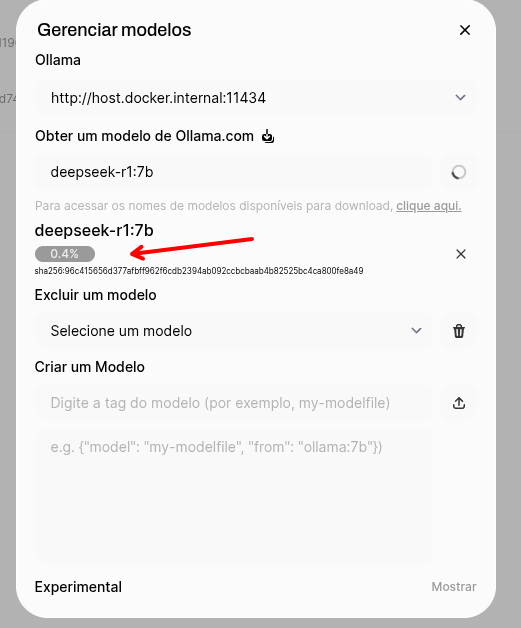
Espero que essa dica poupe o tempo de quem está montando seu servidor de IA caseiro no Gentoo!
Links:
Instalação do Android CyanogenMod na linha Moto G
Deixando o BunsenLabs cinza de novo
Instalação do Dspace no CentOS
Roubando bits - Receita para cálculo de sub-redes
Inteligência Artificial Local no Linux
Inteligência Artificial Local no Linux
Como Ativar a Aceleração por GPU (ROCm) no Ollama para AMD Navi 10 (RX 5700 XT / 5600) no Gentoo
Como Ativar a Aceleração por GPU (ROCm) no Ollama para AMD Navi 10 (RX 5700 XT / 5600) no Gentoo
Inteligência Artificial Local no Linux
Uma geral pela configuração pós-instalação do Slackware
Nenhum comentário foi encontrado.
Patrocínio

Destaques
Artigos
O Journal no Linux para a guarda e consulta de logs do sistema
A evolução do Linux e as mudanças que se fazem necessárias desde o seu lançamento
Maquina modesta - a vez dos navegadores ferrarem o usuario
Fscrypt: protegendo arquivos do seu usuário sem a lentidão padrão de criptograr o disco
Dicas
Discos que não instalam o sistema por erro MBR/GPT no Linux
Hospedagem de Mangás com Kavita e Docker para Acesso Remoto via Tailscale
Aplicar tema e ícones do Ubuntu Cinnamon no Arch Linux sem AUR
Tópicos
youtube não está funcionando no linux mint (2)
Instalação do driver Epson L3150 (1)
Continuando meus tópicos anteriores (4)
Top 10 do mês
-

Xerxes
1° lugar - 149.931 pts -

Fábio Berbert de Paula
2° lugar - 76.529 pts -

Buckminster
3° lugar - 47.460 pts -

Alberto Federman Neto.
4° lugar - 43.832 pts -

Alessandro de Oliveira Faria (A.K.A. CABELO)
5° lugar - 33.162 pts -

edps
6° lugar - 31.098 pts -

Sidnei Serra
7° lugar - 26.909 pts -

Mauricio Ferrari (LinuxProativo)
8° lugar - 24.495 pts -

Daniel Lara Souza
9° lugar - 22.958 pts -

Andre (pinduvoz)
10° lugar - 21.740 pts
Scripts

A maior comunidade GNU/Linux da América Latina! Artigos, dicas, tutoriais, fórum, scripts e muito mais. Ideal para quem busca auto-ajuda.
Site hospedado por:
