
Como deixar o KDE com um visual inovador
Dica publicada em Linux / Miscelânea

Como deixar o KDE com um visual inovador
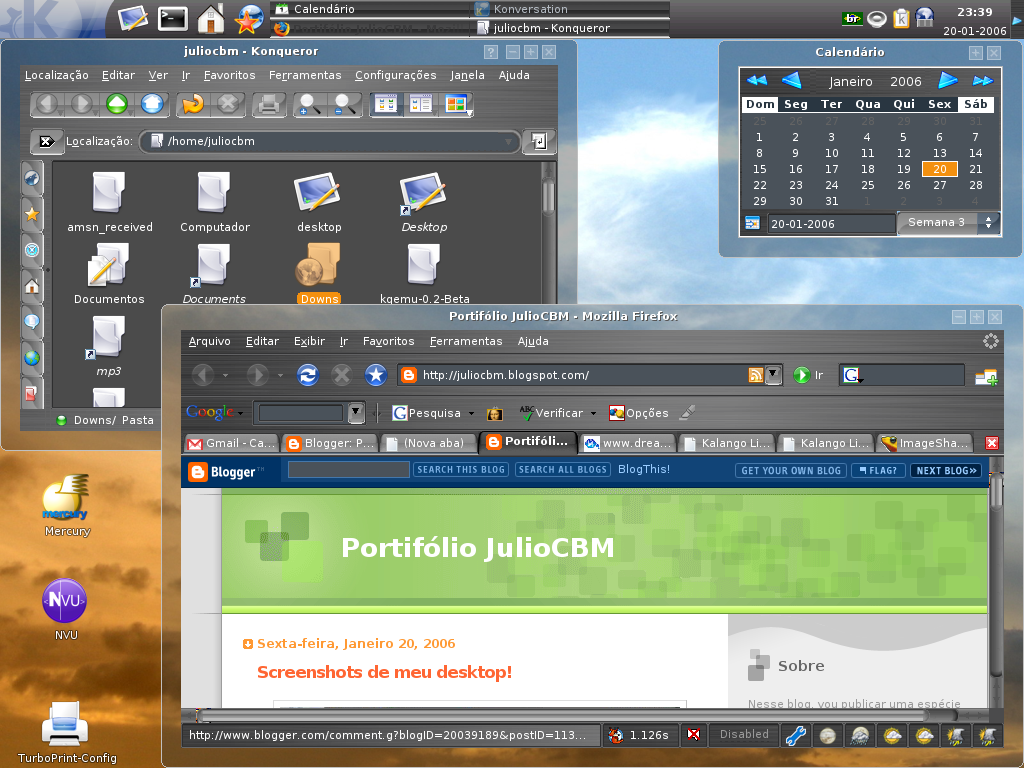
Testei em meu KDE 3.5, portanto, não recomento instalar em versões anteriores. Para alterar temas de todos os tipos vá no Centro de Controle do KDE / Aparência & Temas. Para baixar os temas, clique em seus respectivos nomes acima.
O Crystal, Baghira e MoodinKDE estão em DEB. Entre na pasta que você baixou os arquivos e dê F4, bastando instalá-los pelo comando:
$ sudo dpkg -i --force-all nomedopacote.deb
Se ficar alguma dependência, anote-as. Rode:
$ sudo kedit /var/lib/dpkg/status
Dê Crtl+F, ache o o pacote e remova as dependências problemáticas. Salve o arquivo.
No caso do Kanemone, descompacte o arquivo .tar.gz em /home/$USER/.kbfx/bartheme. Em seguida, altere o arquivo /home/$USER/.kbfx/config, colocando o caminho da figura que você quer, ou arraste simplemente a figura do Kanemone para o menu K. Para a barra de tarefas ficar preta, baixe o arquivo default47ja.png, salve-o em /usr/share/apps/kicker/wallpapers/. Depois, clique com o botão direito no Painel / Configurar Painel / Aparência, marque "Habilitar plano de fundo" e altere o caminho para o da figura.
Para você já ter as configurações do tema Baghira, baixe esse arquivo e descompacte em /home/$USER/. Pode sobrescrever os atuais arquivos. Se não funcionar (em alguns casos), vá em Kcontrol / Aparência e Temas / Estilo. Selecione Baghira / Configurar e deixe tudo no estilo iTunes (Default Style), e marque todas as opções ao lado. No Color Funcions, deixe Liquid. Na aba Custom Colors, marque Tint Brushed Metal e deixe uma cor escura que te agrade.
Para o CrystalClear, descompacte o arquivo .tar.gz em /usr/share/icons.
Para o Firefox, entre na página do Crystal Dream e simplesmente clique em Instalar, usando o Firefox, é claro.
Para o Mercury, o Substance já vem nas minhas versões do mesmo (disponíveis em www.mercury.to/index.php?page=Downloads. Basta ativá-la nas Opções. Para o visual Arsenic, copie o link do arquivo .mm, vá em Sistema / Baixar recursos adicionais e cole o link. Depois, é só ativar nas Configurações Visuais.
Esquema de cores: Baixe o arquivo aqui, tire a extensão .txt dele e cole como root em /usr/share/apps/kdisplay/color-schemes/, ou clique em Importar no Centro de Controle KDE / Aparência & Temas / Cores.
Fundo de tela: Clique aqui para baixar meu papel de parede.
Ative as personalizaçãoes do KDE, como já disse, em Centro de Controle KDE / Aparência & Temas:
- Cores: Deixe ao esquema "Tiblit-Geek" ou outro bem escuro (tons de cinza escuro e preto);
- Decorações de janela: Crystal - configure ao seu gosto - para deixar os cantos arredondados, clique nos quatro cantos em "Round Corners";
- Estilo: Baghira (certifique-se de ter extraído o configs.tar.gz e sobrescrito);
- Fundo de tela: Coloque o papel de parece que você baixou;
- Ícones: Crystal Clear;
- Tela de apresentação: MoodinKDE.