
Compiz + KDE no Slackware 14.1
Dica publicada em Linux / Miscelânea

Compiz + KDE no Slackware 14.1
Numa instalação FULL, O Slackware já vem com Compiz.
Para usar Compiz, sem instalar nada extra no Slackware, TEORICAMENTE, bastaria executar:
compiz --replace decoration wobbly fade minimize cube resize move place rotate scale switcher water blur zoom screenshot & sleep 3 & kde4-window-decorator &
Infelizmente, parece que há um bug no Compiz que o torna incompatível com o gerenciador de janelas do KDE 4. Ou seja, as janelas ficam sem decoração após usar esse comando. Mas que, teoricamente, estaria correto.
Para resolver isso, é necessário usar outro gerenciador de janelas, o mais famoso é o Emerald. Instale-o pelo Slackbuild ou usando o gerenciador de pacotes Sbopkg.
# sbopkg -i emerald
Se quiser temas variados para o Emerald, instale:
# sbopkg -i emerald-themes
Depois que instalar o Emerald, pode executar o novo comando:
compiz --replace decoration wobbly fade minimize cube resize move place rotate scale switcher water blur zoom screenshot & sleep 3 & emerald &
Após isso, você terá o KDE e o Compiz juntos.
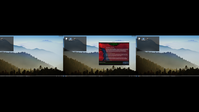
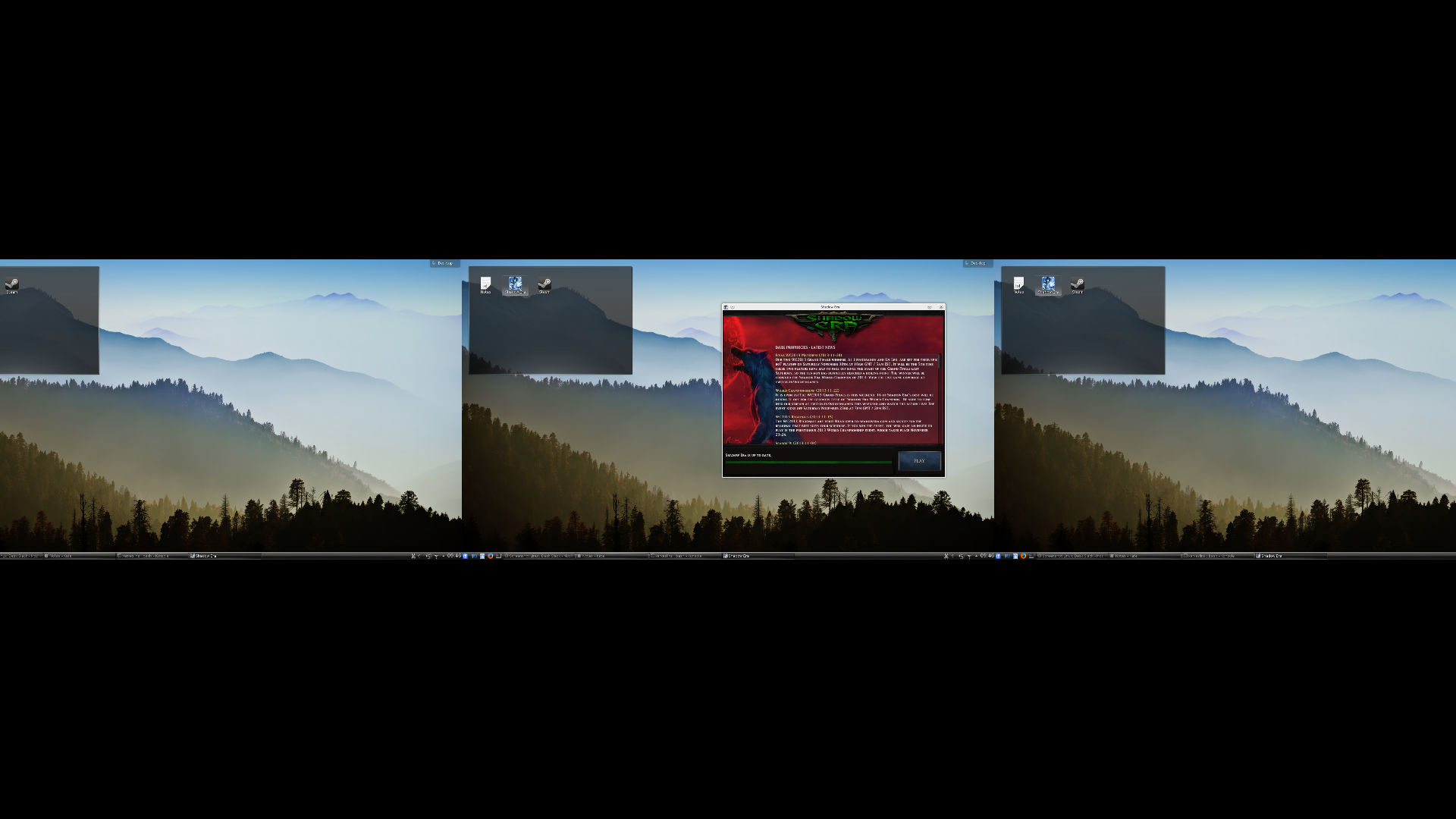
Mova o ponteiro do mouse para o canto superior direito para exibir todas as janelas. Use Ctrl+Alt+setas (baixo, esquerda ou direita) para administrar as Áreas de trabalho.
Ou, pressione Ctrl+Alt, clique na tela com botão esquerdo e mova o mouse para rotacionar o cubo.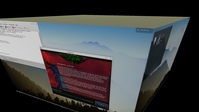
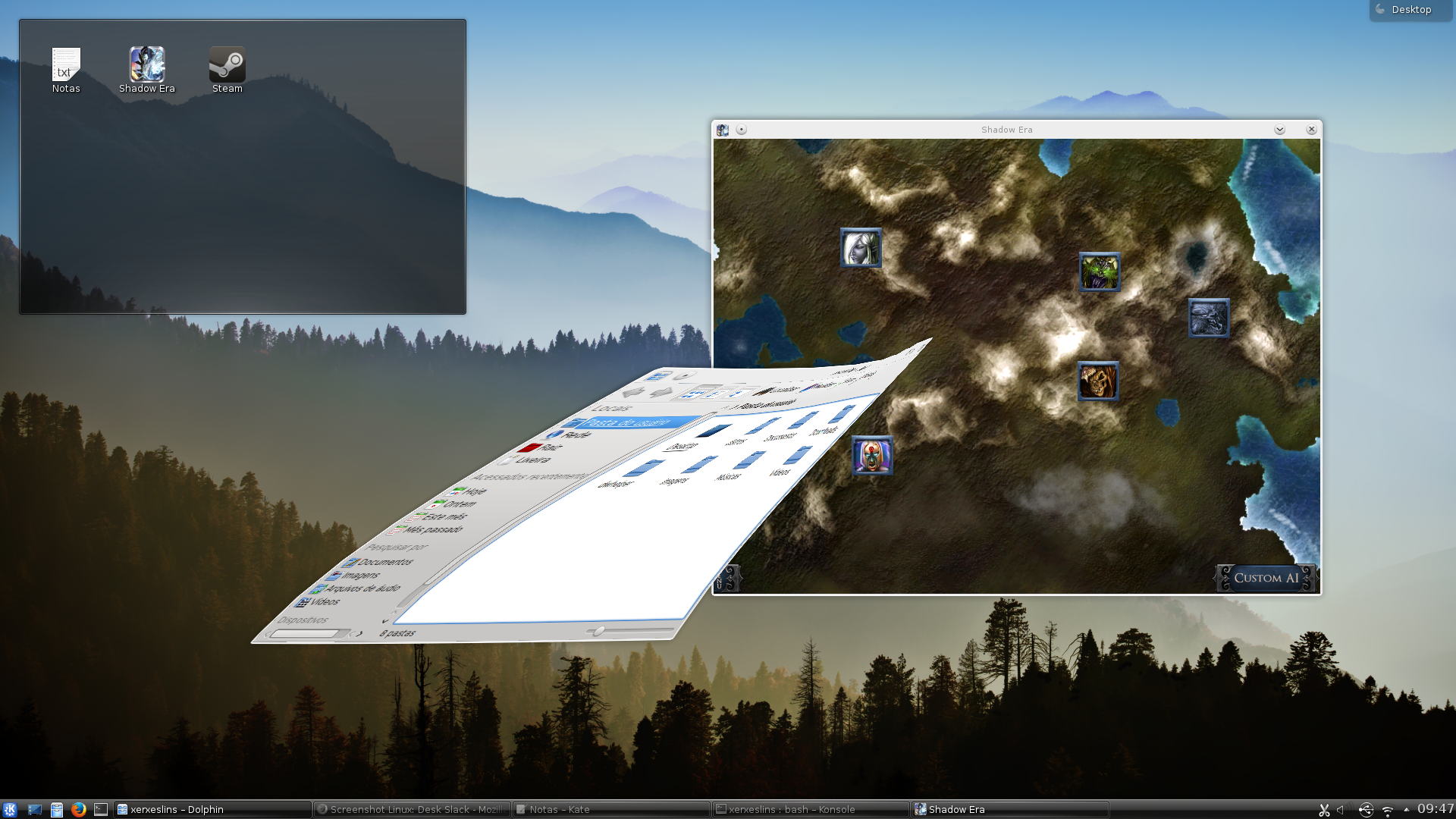
As janelas ficarão moles: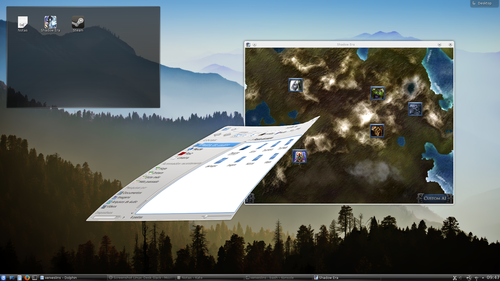
Fique à vontade para instalar, se quiser, mais controle. O pacote fusion-icon e outros pacotes do Compiz pelo Sbopkg, para mais efeitos.
Se quiser iniciar automaticamente, crie um script com o conteúdo:
Salve em ~/.kde/Autostart com o nome que quiser, por exemplo: compiz.sh. Dê permissão de execução com o comando:
chmod +x ~/.kde/Autostart/compiz.sh
Reinicie o KDE.
PS.: se configurar o Compiz usando o CCSM (instalável pelo Sbopkg), o comando para executá-lo sob essas configurações passa a ser: compiz ccp --replace
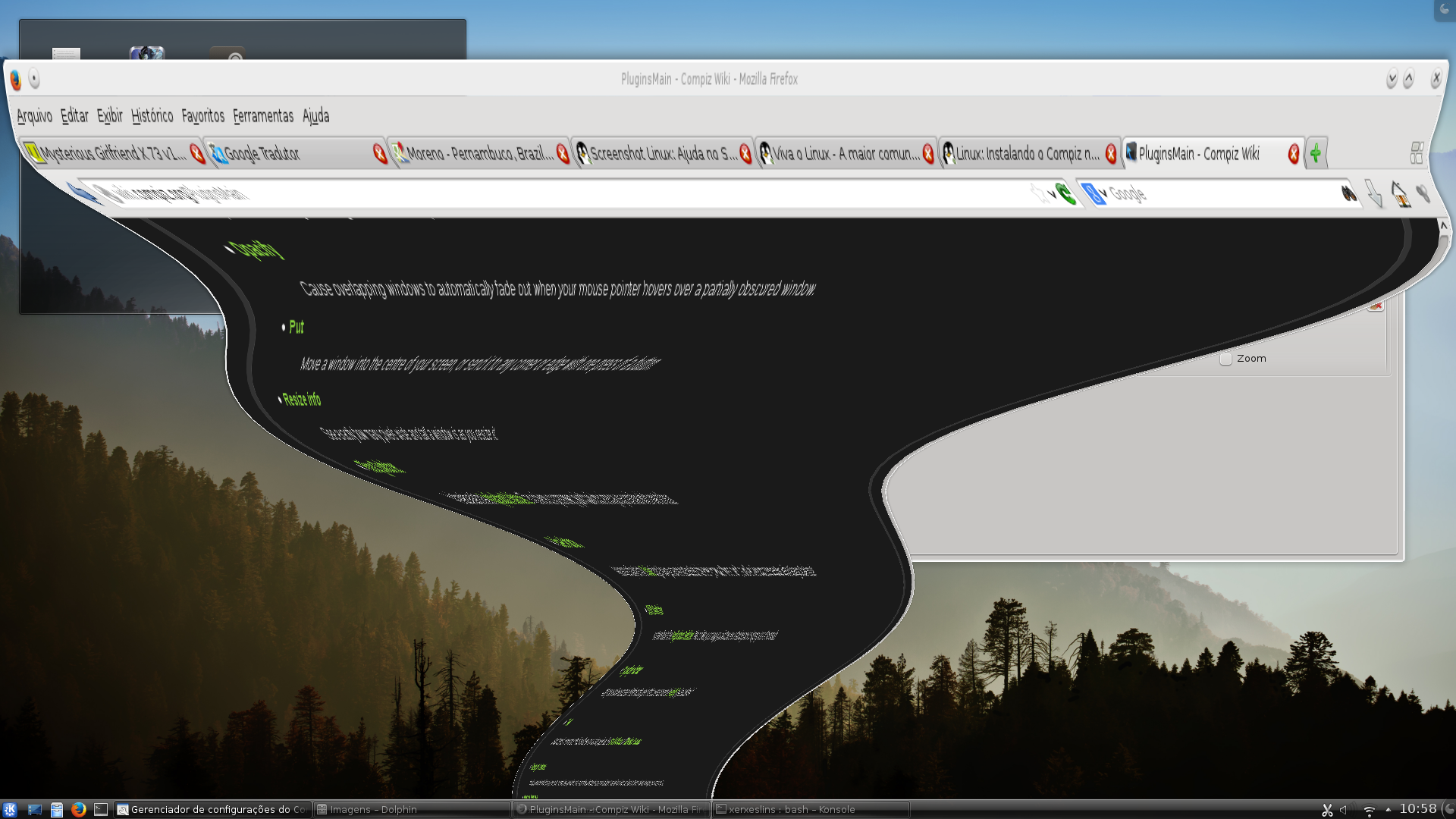
Aqui, um exemplo do uso do CCSM, que permite maior controle dos efeitos, como adicionar o efeito Magic Lamp ao minimizar janelas e o efeito Dodge, ao mudar o foco das janelas: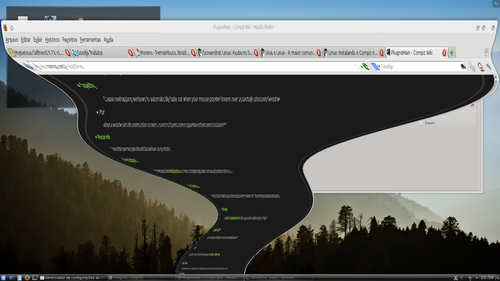
É isso!
Para usar Compiz, sem instalar nada extra no Slackware, TEORICAMENTE, bastaria executar:
compiz --replace decoration wobbly fade minimize cube resize move place rotate scale switcher water blur zoom screenshot & sleep 3 & kde4-window-decorator &
Infelizmente, parece que há um bug no Compiz que o torna incompatível com o gerenciador de janelas do KDE 4. Ou seja, as janelas ficam sem decoração após usar esse comando. Mas que, teoricamente, estaria correto.
Para resolver isso, é necessário usar outro gerenciador de janelas, o mais famoso é o Emerald. Instale-o pelo Slackbuild ou usando o gerenciador de pacotes Sbopkg.
# sbopkg -i emerald
Se quiser temas variados para o Emerald, instale:
# sbopkg -i emerald-themes
Depois que instalar o Emerald, pode executar o novo comando:
compiz --replace decoration wobbly fade minimize cube resize move place rotate scale switcher water blur zoom screenshot & sleep 3 & emerald &
Após isso, você terá o KDE e o Compiz juntos.
Mova o ponteiro do mouse para o canto superior direito para exibir todas as janelas. Use Ctrl+Alt+setas (baixo, esquerda ou direita) para administrar as Áreas de trabalho.
Ou, pressione Ctrl+Alt, clique na tela com botão esquerdo e mova o mouse para rotacionar o cubo.

As janelas ficarão moles:
Fique à vontade para instalar, se quiser, mais controle. O pacote fusion-icon e outros pacotes do Compiz pelo Sbopkg, para mais efeitos.
Se quiser iniciar automaticamente, crie um script com o conteúdo:
#!/bin/sh
compiz --replace decoration wobbly fade minimize cube resize move place rotate scale switcher water blur zoom screenshot & sleep 3 & emerald &
compiz --replace decoration wobbly fade minimize cube resize move place rotate scale switcher water blur zoom screenshot & sleep 3 & emerald &
Salve em ~/.kde/Autostart com o nome que quiser, por exemplo: compiz.sh. Dê permissão de execução com o comando:
chmod +x ~/.kde/Autostart/compiz.sh
Reinicie o KDE.
PS.: se configurar o Compiz usando o CCSM (instalável pelo Sbopkg), o comando para executá-lo sob essas configurações passa a ser: compiz ccp --replace
Aqui, um exemplo do uso do CCSM, que permite maior controle dos efeitos, como adicionar o efeito Magic Lamp ao minimizar janelas e o efeito Dodge, ao mudar o foco das janelas:
É isso!
Abraço.