
Usando o Dolphin para checar hashes de arquivos

Publicado por Sidnei Serra em 07/01/2026
[ Hits: 523 ]
Blog: https://www.youtube.com/@alquimistaTI

Usando o Dolphin para checar hashes de arquivos
O comando básico e mais comum para criar o hash seria " md5sum nome-do-arquivo ", vamos fazer um teste com um arquivo zipado:
md5sum blur-my-shell.zip
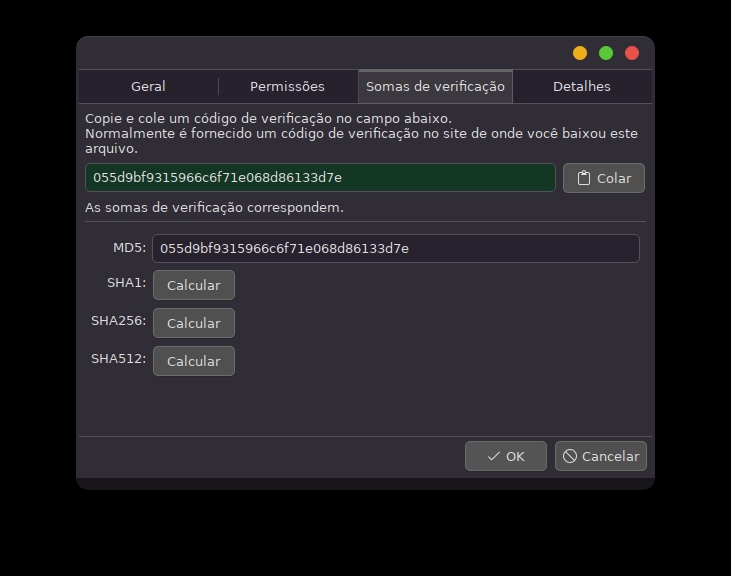
Nesse exemplo o hash desse arquivo seria " 055d9bf9315966c6f71e068d86133d7e " e esse deverá ser o mesmo em qualquer outro PC ou sistema operacional desde que não sofre alterações. A pessoa disponibiliza esse arquivo para baixar ou manda para alguém junto do seu hash (arquivo md5 ou apenas o hash mesmo); aí quem está de posse do arquivo e quer saber se ele é ele mesmo, usa o seguinte comando:
md5sum -c nome-do-arquivo.md5
O arquivo " nome-do-arquivo.md5 " tem a estrutura de hash + nome do arquivo original. No nosso exemplo o usuário que quer criar o hash para outros terem a confirmação do mesmo tem que ter a linha (no nosso exemplo, hash md5 + blur-my-shell.zip - esse é o arquivo hasheado):
Aí, do lado de quem quer ter a confirmação (o arquivo md5 tem que estar na mesma pasta ou caminho do arquivo verificado):
md5sum -c nome-do-arquivo-md5
blur-my-shell.zip: SUCESSO
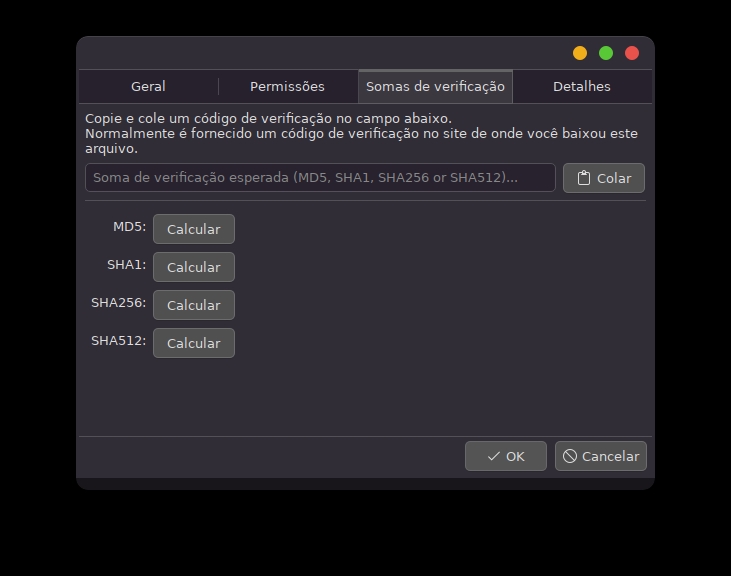
Outra forma é fazer a comparação visual usando o comando e comparando com o disponível. O Dolphin do Plasma 6 tem uma funcionalidade interessante que é fazer esse tipo de comparação e sem precisar de arquivo md5. Abra o Dolphin, selecione o arquivo, clique com o botão direito do mouse nele, Propriedades e vá na aba Somas de Verificação.
Redimensionando, espelhando, convertendo e rotacionando imagens com script
Copiar Para e Mover Para no menu de contexto do Nautilus e Dolphin
Dando - teoricamente - um gás no Gnome-Shell do Arch Linux
Como anda a saúde do disco rígido?
Atualizando "na marra" o YT-DLP quando começa a dar erro de downloads
Congresso Internacional de Software Livre
Turbinando seu Ubuntu com codecs, players e muito mais!
Nenhum comentário foi encontrado.
Patrocínio

Destaques
Artigos
O Journal no Linux para a guarda e consulta de logs do sistema
A evolução do Linux e as mudanças que se fazem necessárias desde o seu lançamento
Maquina modesta - a vez dos navegadores ferrarem o usuario
Fscrypt: protegendo arquivos do seu usuário sem a lentidão padrão de criptograr o disco
Dicas
Discos que não instalam o sistema por erro MBR/GPT no Linux
Hospedagem de Mangás com Kavita e Docker para Acesso Remoto via Tailscale
Aplicar tema e ícones do Ubuntu Cinnamon no Arch Linux sem AUR
Tópicos
youtube não está funcionando no linux mint (2)
Instalação do driver Epson L3150 (1)
Continuando meus tópicos anteriores (4)
Top 10 do mês
-

Xerxes
1° lugar - 150.265 pts -

Fábio Berbert de Paula
2° lugar - 76.943 pts -

Buckminster
3° lugar - 47.519 pts -

Alberto Federman Neto.
4° lugar - 43.856 pts -

Alessandro de Oliveira Faria (A.K.A. CABELO)
5° lugar - 33.191 pts -

edps
6° lugar - 31.142 pts -

Sidnei Serra
7° lugar - 26.949 pts -

Mauricio Ferrari (LinuxProativo)
8° lugar - 24.545 pts -

Daniel Lara Souza
9° lugar - 23.013 pts -

Andre (pinduvoz)
10° lugar - 21.798 pts
Scripts

A maior comunidade GNU/Linux da América Latina! Artigos, dicas, tutoriais, fórum, scripts e muito mais. Ideal para quem busca auto-ajuda.
Site hospedado por:
