
Instalar MATE Desktop no Mageia 3

Publicado por Perfil removido em 01/07/2013
[ Hits: 6.598 ]

Instalar MATE Desktop no Mageia 3
su
Senha:
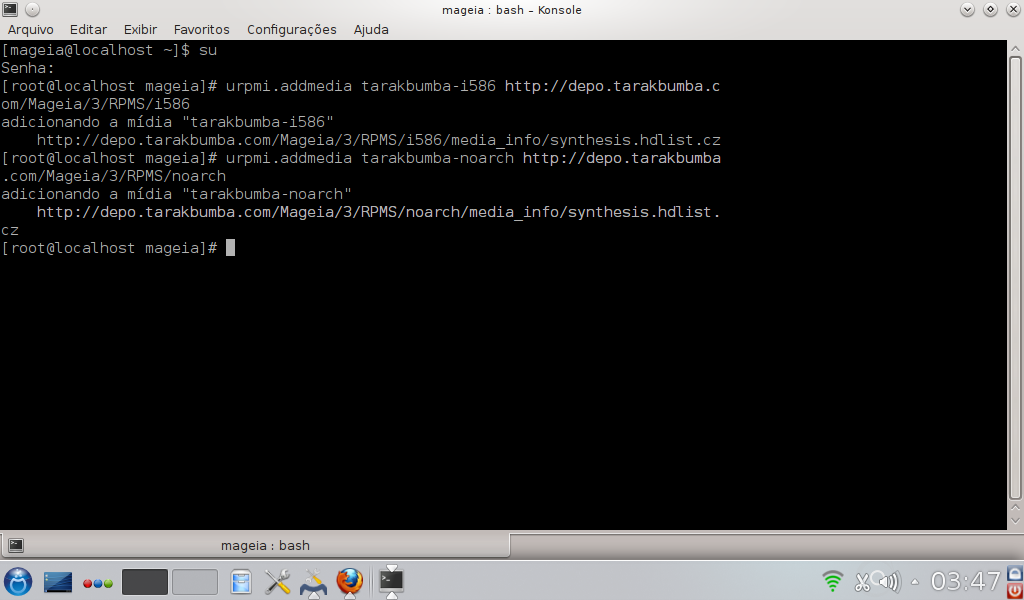
2. Adicione os repositórios não oficiais:
32 bits (i586):
# urpmi.addmedia tarakbumba-i586 http://depo.tarakbumba.com/Mageia/3/RPMS/i586
# urpmi.addmedia tarakbumba-noarch http://depo.tarakbumba.com/Mageia/3/RPMS/noarch
64 bits (x86_64):
# urpmi.addmedia tarakbumba-64 http://depo.tarakbumba.com/Mageia/3/RPMS/x86_64
# urpmi.addmedia tarakbumba-noarch http://depo.tarakbumba.com/Mageia/3/RPMS/noarch
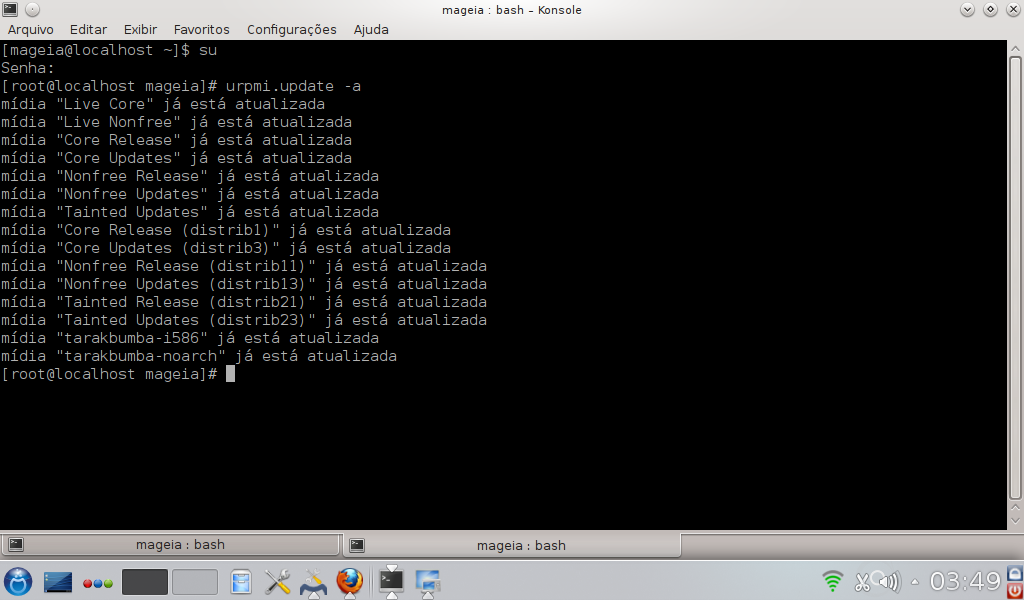
3. Atualize seu Mageia-3:
# urpmi.update -a
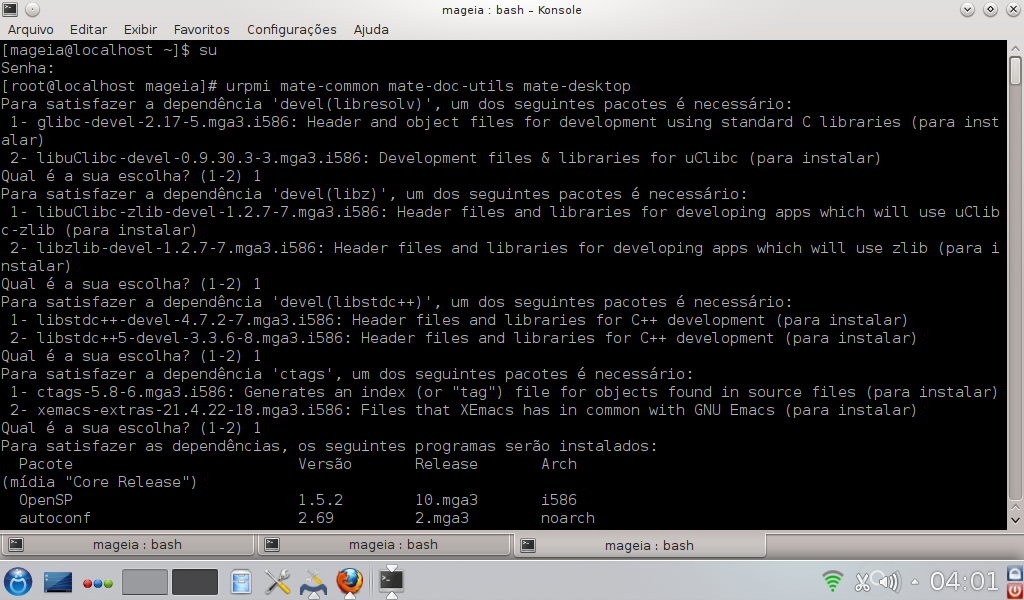
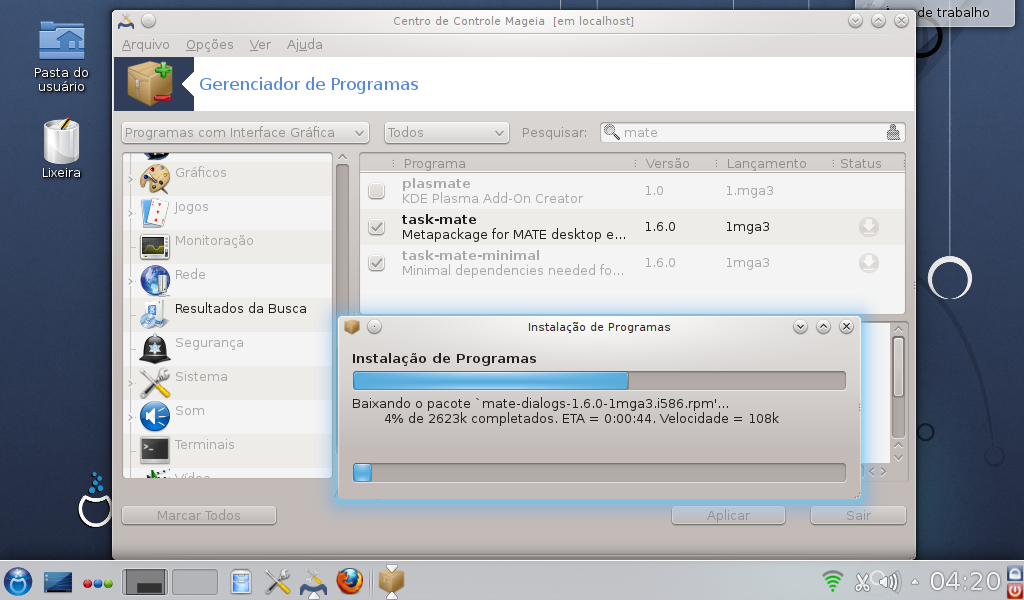
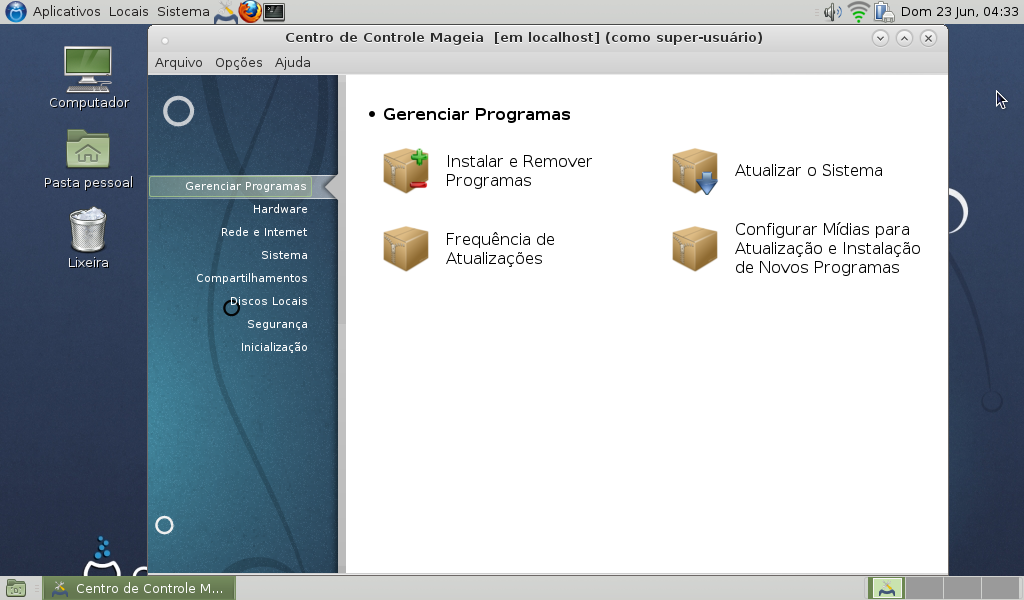
4. Entre no Centro de Controle Mageia (CCM), vá ao "Instalar/Remover Programas" e instale os pacotes "task-mate" e "task-mate-minimal":
5. Ainda no CCM, vá em "Inicialização" e desabilite "login automático".
6. Reinicie o PC e, na tela de login, escolha MATE (clique no ícone do bloco de notas).
7. Pronto! Agora é só curtir o seu Mageia 3 MATE.
Obs.: como estamos usando repositórios não oficiais, faça esta operação por sua conta e risco. Comigo funcionou perfeitamente em duas máquinas com Mageia 3 KDE 32 bits.
Ativando composite automaticamente
O tv-time não acha sua placa de TV?
O que fazer após instalar Fedora 25 Workstattion
Escondendo texto em uma imagem no Linux
SSH - Configurando rede entre GNU/Linux
Instalando o The Conquerors no Ubuntu 6.10
Atalhos no teclado no LXDE (Openbox)
Warsaw para Banco do Brasil no Archlinux
Nenhum comentário foi encontrado.
Patrocínio

Destaques
Artigos
O Journal no Linux para a guarda e consulta de logs do sistema
A evolução do Linux e as mudanças que se fazem necessárias desde o seu lançamento
Maquina modesta - a vez dos navegadores ferrarem o usuario
Fscrypt: protegendo arquivos do seu usuário sem a lentidão padrão de criptograr o disco
Dicas
Sway no Arch Linux: configuração Inicial sem enrolação
Resolvendo o bloqueio do Módulo Warsaw no Arch Linux (Porta 30900)
Tópicos
Continuando meus tópicos anteriores (0)
Saída de loop após teste de if. (2)
Governo da França vai trocar Windows por Linux (9)
Warsaw não é reconhecido no Google Chrome 147.0.7727.55 [RESOLVIDO] (9)
Top 10 do mês
-

Xerxes
1° lugar - 143.636 pts -

Fábio Berbert de Paula
2° lugar - 75.747 pts -

Buckminster
3° lugar - 46.339 pts -

Alberto Federman Neto.
4° lugar - 43.707 pts -

Alessandro de Oliveira Faria (A.K.A. CABELO)
5° lugar - 32.358 pts -

edps
6° lugar - 30.066 pts -

Sidnei Serra
7° lugar - 26.744 pts -

Mauricio Ferrari (LinuxProativo)
8° lugar - 23.578 pts -

Daniel Lara Souza
9° lugar - 22.453 pts -

Andre (pinduvoz)
10° lugar - 20.680 pts
Scripts

A maior comunidade GNU/Linux da América Latina! Artigos, dicas, tutoriais, fórum, scripts e muito mais. Ideal para quem busca auto-ajuda.
Site hospedado por:
