
Instalando COSMIC no Linux Mint
COSMIC é o novo ambiente gráfico, escrito em Rust, pela System76, a mantenedora da distribuição Linux POP! OS. Veja neste artigo como experimentá-lo na distribuição Linux Mint.

Introdução
Artigo testado na distribuição
Você pode assistir a uma apresentação rápida do ambiente
O diferencial do
Antes de iniciar o procedimento, use o
Agora você precisa decidir: instalação completa ou instalação "clean".
Para saber a diferença, execute os comandos a seguir, que são apenas simulações.
Simular instalação completa:
Simular instalação "clean":
Você também pode inspecionar o que é Depends e Recommends de um pacote:
Procure por:
Se instalar a versão completa, por exemplo, você ficará com dois editores de texto, o xed (do Mint) e o cosmic-edit (do POP!). O mesmo com outros aplicativos. Então cabe a você decidir. Eu optei pela completa mesmo.
Após decidir use um dos comandos.
Para instalação completa:
Para instalação "clean":
Em determinado momento será perguntado qual gerenciador de login deseja usar: o Cosmic ou o Lightdm (do Mint). Depois de selecionar, pressione Enter e aguarde o restante da instalação.

Depois reinicie o computador e, na tela de login, escolha o ambiente
Para habiliar o modo de janela lado a lado, clique sobre o ícone das janelinhas.
Entre nas configurações e deixe o ambiente com a sua cara:
Mas antes, logue no ambiente Cinnamon!
Fontes:
Linux Mint 22.2.
Você pode assistir a uma apresentação rápida do ambiente
COSMIC neste vídeo:
O diferencial do
COSMIC é que ele já nasceu com Wayland [1], foi projetado para facilitar o gerenciamento de janelas, algo que era feito com GNOME + extensões, nas versões anteriores do POP! OS. Além disso, foi feito do zero na linguagem Rust [2]. Teoricamente isso deve criar um ambiente a prova de travamentos, sem "falha de segmentação" (segfault) e com maior desempenho. Ponto fraco: é um ambiente recente. Embora tenha sido lançado como estável e pronto para uso, muita coisa ainda deve mudar e amadurecer com o tempo. Mas você já pode experimentar e até usar no dia a dia se gostar.
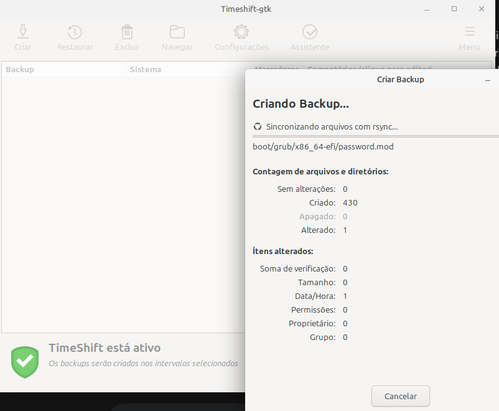
Faça backup

Antes de iniciar o procedimento, use o
Timeshift no Linux Mint para criar uma cópia de segurança. Assim, caso algo dê errado ou mesmo se não gostar do resultado e quiser desfazer a instalação do COSMIC, isso será possível facilmente. Se não souber como usar o Timeshift, veja esta dica:
Instalação do COSMIC
Abra o terminal e rode:sudo add-apt-repository ppa:hepp3n/cosmic-epoch
sudo apt update
sudo apt upgrade
Agora você precisa decidir: instalação completa ou instalação "clean".
Para saber a diferença, execute os comandos a seguir, que são apenas simulações.
Simular instalação completa:
sudo apt install cosmic-session -s --install-recommends
Simular instalação "clean":
sudo apt install cosmic-session -s --no-install-recommends
Você também pode inspecionar o que é Depends e Recommends de um pacote:
apt show cosmic-session
Procure por:
- Depends: sempre instala
- Recommends: só instala se não usar --no-install-recommends
Se instalar a versão completa, por exemplo, você ficará com dois editores de texto, o xed (do Mint) e o cosmic-edit (do POP!). O mesmo com outros aplicativos. Então cabe a você decidir. Eu optei pela completa mesmo.
Após decidir use um dos comandos.
Para instalação completa:
sudo apt install --install-recommends cosmic-session
Para instalação "clean":
sudo apt install --no-install-recommends cosmic-session
Em determinado momento será perguntado qual gerenciador de login deseja usar: o Cosmic ou o Lightdm (do Mint). Depois de selecionar, pressione Enter e aguarde o restante da instalação.

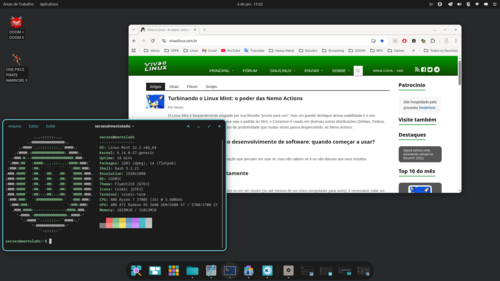
Depois reinicie o computador e, na tela de login, escolha o ambiente
COSMIC antes de logar.

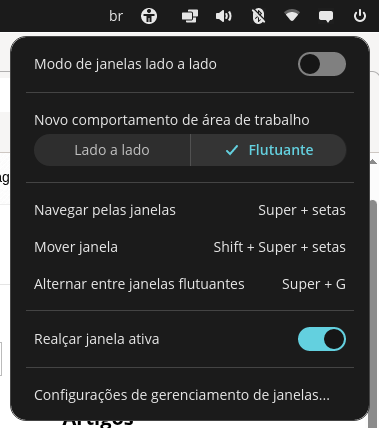
Para habiliar o modo de janela lado a lado, clique sobre o ícone das janelinhas.
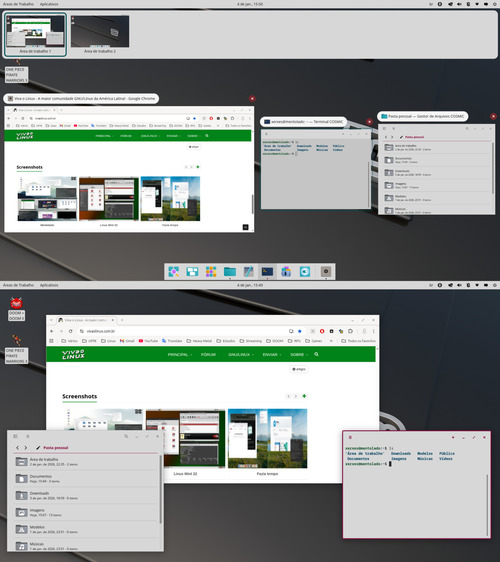
Entre nas configurações e deixe o ambiente com a sua cara:

Removendo sem restaurar com Timeshift
Outra forma de remover oCOSMIC, sem Timeshift, seria arrancando o ppa.
Mas antes, logue no ambiente Cinnamon!
sudo apt install ppa-purge
sudo ppa-purge -d noble ppa:hepp3n/cosmic-epoch
sudo apt autoremove --purge
Fontes:
- [1] https://pt.wikipedia.org/wiki/Wayland (protocolo de servidor gráfico)
- [2] https://pt.wikipedia.org/wiki/Rust (linguagem de programação)
- https://launchpad.net/~hepp3n/+archive/ubuntu/cosmic-epoch