Instalando e configurando o SliTaz numa memória flash
O SliTaz GNU/Linux vem se destacando como uma distribuição leve, eficiente, rápida e esteticamente agradável. Esse artigo realiza uma análise das características gerais da distribuição, além de descrever como instalar e personalizar o SliTaz em diferentes ambientes.

Parte 3: Instalação de aplicativos e personalização do sistema
O SliTaz é equipado com o tazpkg, um gerenciador de pacotes muito semelhante ao apt-get do Debian. Os pacotes possuem o formato tazpkg, que são arquivos tar.gz com scripts especiais para a descompressão e instalação adequada de pacotes.
Para atualizar a base de pacotes:
# tazpkg recharge
Para procurar um determinado pacote nos repositórios:
# tazpkg search pacote
Como um objetivo básico do projeto de utilização do SliTaz é controlar a quantidade consumida de memória RAM, nada melhor que instalar o htop, que não vem por padrão no sistema:
# tazpkg get-install htop
Existem ainda os pacotes especiais, que são apenas scripts de instalação, estes contém o prefixo "get" no nome, como por exemplo os pacotes get-dropbox, get-openoffice, get-skype.
Um ponto interessante do SliTaz é que ele vem por padrão com o dpkg e o rpm, o que facilita a instalação de pacotes de distribuições baseadas em Debian, Red Hat ou SuSE no SliTaz.
O Dillo é uma alternativa muito leve de browser para a Web, com a única desvantagem de não suportar bem JavaScript. Mas de qualquer forma, é um browser bastante funcional, que possibilita o básico da navegação na Web.
Como o Dillo não está presente no repositório de pacotes do SliTaz, podemos por exemplo instalá-lo manualmente com o dpkg.
O download do pacote Debian pode ser feito aqui. Por algum motivo, a flag para instalação de pacotes .deb, o "dpkg -i", não instala o pacote, retornando um erro. Porém, podemos descompactar o pacote e copiar seu conteúdo para a raiz do sistema, o que em pacotes simples com o Dillo é praticamente o mesmo que executar o "dpkg -i":
# mkdir /home/tux/Dillo
# dpkg-deb -x dillo.deb /home/tux/Dillo/
# cd /home/tux/Dillo
# cp -rf * /
# tazpkg get-install get-openoffice3
E então o executamos:
# get-openoffice3
Além do OpenOffice.org, outros pacotes também são instalados através de scripts com o prefixo get, como o get-skype, por exemplo.
O painel principal do SliTaz chama-se lxpanel (parte integrante do LXDE) e pode ser editado através do arquivo XML /etc/lxpanel/default/panels/panel (global) ou /home/tux/.config/lxpanel/ (apenas para o usuário tux). Por exemplo, para incluir o ícone do Dillo no menu:
Sendo que dillo.desktop é um arquivo de atalho que deve estar dentro do diretório /usr/share/applications.
Para incluir o ícone personalizado do grupo Colméia no "botão iniciar" do painel:
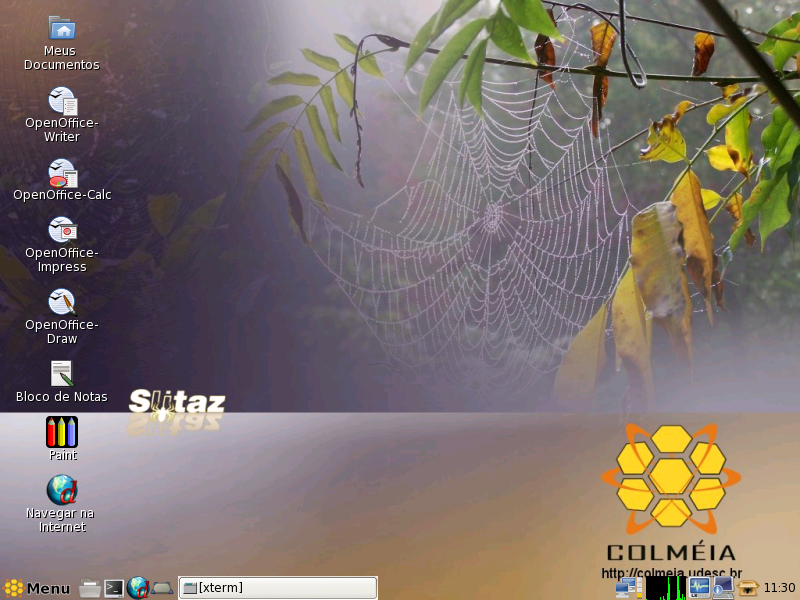
O resultado da personalização pode ser visto na imagem abaixo:
Para atualizar a base de pacotes:
# tazpkg recharge
Para procurar um determinado pacote nos repositórios:
# tazpkg search pacote
Como um objetivo básico do projeto de utilização do SliTaz é controlar a quantidade consumida de memória RAM, nada melhor que instalar o htop, que não vem por padrão no sistema:
# tazpkg get-install htop
Existem ainda os pacotes especiais, que são apenas scripts de instalação, estes contém o prefixo "get" no nome, como por exemplo os pacotes get-dropbox, get-openoffice, get-skype.
Um ponto interessante do SliTaz é que ele vem por padrão com o dpkg e o rpm, o que facilita a instalação de pacotes de distribuições baseadas em Debian, Red Hat ou SuSE no SliTaz.
Dillo
O SliTaz vem por padrão com o navegador Firefox3.0, que consome grande quantidade de memória RAM, sendo praticamente impossível utilizá-lo em ambientes com menos de 256MB de RAM.O Dillo é uma alternativa muito leve de browser para a Web, com a única desvantagem de não suportar bem JavaScript. Mas de qualquer forma, é um browser bastante funcional, que possibilita o básico da navegação na Web.
Como o Dillo não está presente no repositório de pacotes do SliTaz, podemos por exemplo instalá-lo manualmente com o dpkg.
O download do pacote Debian pode ser feito aqui. Por algum motivo, a flag para instalação de pacotes .deb, o "dpkg -i", não instala o pacote, retornando um erro. Porém, podemos descompactar o pacote e copiar seu conteúdo para a raiz do sistema, o que em pacotes simples com o Dillo é praticamente o mesmo que executar o "dpkg -i":
# mkdir /home/tux/Dillo
# dpkg-deb -x dillo.deb /home/tux/Dillo/
# cd /home/tux/Dillo
# cp -rf * /
OpenOffice.org
A forma mais rápida de se instalar o OpenOffice.org é através de um script que faz o download do pacote RPM e já o descomprime no diretório correto. Então, primeiramente fazemos o download desse script:# tazpkg get-install get-openoffice3
E então o executamos:
# get-openoffice3
Além do OpenOffice.org, outros pacotes também são instalados através de scripts com o prefixo get, como o get-skype, por exemplo.
Painel e ícones de área de trabalho
A área de trabalho no SliTaz segue o padrão FreeDesktop, com um arquivo de texto simples descrevendo as característica dos atalhos. Por exemplo, para criar um atalho para o Dillo, basta criar um arquivo dillo.desktop com o conteúdo:
[Desktop Entry]
Exec=dillo
Icon=dillo.png
Terminal=false
Type=Application
Name=Dillo
Exec=dillo
Icon=dillo.png
Terminal=false
Type=Application
Name=Dillo
O painel principal do SliTaz chama-se lxpanel (parte integrante do LXDE) e pode ser editado através do arquivo XML /etc/lxpanel/default/panels/panel (global) ou /home/tux/.config/lxpanel/ (apenas para o usuário tux). Por exemplo, para incluir o ícone do Dillo no menu:
Plugin
{
type = launchbar
Config {
Button {
id=dillo.desktop
}
}
}
{
type = launchbar
Config {
Button {
id=dillo.desktop
}
}
}
Sendo que dillo.desktop é um arquivo de atalho que deve estar dentro do diretório /usr/share/applications.
Para incluir o ícone personalizado do grupo Colméia no "botão iniciar" do painel:
Plugin {
type = menu
Config {
image=/home/tux/colmeia.png
}
}
type = menu
Config {
image=/home/tux/colmeia.png
}
}
O resultado da personalização pode ser visto na imagem abaixo: