
Ubuntu Lucid Lynx - Instalação mínima (mini-iso) de 13MB
Nesse artigo veremos como personalizar uma instalação do Ubuntu Lucid Lynx com uma mini-iso de 13MB.

Parte 4: Configurando e personalizando
Alsa e Xorg:
sudo apt-get install xserver-xorg alsa-base alsa-utils
OpenBox:
sudo apt-get install openbox openbox-themes obmenu obconf
Agora vamos instalar alguns acessórios pra "tunar" o OpenBox:
sudo apt-get install conky chromium-browser chromium-browser-l10n feh gpicview epdfview nitrogen xterm tint2 gmrun lxterminal lxappearance thunar thunar-archive-plugin thunar-media-tags-plugin aspell-pt-br myspell-pt-br language-support-pt xfce4-screenshooter gtk2-engines-murrine gtk2-engines-qtcurve gtk-theme-switch gtk-chtheme gtk2-engines-clearlooks xcompmgr
Bem, o restante dos programas ficará a critério de cada um, só recomendo levar conta a leveza do ambiente, por exemplo para não instalar o Amarok ou o Rhythmbox, que tal instalar o Exaile, excelente programa.
sudo apt-get install exaile
Para aplicativos de escritório, de repente o Abiword e o Gnumeric atendam nossa necessidade, agora se precisarmos de algo mais profissional podemos instalar o OpenOffice.org mínimo:
sudo apt-get --no-install-recommends install aspell-pt-br ibrazilian myspell-pt-br openoffice.org-calc openoffice.org-impress openoffice.org-writer openoffice.org-l10n-pt-br
Agora que já estamos aptos a entrar no ambiente gráfico, mas antes, ainda logados como normal, façam:
nano .xinitrc
Colem o conteúdo abaixo dentro do arquivo, salvem com Ctrl+o e saiam com Ctrl+x:
Digite:
startx
Adicionais para o convidado:
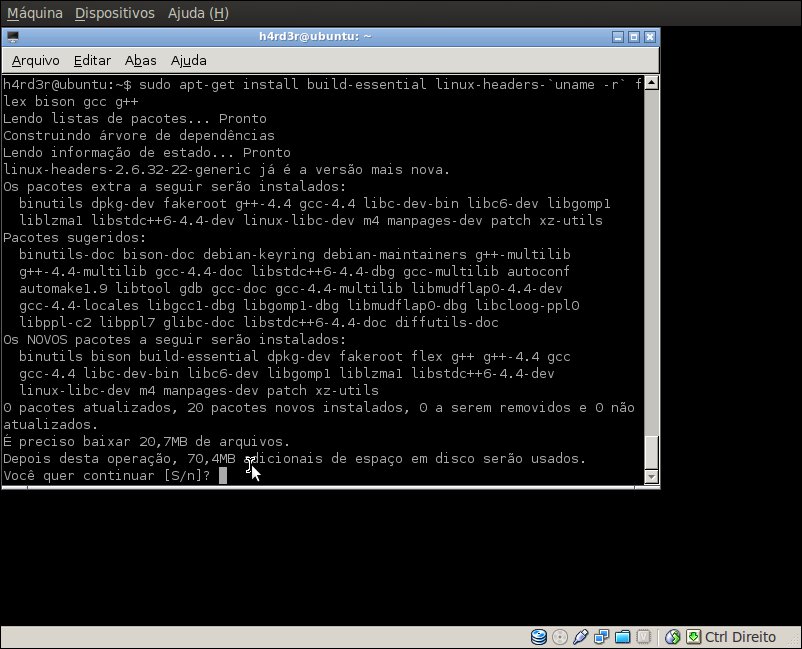
sudo apt-get install build-essential linux-headers-`uname -r` flex bison gcc g++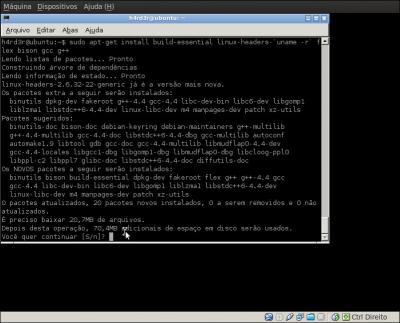 Acessem o ponto de montagem do dispositivo de CD-ROM e digite:
sudo ./VBoxLinuxAdditions-x86.run
Querendo montar as pastas compartilhadas que acho que todos configuraram quando criaram a vbox, adicionem o caminho das mesmas em seu arquivo /etc/fstab:
sudo nano /etc/fstab
Deixem como a seguir (no meu caso, a minha pasta /home):
Reinicie a máquina.
Obviamente ao reiniciar a máquina caímos novamente na tela preta, que decepção!
Gerenciador de login:
sudo apt-get install slim
$ sudo nano /etc/slim.conf
Alterem as seguintes linhas e deixem como a seguir:
Salve com Ctrl+o e saia com Ctrl+x.
Reinicie a máquina e ao voltar, agora sim!
Para alterar a aparência do sistema, digite:
lxappearance
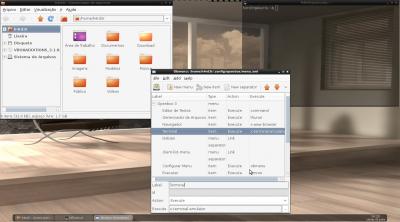
Para adicionar entradas no menu, digite:
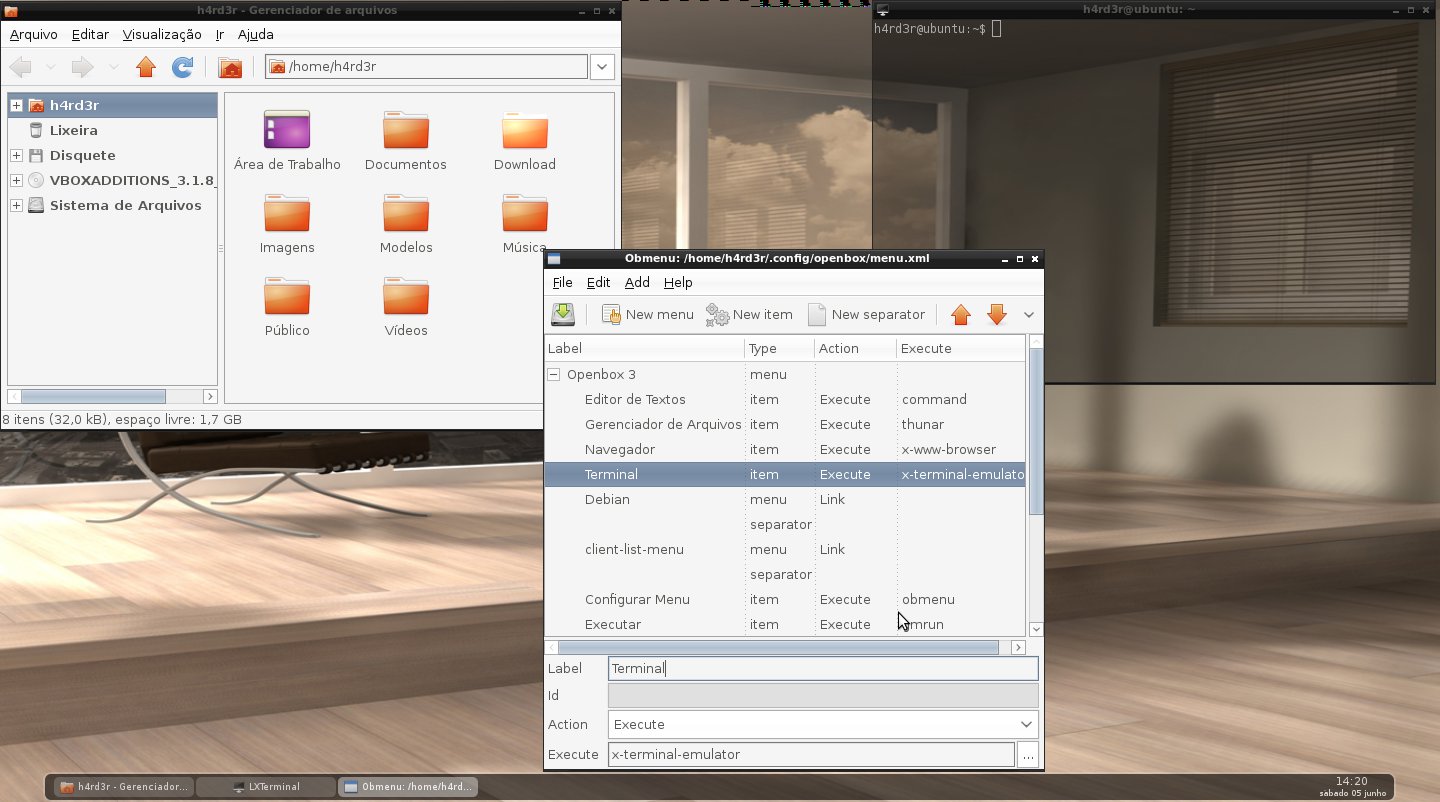
obmenu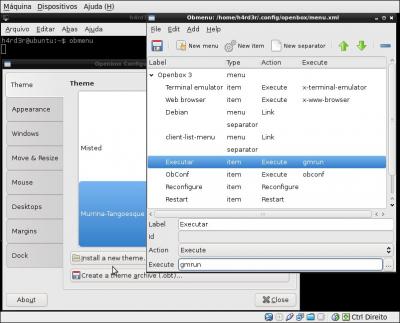 É aqui que vamos deixar o OpenBox mais agradável, adicionando as entradas de programas no menu, fica beleza!
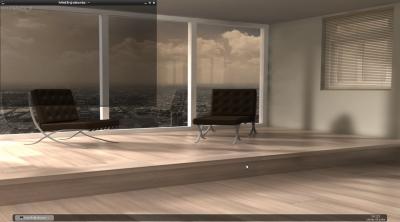
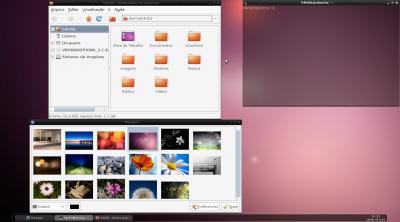
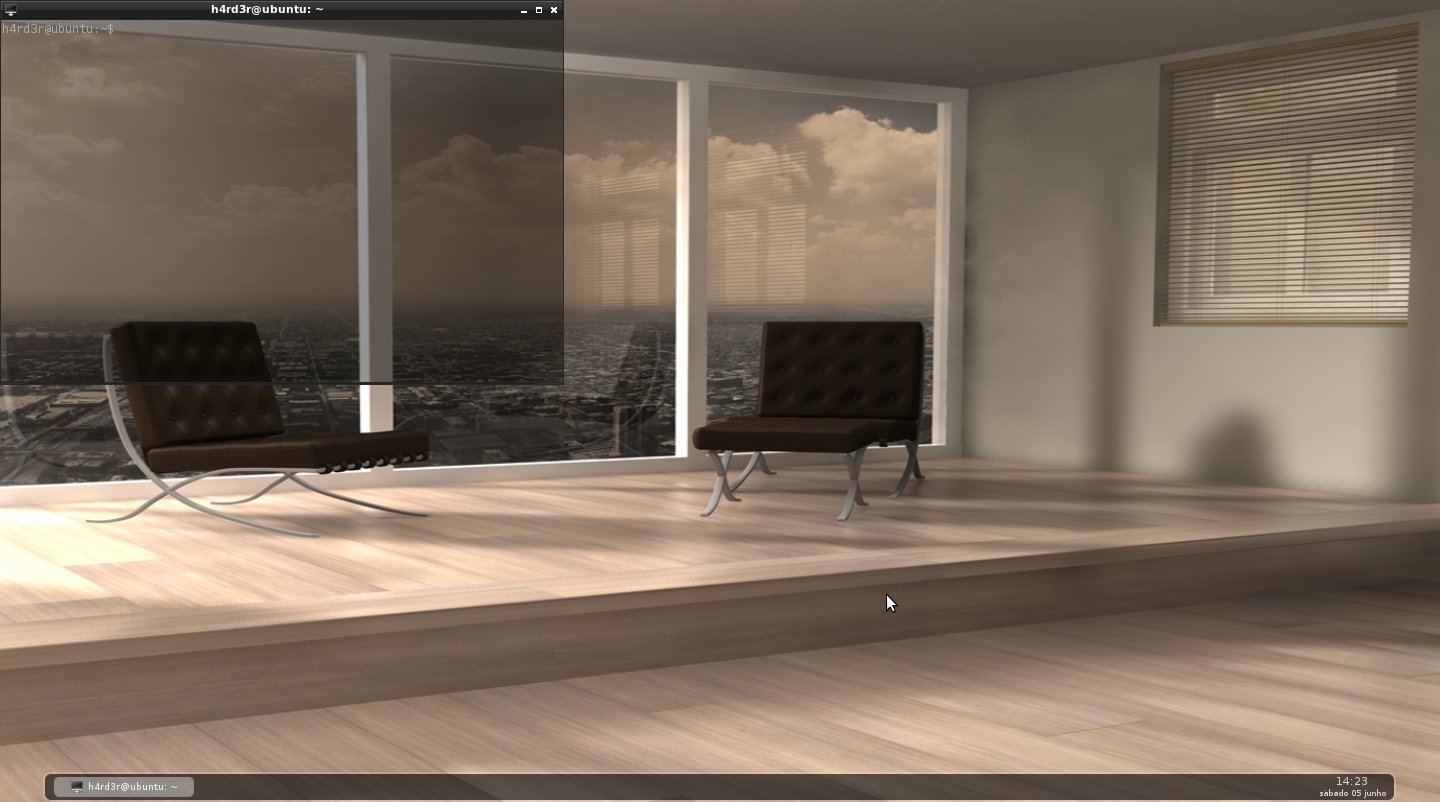
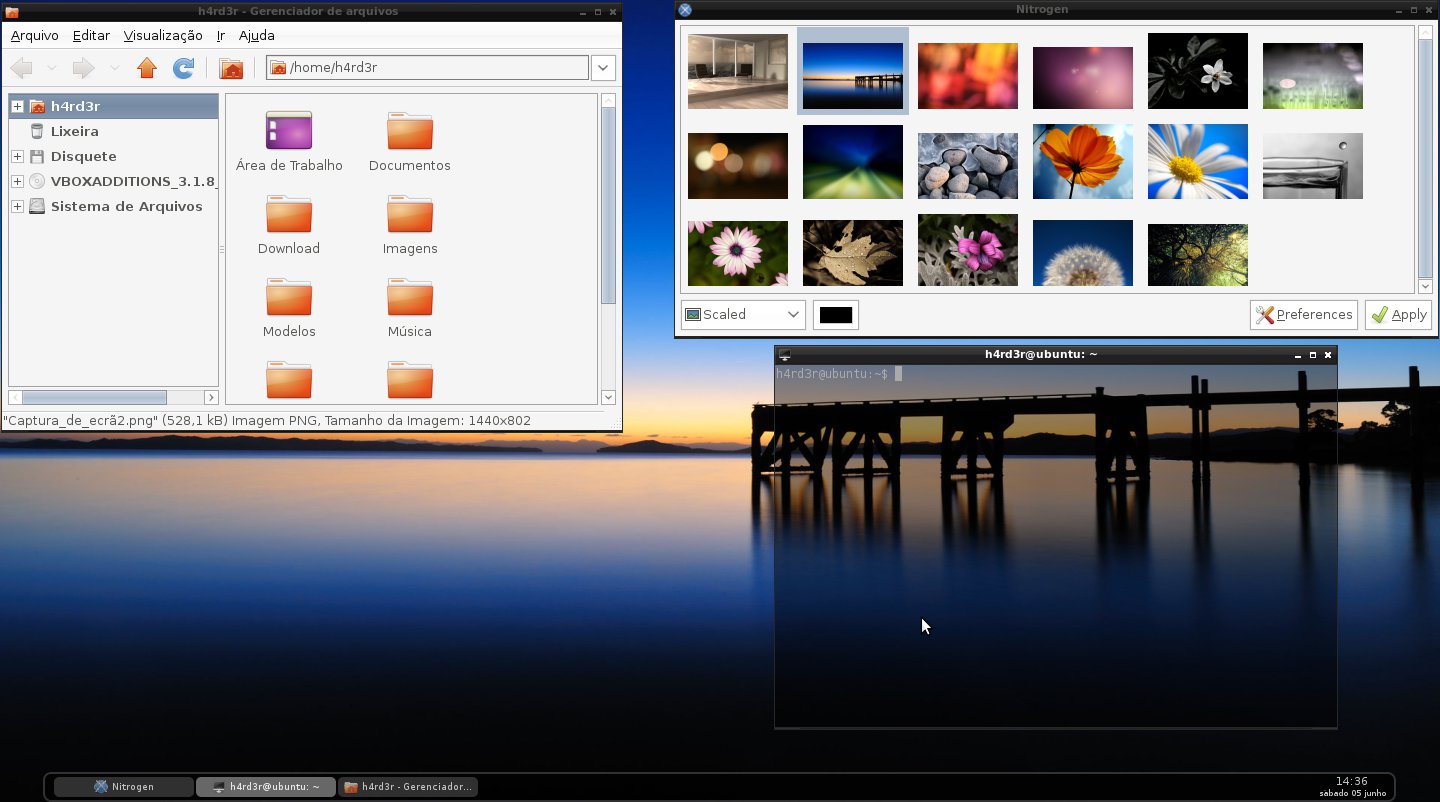
Algumas telas:
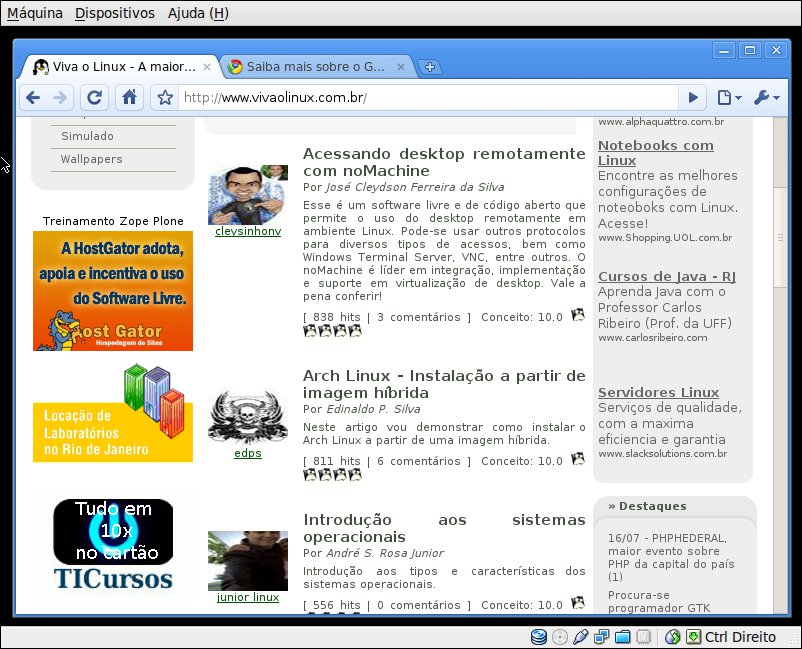
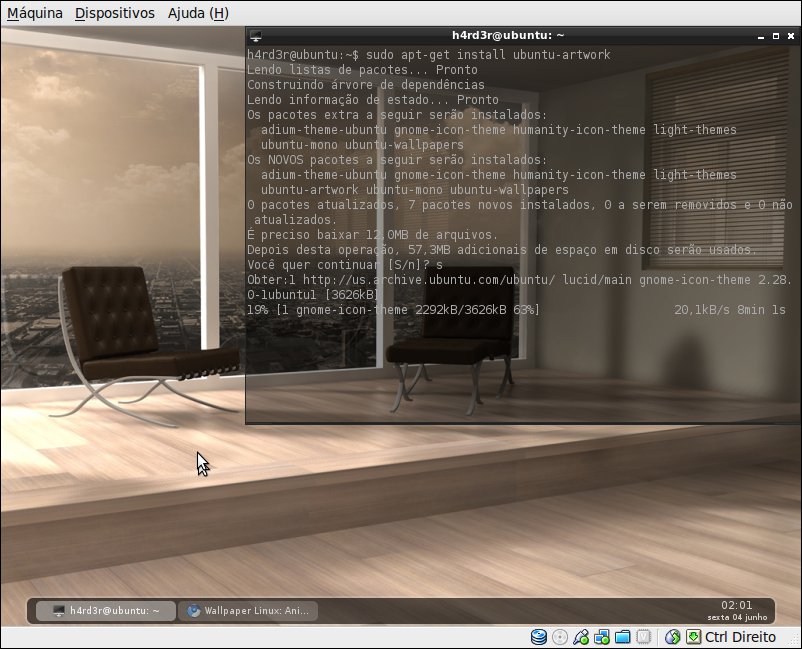
Chrome no VOL, ou seria o contrário?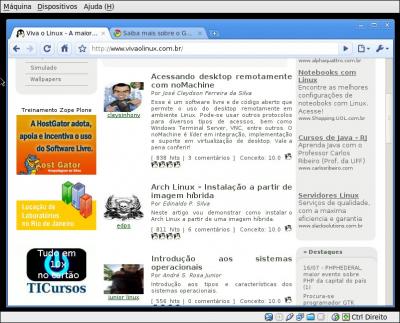 Desktop ainda sem a tela cheia, instalando ubuntu-artwork:
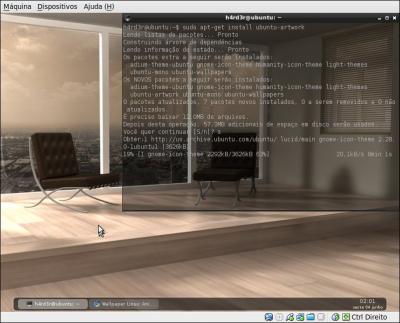 Desktop com tela cheia e tema adicionado:
 Desktop Clean (wallpaper obtido no VOL):
 Wallpapers do Ubuntu:
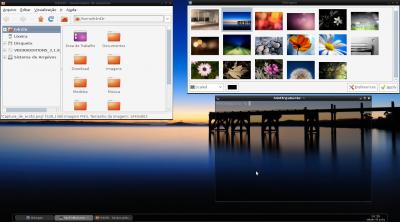 Espero que tenham gostado, aproveitem a velocidade desse novo Ubuntu e testem com este maravilhoso ambiente gráfico chamado OpenBox.
sudo apt-get install xserver-xorg alsa-base alsa-utils
OpenBox:
sudo apt-get install openbox openbox-themes obmenu obconf
Agora vamos instalar alguns acessórios pra "tunar" o OpenBox:
sudo apt-get install conky chromium-browser chromium-browser-l10n feh gpicview epdfview nitrogen xterm tint2 gmrun lxterminal lxappearance thunar thunar-archive-plugin thunar-media-tags-plugin aspell-pt-br myspell-pt-br language-support-pt xfce4-screenshooter gtk2-engines-murrine gtk2-engines-qtcurve gtk-theme-switch gtk-chtheme gtk2-engines-clearlooks xcompmgr
Bem, o restante dos programas ficará a critério de cada um, só recomendo levar conta a leveza do ambiente, por exemplo para não instalar o Amarok ou o Rhythmbox, que tal instalar o Exaile, excelente programa.
sudo apt-get install exaile
Para aplicativos de escritório, de repente o Abiword e o Gnumeric atendam nossa necessidade, agora se precisarmos de algo mais profissional podemos instalar o OpenOffice.org mínimo:
sudo apt-get --no-install-recommends install aspell-pt-br ibrazilian myspell-pt-br openoffice.org-calc openoffice.org-impress openoffice.org-writer openoffice.org-l10n-pt-br
Agora que já estamos aptos a entrar no ambiente gráfico, mas antes, ainda logados como normal, façam:
nano .xinitrc
Colem o conteúdo abaixo dentro do arquivo, salvem com Ctrl+o e saiam com Ctrl+x:
#!/bin/bash
xcompmgr -CcfF -I-.015 -O-.03 -D6 -t-1 -l-3 -r4.2 -o.5 &
if which dbus-launch >/dev/null && test -z "$DBUS_SESSION_BUS_ADDRESS"; then
eval "$(dbus-launch --sh-syntax --exit-with-session)"
fi
export GTK2_RC_FILES="$HOME/.gtkrc-2.0"
## Ativa a tecla Numlock
numlockx on
## Restaura o Wallpaper
nitrogen --restore &
## Conky (no VOL está cheio de configs)
#conky -c $HOME/.conkyrc &
#conky -c $HOME/.conkyrc2 &
## Terminal tilda
tilda &
## Barra de tarefas tint2
tint2 &
## Inicia o Openbox
exec ck-launch-session openbox-session
xcompmgr -CcfF -I-.015 -O-.03 -D6 -t-1 -l-3 -r4.2 -o.5 &
if which dbus-launch >/dev/null && test -z "$DBUS_SESSION_BUS_ADDRESS"; then
eval "$(dbus-launch --sh-syntax --exit-with-session)"
fi
export GTK2_RC_FILES="$HOME/.gtkrc-2.0"
## Ativa a tecla Numlock
numlockx on
## Restaura o Wallpaper
nitrogen --restore &
## Conky (no VOL está cheio de configs)
#conky -c $HOME/.conkyrc &
#conky -c $HOME/.conkyrc2 &
## Terminal tilda
tilda &
## Barra de tarefas tint2
tint2 &
## Inicia o Openbox
exec ck-launch-session openbox-session
Digite:
startx
Adicionais para o convidado:
sudo apt-get install build-essential linux-headers-`uname -r` flex bison gcc g++
sudo ./VBoxLinuxAdditions-x86.run
Querendo montar as pastas compartilhadas que acho que todos configuraram quando criaram a vbox, adicionem o caminho das mesmas em seu arquivo /etc/fstab:
sudo nano /etc/fstab
Deixem como a seguir (no meu caso, a minha pasta /home):
home /mnt/home vboxsf rw,auto 0 0
Reinicie a máquina.
Obviamente ao reiniciar a máquina caímos novamente na tela preta, que decepção!
Gerenciador de login:
sudo apt-get install slim
$ sudo nano /etc/slim.conf
Alterem as seguintes linhas e deixem como a seguir:
# Start in daemon mode. Valid values: yes | no
daemon yes
# Executed when pressing F11 (só vai funcionar se o imagemagick estiver instalado)
screenshot_cmd import -window root /home/SEU_USUARIO/slim.png
# default user, leave blank or remove this line
default_user SEU_USUÁRIO
# Automatically login the default user
auto_login yes
daemon yes
# Executed when pressing F11 (só vai funcionar se o imagemagick estiver instalado)
screenshot_cmd import -window root /home/SEU_USUARIO/slim.png
# default user, leave blank or remove this line
default_user SEU_USUÁRIO
# Automatically login the default user
auto_login yes
Salve com Ctrl+o e saia com Ctrl+x.
Reinicie a máquina e ao voltar, agora sim!
O Desktop
Clique com o botão direito do mouse na tela e escolha a opção Terminal Emulator.Para alterar a aparência do sistema, digite:
lxappearance
Para adicionar entradas no menu, digite:
obmenu

Algumas telas:
Chrome no VOL, ou seria o contrário?

Usei o mesmo método para criar uma iso personalizada do Lucid, que resulta numa instalação bem mais enxuta do próprio Gnome.
Parabéns pelo excelente trabalho.