
Virtualização dos sistemas operacionais: CentOS, Debian, Slackware e Ubuntu
Este artigo aborda a instalação e configuração da Oracle VM VirtualBox no Ubuntu 10.04. Como aplicação, o Debian Lenny foi virtualizado. Há instruções para instalar o CentOS, o Slackware e o Ubuntu. Para os usuários Debian foi executado (em linha de comando) a instalação da Oracle VM VirtualBox no Debian Lenny.
[ Hits: 75.084 ]
Por: Luiz Alberto em 25/10/2010

Instalando o Slackware 13.1 - Configurações iniciais
Configure seu computador para iniciar pelo CD/DVD.
Reinicie com o CD/DVD do Slackware inserido no leitor cd CD/DVD.
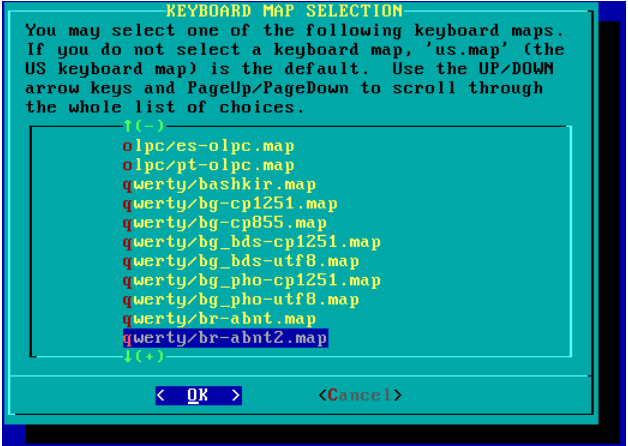
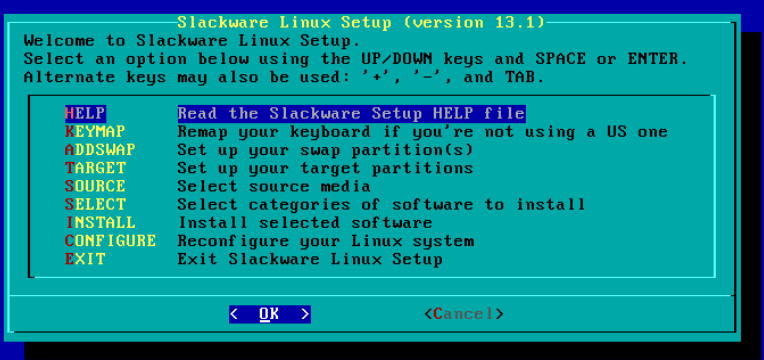
Você receberá a imagem abaixo. Tecle <ENTER>.

Digite 1 e tecle <ENTER>.

Tecle <ENTER>.

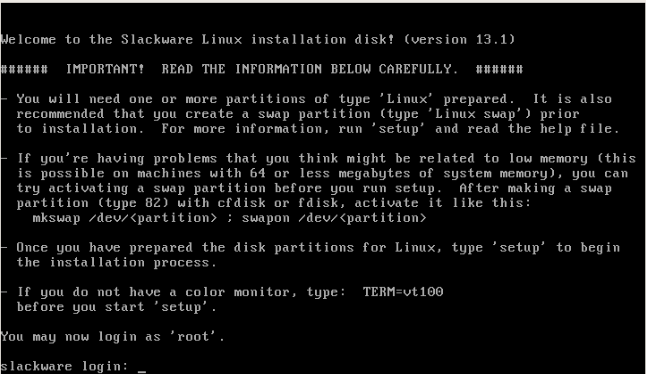
Digite root e tecle <ENTER>.
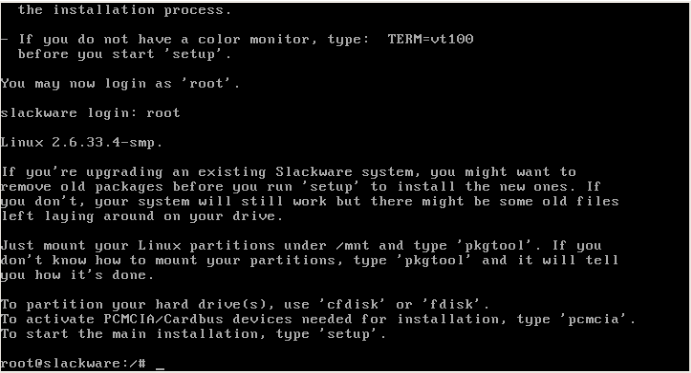
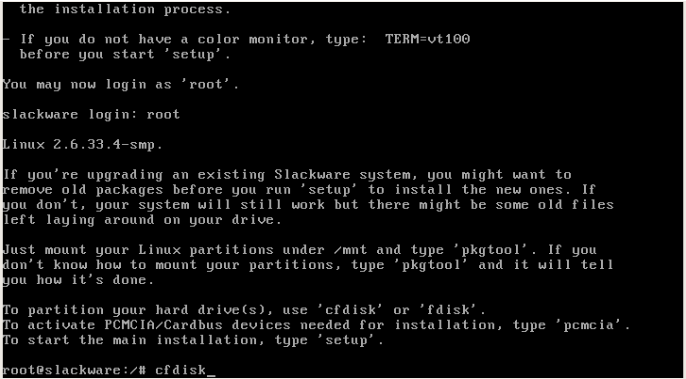
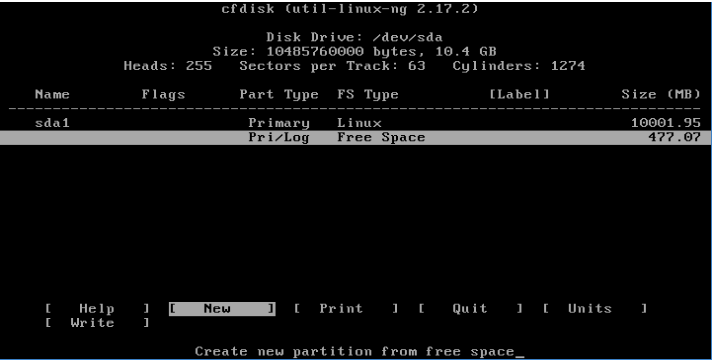
Digite "cfdisk" e tecle <ENTER>.
Nela vemos um dispositivo de armazenamento de aproximadamente 10Gb.
Vamos formatá-lo para instalar o Slackware.
Posicione o cursor em New. Tecle <ENTER>.
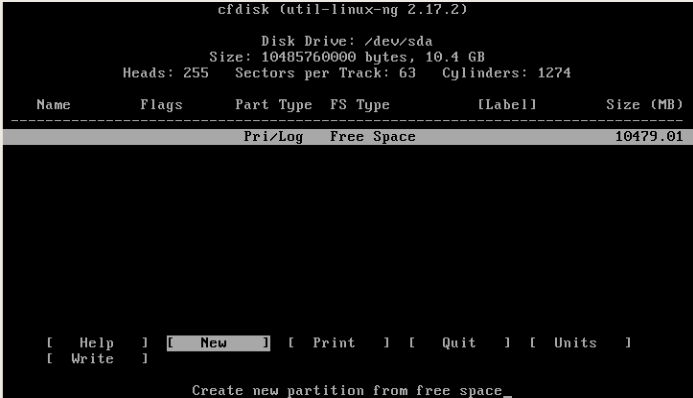

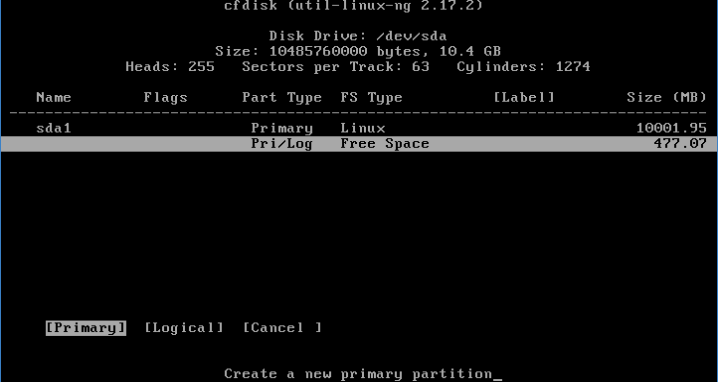
Tecle <ENTER>.
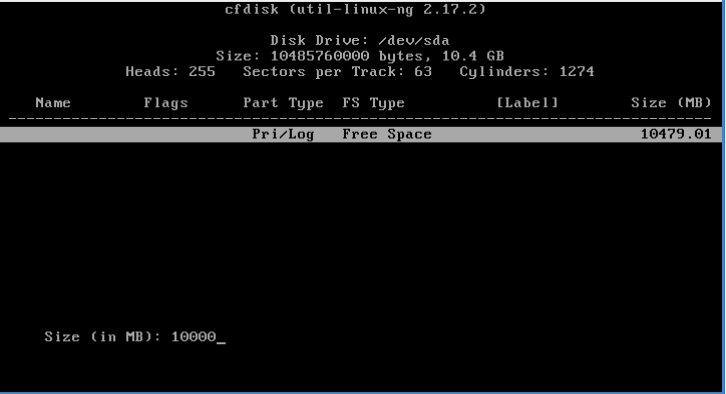
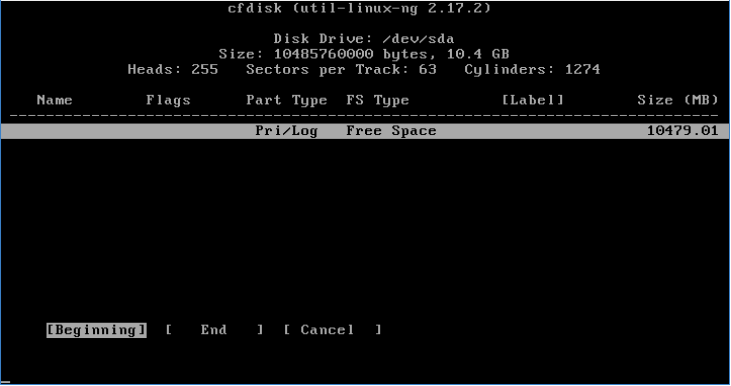
Assim deixaremos Beginning selecionado.
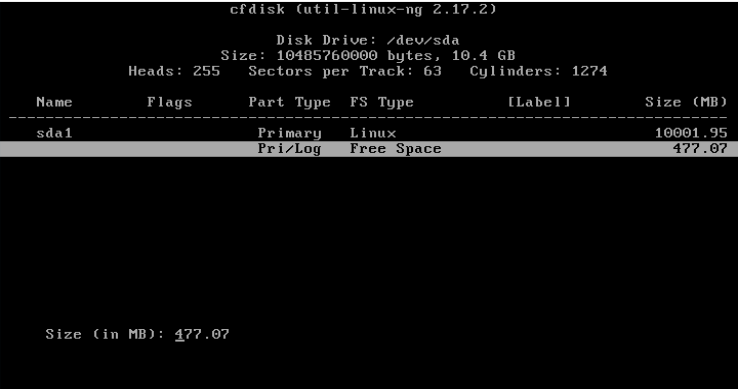
Tecle <ENTER>.
Selecione o espaço livre para criarmos a área de troca (swap).
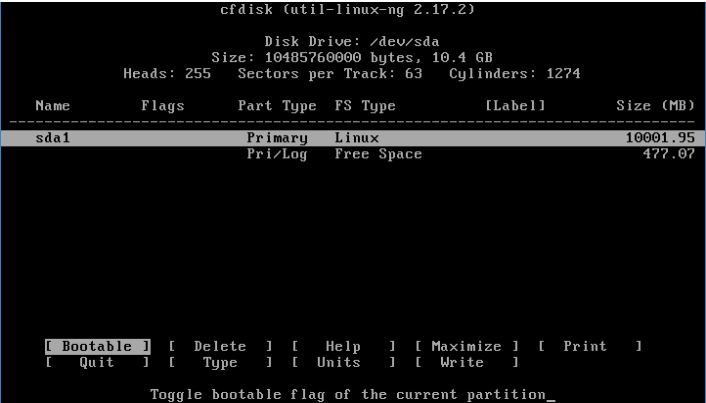
Tecle <ENTER>.
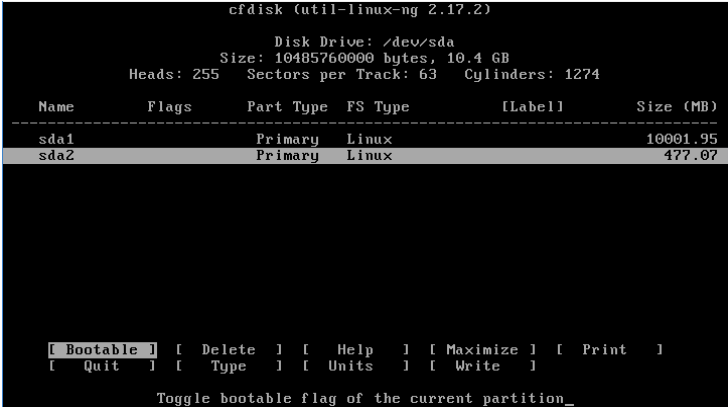
Destaque a partição sda1 e posicione o cursor em Type.
Tecle <ENTER>.
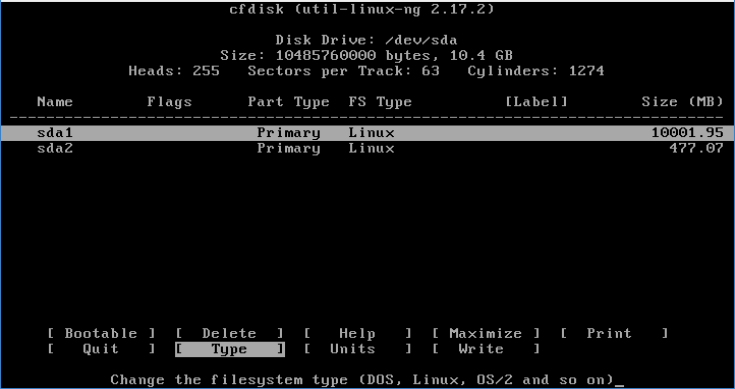
Pressione um tecla qualquer do teclado (Press a key to continue).

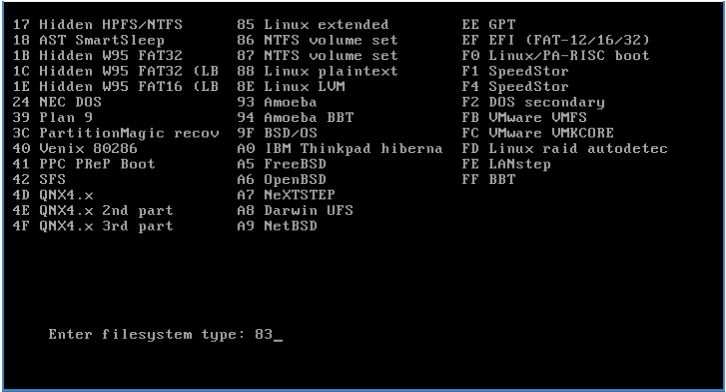
Destaque a partição sda2 e posicione o cursor em Type.
Tecle <ENTER>.
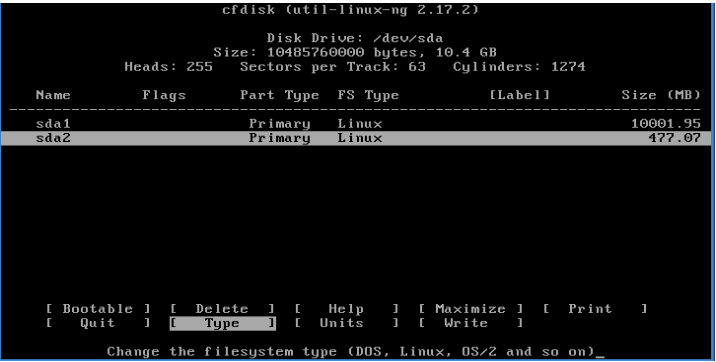
Pressione um tecla qualquer do teclado (Press a key to continue).

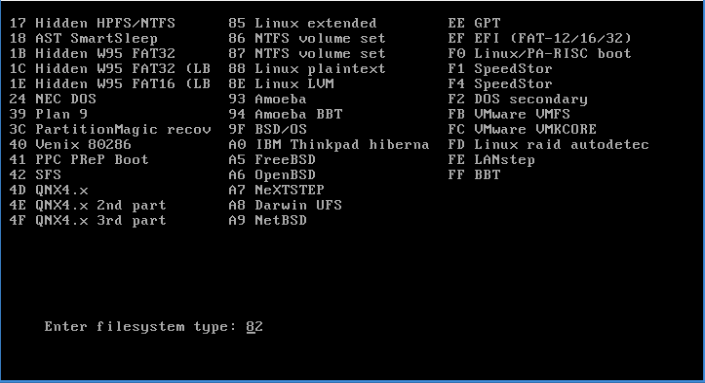
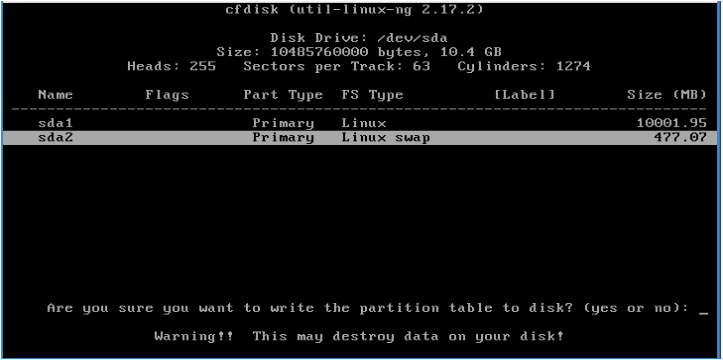
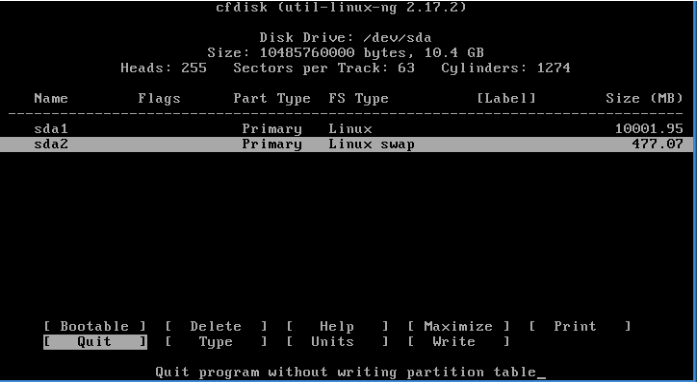
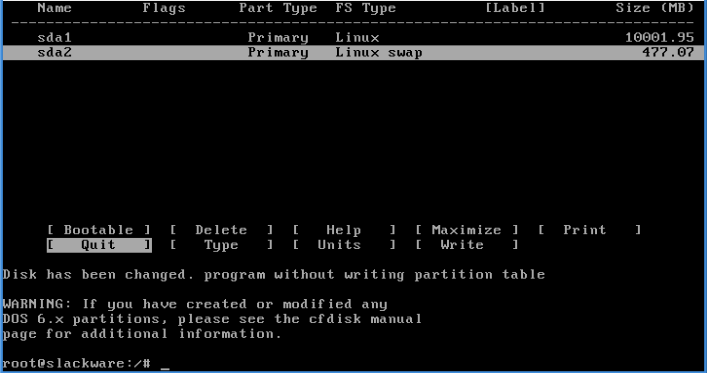
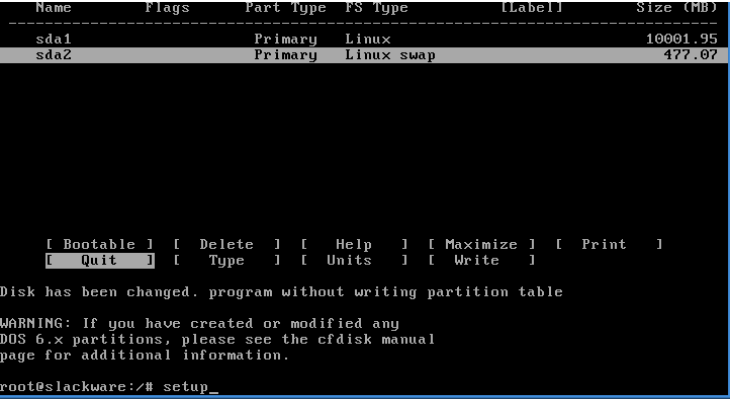
Foram criadas duas partições:
a) A partição sda1, de aproximadamente 10Gb (aqui será instalado o Slackware, em uma única partição);
b) A partição sda2, de aprosimadamente 477 Mb (esta partição será utilizada como área de troca).
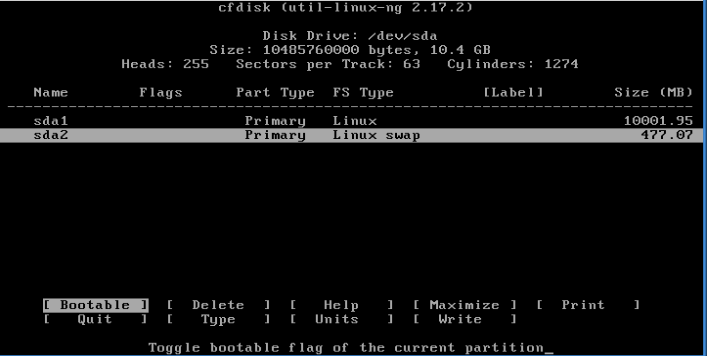
Vamos formatá-las para não perdermos as configurações até agora definidas.
Mantenha a partição sda1 selecionada e posicione o cursor em Write.
Tecle <ENTER>.
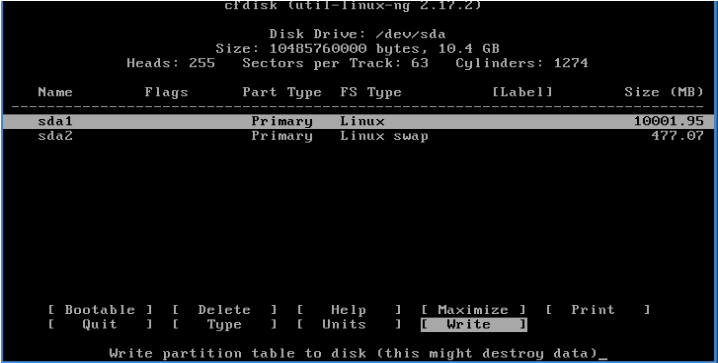
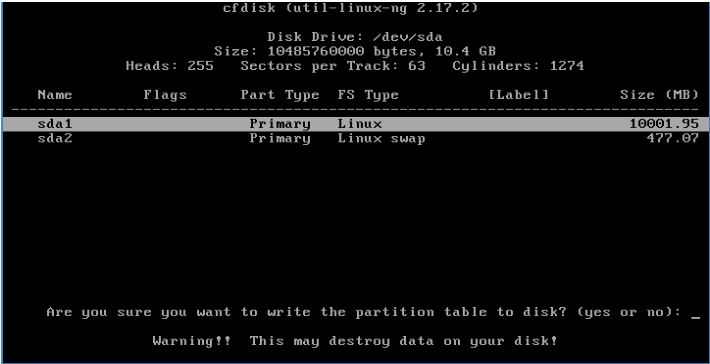
Digite yes e tecle <ENTER>.
Esta diretiva formata a partição sda1.
Mantenha a partição sda2 destacada e posicione o cursor em Write.
Tecle <ENTER>.
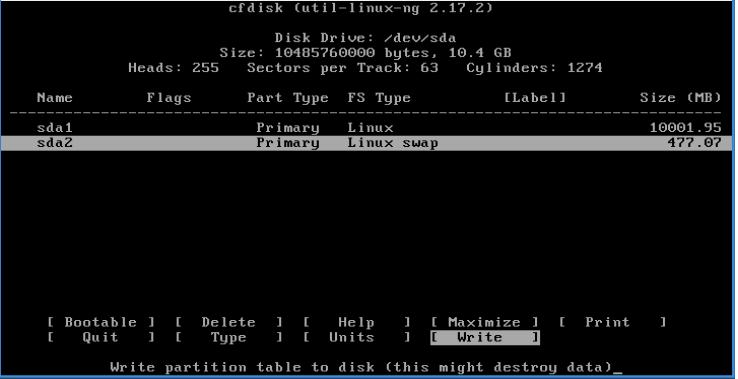
Esta diretiva formata a partição sda2.

Tecle <ENTER>.
2. Oracle VM VirtualBox - Instalando
3. Debian - download
4. Configuração da Oracle VM VirtualBox
5. Instalando o Debian Lenny
6. Instalando o Slackware 13.1 - Configurações iniciais
7. Instalando o Slackware 13.1
8. Instalando o Slackware 13.1 - Configurações básicas no KDE
9. Instalando o CentOS 5.5
10. Oracle VM VirtualBox no Debian Lenny
11. Instalando o Ubuntu
Montando, monitorando e gerando logs dos compartilhamento NFS automaticamente
Lendo as permissões dos arquivos Linux
OpenSSH - Debian Lenny - CentOS 5.5 - Slackware 13.1
O usuário: o computador e você
Palavras, expressões e celebridades do mundo do software livre
Resumo LPI 102: Tópico 108 - Serviços Essenciais do Sistema
Parabéns pelo artigo! Ficou perfeito!
Também pode ser usado como um excelente guia para instalações de distros mais "raçudas" como slackware!
Abraços!
Parabéns!
Ficou muito bom, a comunidade cada vez mais ativa.
vlw
Muito bom cara!!! Além de ensinar as configurações básicas do virtual box vc ensinou passo a passo a instalação de algumas distros pra variar.
Congratulations!!!
Caramba, a Oracle agora é dona de tudo ? Ela comprou a Sun Systems e o Open-office teve que se mandar para outro arraial, mudar de nome (LibreOffice). O virtualizador mais famoso é o VirtualBox, e o único que funciona bem.
Se continuar assim a Oracle ameaça mais o Open Source qualquer outro adversário.
Meus parabens amigo, seu tutorial ficou show de bola !!!!!!
Patrocínio

Destaques
Artigos
Instalação e Configuração do Void com Cinnamon
Porque Gentoo semi-binário atualmente (desabafo)
A combinação de WMs com compositores feitos por fora
Audacious, VLC e QMMP - que saudades do XMMS
SUNO OpenSource: Crie um servidor de gerador de música com IA
Dicas
Aparecer o Chuck Norris no seu terminal
[Resolvido] Jogo Portal fechando
Como configurar cores no prompt do Bash para usuário e root no Arch Linux
Tópicos
Top 10 do mês
-

Xerxes
1° lugar - 131.896 pts -

Fábio Berbert de Paula
2° lugar - 64.718 pts -

Buckminster
3° lugar - 44.061 pts -

Alberto Federman Neto.
4° lugar - 31.041 pts -

Alessandro de Oliveira Faria (A.K.A. CABELO)
5° lugar - 21.768 pts -

Daniel Lara Souza
6° lugar - 21.076 pts -

edps
7° lugar - 20.975 pts -

Mauricio Ferrari (LinuxProativo)
8° lugar - 19.967 pts -

Sidnei Serra
9° lugar - 17.712 pts -

Andre (pinduvoz)
10° lugar - 15.131 pts
Scripts

A maior comunidade GNU/Linux da América Latina! Artigos, dicas, tutoriais, fórum, scripts e muito mais. Ideal para quem busca auto-ajuda.
Site hospedado por:
