
Conexão de rede cabeada no Gnome com Avahi

Publicado por Perfil removido em 12/04/2010
[ Hits: 13.006 ]

Conexão de rede cabeada no Gnome com Avahi
Para isso, basta instalar os pacotes avahi-autoipd, avahi-daemon e iputils-ping no terminal ou no Synaptic. Eles criarão uma rede com IP 169.254.0.0 e netmask 255.255.0.0.
No primeiro caso:
sudo apt-get install avahi-autoipd avahi-daemon iputils-ping
No segundo caso, basta escolher como abaixo:

Terminado o processo, vamos configurar o network-manager-gnome (NMG) para conectar automaticamente quando o cabo de rede for plugado:
1) clique com o botão direito do mouse e escolha "editar conexões":
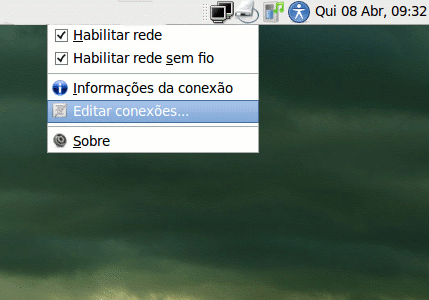
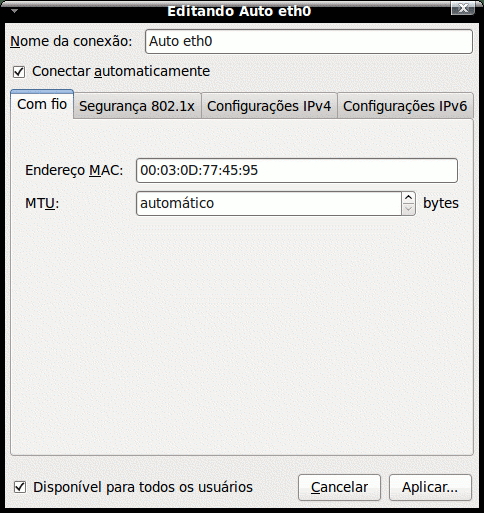
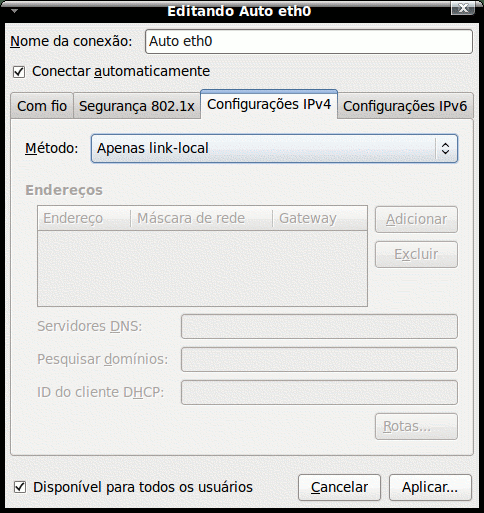
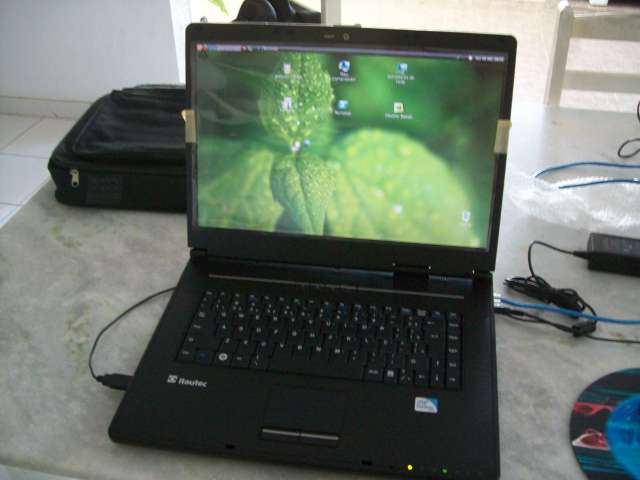
Conecte o cabo de rede e tudo funcionará automaticamente. Abaixo mostro dois laptops que entraram em rede por este sistema (só não reparem na bagunça que nós gênios somos desorganizados mesmo...).
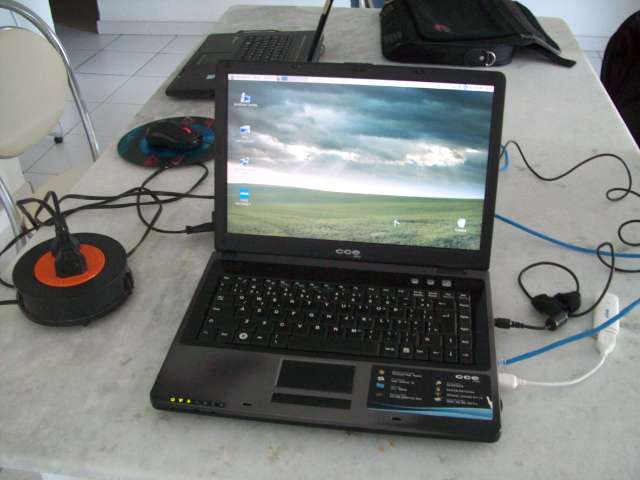
ping -I eth0 -c 5 laptop-cce.local
PING laptop-cce.local (169.254.2.128) from 169.254.6.252 eth0: 56(84) bytes of data.
64 bytes from laptop-cce.local (169.254.2.128): icmp_seq=1 ttl=64 time=0.202 ms
64 bytes from laptop-cce.local (169.254.2.128): icmp_seq=2 ttl=64 time=0.189 ms
64 bytes from laptop-cce.local (169.254.2.128): icmp_seq=3 ttl=64 time=0.179 ms
64 bytes from laptop-cce.local (169.254.2.128): icmp_seq=4 ttl=64 time=0.191 ms
64 bytes from laptop-cce.local (169.254.2.128): icmp_seq=5 ttl=64 time=0.189 ms
--- laptop-cce.local ping statistics ---
5 packets transmitted, 5 received, 0% packet loss, time 4004ms
rtt min/avg/max/mdev = 0.179/0.190/0.202/0.007 ms
Prontinho, fim da dica!
Até a próxima!
;-))
Referências:
(1) Ubuntu -- Details of package avahi-daemon in hardy
(2) [Dicas-L] Compartilhando Músicas em uma Rede Local com Avahi e Banshee-Rhythmbox
Configurar o som no Linux pode ser muito fácil
Instalando Spotify no Ubuntu 18.04 LTS
Instalar novas Splash Screens no XFCE
Escondendo texto em uma imagem no Linux
Dica de livro para quem quer aprender PHP
Atualizando o Ubuntu Server 7.04 para 7.10 Gutsy Gibbon
Liberando envio de declarações à Receita Federal no PF
Habilitando UserDir no Fedora 27
Falha ao conectar fone bluetooth (headset) no Debian [Resolvido]
Nenhum comentário foi encontrado.
Patrocínio

Destaques
Artigos
Maquina modesta - a vez dos navegadores ferrarem o usuario
Fscrypt: protegendo arquivos do seu usuário sem a lentidão padrão de criptograr o disco
Faça suas próprias atualizações de pacotes/programas no Void Linux e torne-se um Contribuidor
Como rodar o Folding@home no Linux
Criando um painel de controle (Dashboard) para seu servidor com o Homepage
Dicas
Utilizando a Ferramenta xcheckrestart no Void Linux
Pisando no acelerador do Linux Mint: Kernel XanMod, zRAM e Ajustes de Swap
Como compilar kernel no Linux Mint
Tópicos
O que significa essa expressão? (0)
o que é esta mensagem? relatorios do sistema (8)
como usar o caja como cliente FTP no linux mint? (2)
VMWare Player não conecta na rede nem consigo intercambiar arquivos (3)
Top 10 do mês
-

Xerxes
1° lugar - 147.320 pts -

Fábio Berbert de Paula
2° lugar - 68.613 pts -

Buckminster
3° lugar - 47.684 pts -

Alberto Federman Neto.
4° lugar - 38.222 pts -

Sidnei Serra
5° lugar - 24.918 pts -

edps
6° lugar - 24.455 pts -

Alessandro de Oliveira Faria (A.K.A. CABELO)
7° lugar - 24.158 pts -

Daniel Lara Souza
8° lugar - 21.732 pts -

Mauricio Ferrari (LinuxProativo)
9° lugar - 21.666 pts -

Andre (pinduvoz)
10° lugar - 18.034 pts
Scripts

A maior comunidade GNU/Linux da América Latina! Artigos, dicas, tutoriais, fórum, scripts e muito mais. Ideal para quem busca auto-ajuda.
Site hospedado por:
