
Clonagem de HDs com o PHANTOM & UDPCAST no CentOS
Este artigo mostra como implementar um servidor de imagens de sistemas operacionais através do boot da placa de rede.

Parte 3: Fazendo o download do Udpcast e do Phantom
Baixando o Udpcast:
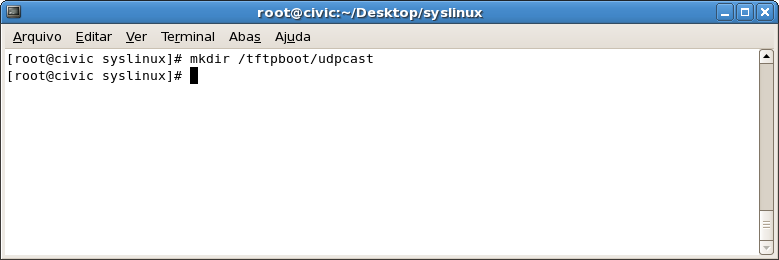
# wget http://udpcast.linux.lu/20100131/udpcd.iso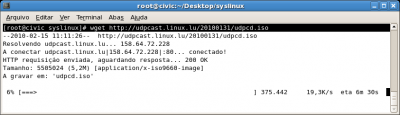 Após a realização do download do Udpcast será preciso montar a ISO, para isso criei o diretório Udpcast dentro do tftpboot.
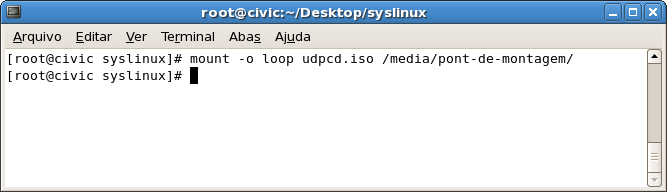
# mkdir /tftpboot/udpcast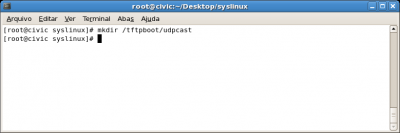 Agora será preciso montar a ISO do Udpcast dentro do diretório /media/ponto-de-montagem.
Obs.: O diretório do ponto de montagem já exite para mim.
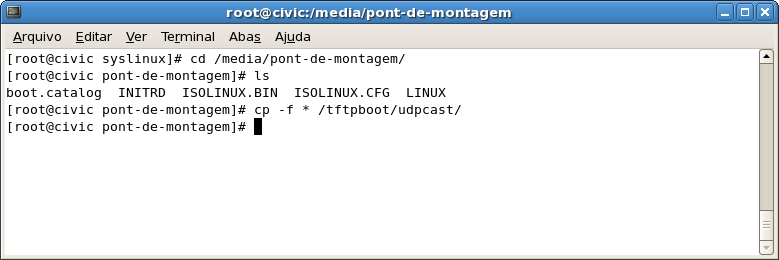
# mount -o loop udpcd.iso /media/ponto-de-montagem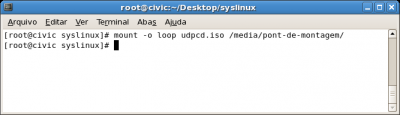 Verificando os arquivos dentro do diretório ponto de montagem e em seguida copiando os mesmos para o diretório /tftpboot/udpcast/:
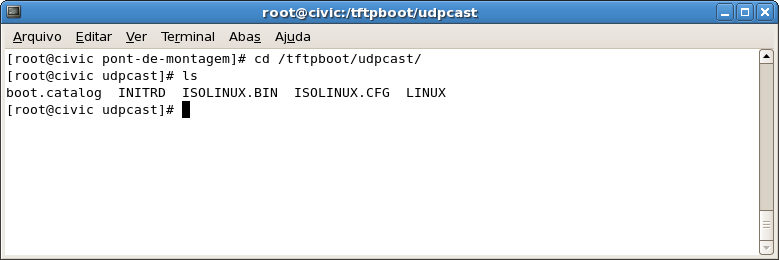
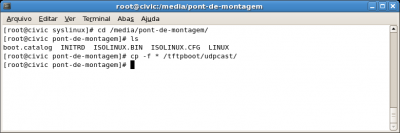 Verificando se os arquivos foram copiados de maneira correta para o diretório /tftpboot/udpcast/:
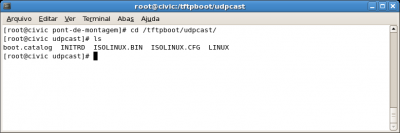 Concluído o download do Udpcast, passamos então para o download do Phantom.
O Phantom pode ser baixado diretamente do site www.phantomsystem.com.br/ ou através do link do Rapidshare. No meu caso irei baixar do Rapidshare:
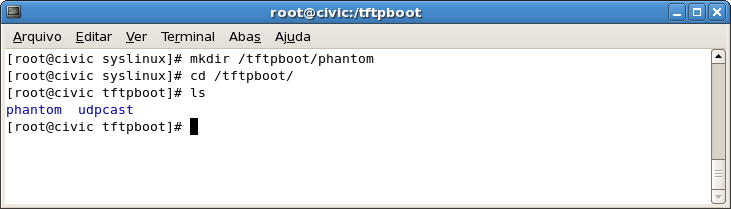
Realizado o download, passaremos então para manipulação de seus arquivos. Para isso crie o diretório "phantom" dentro do diretório tftpboot:
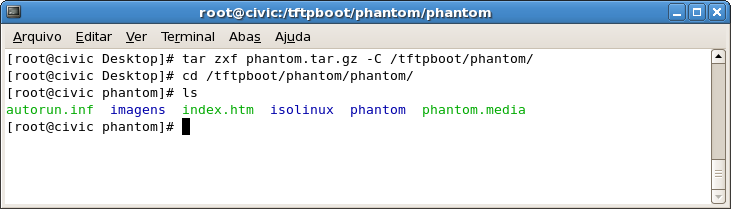
# mkdir /tftpboot/phantom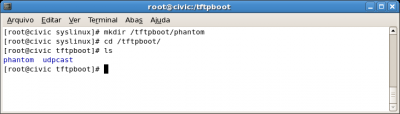 Agora será preciso extrair os arquivos que estão dentro do phantom.tar.gz para o diretório /tftpboot/phantom:
# tar zxf phantom.tar.gz -C /tftpboot/phantom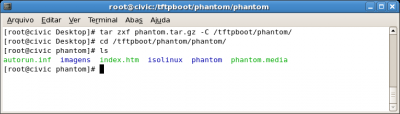
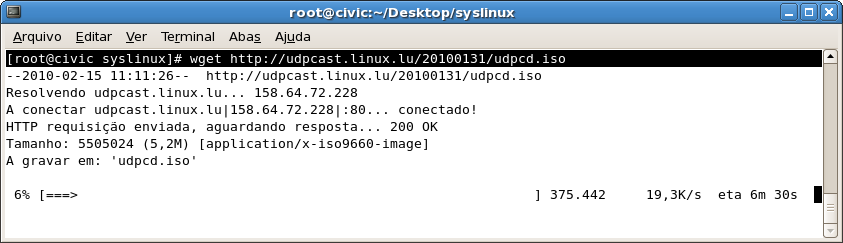
# wget http://udpcast.linux.lu/20100131/udpcd.iso
# mkdir /tftpboot/udpcast
Obs.: O diretório do ponto de montagem já exite para mim.
# mount -o loop udpcd.iso /media/ponto-de-montagem
O Phantom pode ser baixado diretamente do site www.phantomsystem.com.br/ ou através do link do Rapidshare. No meu caso irei baixar do Rapidshare:
Realizado o download, passaremos então para manipulação de seus arquivos. Para isso crie o diretório "phantom" dentro do diretório tftpboot:
# mkdir /tftpboot/phantom
# tar zxf phantom.tar.gz -C /tftpboot/phantom
Valeu pelo artigo.