
Clonagem de HDs com o PHANTOM & UDPCAST no CentOS
Este artigo mostra como implementar um servidor de imagens de sistemas operacionais através do boot da placa de rede.

Parte 4: Copiando e editando os arquivos necessários para o /tftpboot
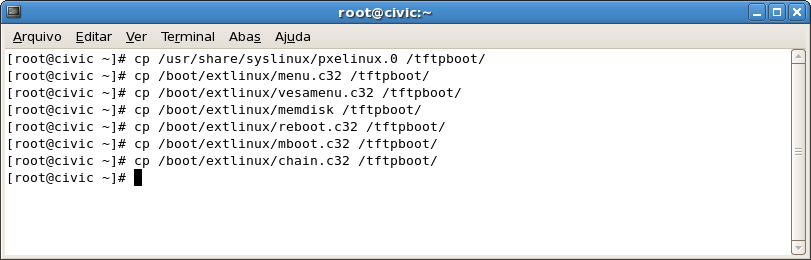
Agora com todos os arquivos descompactados, extraídos e no seus devidos diretórios, será preciso copiar alguns arquivos do syslinux.
# cp /usr/share/syslinux/pxelinux.0 /tftpboot/
# cp /boot/extlinux/menu.c32 /tftpboot/
# cp /boot/extlinux/vesamenu.c32 /tftpboot/
# cp /boot/extlinux/memdisk /tftpboot/
# cp /boot/extlinux/reboot.c32 /tftpboot/
# cp /boot/extlinux/mboot.c32 /tftpboot/
# cp /boot/extlinux/chain.c32 /tftpboot/ Agora é preciso criar o diretório pxelinux.cfg dentro do diretório /tftpboot:
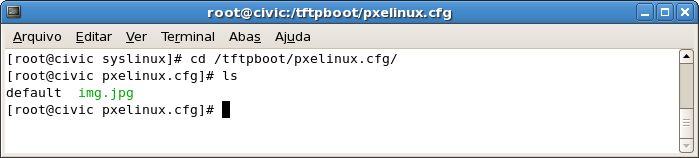
# mkdir pxelinux.cfg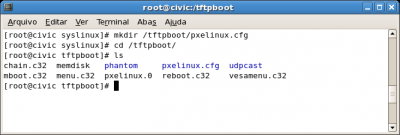 Dentro desse diretório é preciso colocar uma imagem no formato jpg ou png com a resolução de 600×480 com o nome de img.extensão e também será preciso criar o arquivo default.
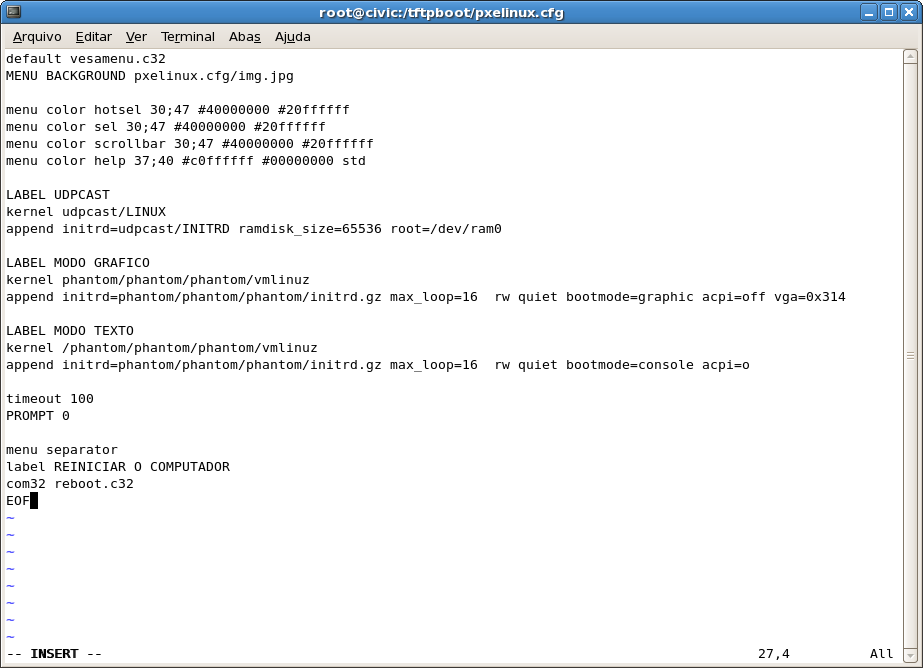
Insira as linhas abaixo dentro do arquivo default:

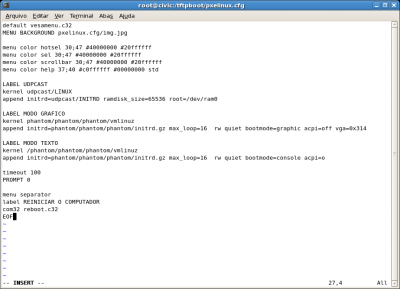 Realizado todo este procedimento de maneira correta, o nosso boot pela rede já está ocorrendo perfeitamente. O que nos falta agora é configurar um servidor Samba para que as imagens que serão enviadas pela rede possam ter um local para serem armazenadas.
# cp /usr/share/syslinux/pxelinux.0 /tftpboot/
# cp /boot/extlinux/menu.c32 /tftpboot/
# cp /boot/extlinux/vesamenu.c32 /tftpboot/
# cp /boot/extlinux/memdisk /tftpboot/
# cp /boot/extlinux/reboot.c32 /tftpboot/
# cp /boot/extlinux/mboot.c32 /tftpboot/
# cp /boot/extlinux/chain.c32 /tftpboot/
# mkdir pxelinux.cfg
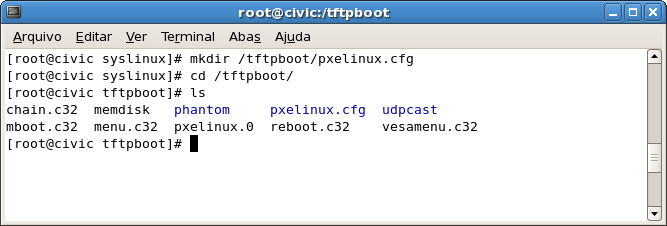
Insira as linhas abaixo dentro do arquivo default:
default vesamenu.c32
MENU BACKGROUND pxelinux.cfg/img.jpg
menu color hotsel 30;47 #40000000 #20ffffff
menu color sel 30;47 #40000000 #20ffffff
menu color scrollbar 30;47 #40000000 #20ffffff
menu color help 37;40 #c0ffffff #00000000 std
LABEL UDPCAST
kernel udpcast/LINUX
append initrd=udpcast/INITRD ramdisk_size=65536 root=/dev/ram0
LABEL MODO GRAFICO
kernel phantom/phantom/phantom/vmlinuz
append initrd=phantom/phantom/phantom/initrd.gz max_loop=16 rw quiet bootmode=graphic acpi=off vga=0×314
LABEL MODO TEXTO
kernel /phantom/phantom/phantom/vmlinuz
append initrd=phantom/phantom/phantom/initrd.gz max_loop=16 rw quiet bootmode=console acpi=o
timeout 100
PROMPT 0
menu separator
label REINICIAR O COMPUTADOR
com32 reboot.c32
EOF
MENU BACKGROUND pxelinux.cfg/img.jpg
menu color hotsel 30;47 #40000000 #20ffffff
menu color sel 30;47 #40000000 #20ffffff
menu color scrollbar 30;47 #40000000 #20ffffff
menu color help 37;40 #c0ffffff #00000000 std
LABEL UDPCAST
kernel udpcast/LINUX
append initrd=udpcast/INITRD ramdisk_size=65536 root=/dev/ram0
LABEL MODO GRAFICO
kernel phantom/phantom/phantom/vmlinuz
append initrd=phantom/phantom/phantom/initrd.gz max_loop=16 rw quiet bootmode=graphic acpi=off vga=0×314
LABEL MODO TEXTO
kernel /phantom/phantom/phantom/vmlinuz
append initrd=phantom/phantom/phantom/initrd.gz max_loop=16 rw quiet bootmode=console acpi=o
timeout 100
PROMPT 0
menu separator
label REINICIAR O COMPUTADOR
com32 reboot.c32
EOF
Valeu pelo artigo.