
Sabayon completo, personalizado e portátil, em pendrive de boot
Este artigo descreve como preparar e obter um Sabayon totalmente personalizado e portátil, em um pendrive de boot, modificável e persistente.
[ Hits: 25.901 ]
Por: Alberto Federman Neto. em 25/07/2014 | Blog: https://ciencialivre.blog/

Salvando o trabalho feito
Depois, claro que, após os 3 dias preparando o pendrive, personalizando e testando o boot e os aplicativos, verificando se tudo está funcionando bem, em dois computadores diferentes, lógico, fazer backup de tudo, salvar o trabalho feito, porque backup é sempre necessário.
B.7. Cópia de segurança para um diretório:
Abrindo outro Sabayon do HD (minha principal instalação), espetei o pendrive (sem boot e com as partições desmontadas) e copiei todo o conteúdo do pendrive, todo o trabalho feito até agora, para o disco rígido do micro, usando gerenciador de arquivos Krusader, em modo root:
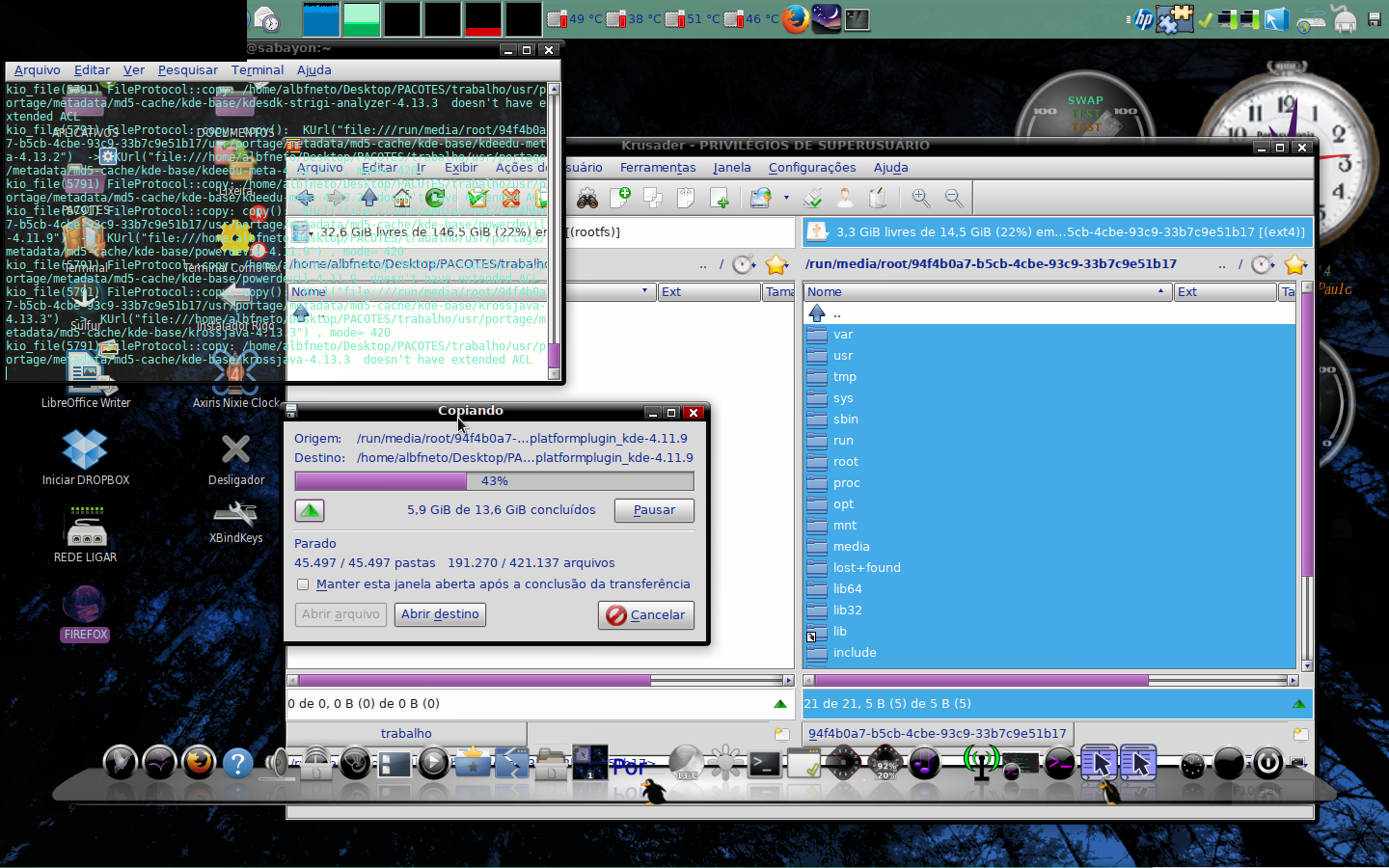
Aqui você pode usar comandos cp, mas como são muitos arquivos, eu acho o gerenciador de arquivos mais prático.
B.8. Clonando a partição:
Se você tiver uma partição vazia e quiser clonar a partição do pendrive, poderá fazê-lo com o comando dd, Clonezilla (veja também esta dica) ou Partimage.
B.9. Copiando para DVDs:
Se por outro lado, desejar copiar o conteúdo do pendrive para DVDs, na forma de uma ou várias ISOs, pode usar o pacote chamado Mondo Rescue.
Será preciso dar boot no próprio pendrive e instalar o pacote nele (o Mondo só trabalha copiando as partições montadas e no kernel de boot).
Para instalá-lo em Sabayon (por ele só existir para Gentoo), será preciso usar Portage:
Adicione o Overlay Paddymac, onde está o Mondo Rescue:
# layman -a paddymac
Se você usar um destes Overlays: Sunrise ou Zugaina, terá de removê-los, pois o pacote Mondo, neles, está corrompido (masked by corruption, não instalará). Portanto, remova-os:
# layman -d sunrise
# layman -d zugaina
Agora, atualize os Overlays e o Portage. Instale algumas dependências adicionais (com Entropy), e instale os pacotes do Mondo, desmascarados. Tudo isso pode ser feito com os comandos abaixo:
# emerge --sync
# emerge -av --oneshot portage
# layman -S
# equo i buffer mbuffer mhash
# emerge -av --autounmask --autounmask-write mondo mindi mindi-busybox
Agora, (se os usa) remova o Overlay Paddymac e recoloque seus Overlays Sunrise e Zugaina (pois são de uso geral em Gentoo):
# layman -d paddymac
# layman -a sunrise
# layman -a zugaina
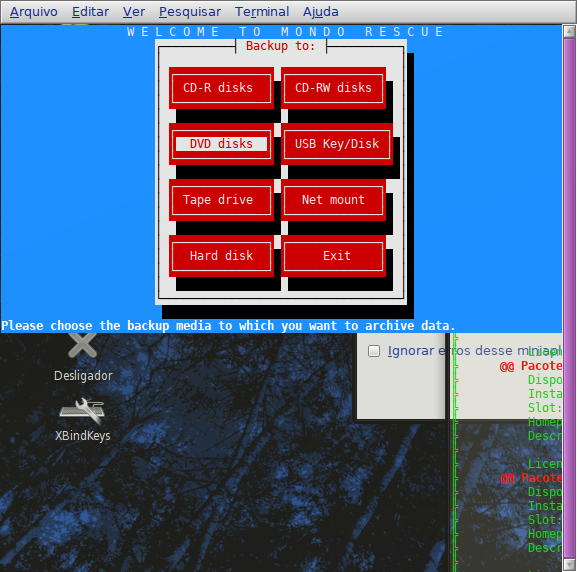
Agora já pode usar o Mondo Rescue, para a cópia. Abra-o com o comando:
# mondoarchive
2. Instalando Sabayon no pendrive
3. Personalizando os ambientes gráficos
4. Instalando pacotes
5. Modificando os arquivos de configuração
6. Salvando o trabalho feito
7. Conclusão
Sabayon Linux remasterizado para placas de vídeo ATI
zsh (Z shell) - Uma alternativa ao bash
Sabayon Linux - Novos Repositórios da Comunidade
Sabayon 5.0 - Uma nova distro multimídia (parte 1)
Experimentos com GNOME3 em instalações contendo outros ambientes gráficos
Lógica para computação - parte III
Deu até vontade de instalar Sabayon. Rsrsrs
10 favoritado
COMPLEMENTOS DO ARTIGO:
1. No Artigo, esquecí de dizer mais uma coisa.
Claro está que os procedimentos também vão funcionar em uma instalação de Sabayon feita no Disco Rígido.
Instale normalmente, particionando o disco rígido, no lugar do pendrive.
Portanto, os procedimentos ooderão servir como uma personalização, uma "Pós-Instalação" de Sabayon.
2. Com mais um ambiente gráfico instalado no pendrive (XFCE), ele ficou assim:
http://www.vivaolinux.com.br/screenshot/Xfce-Sabayon-Novo-no-Pendrive/
2. Outro screenshot do Window Maker desse pendrive:
http://www.vivaolinux.com.br/screenshot/Window-Maker-Sabayon-com-Window-Maker/
Patrocínio

Destaques
Artigos
Maquina modesta - a vez dos navegadores ferrarem o usuario
Fscrypt: protegendo arquivos do seu usuário sem a lentidão padrão de criptograr o disco
Faça suas próprias atualizações de pacotes/programas no Void Linux e torne-se um Contribuidor
Como rodar o Folding@home no Linux
Criando um painel de controle (Dashboard) para seu servidor com o Homepage
Dicas
Utilizando a Ferramenta xcheckrestart no Void Linux
Pisando no acelerador do Linux Mint: Kernel XanMod, zRAM e Ajustes de Swap
Como compilar kernel no Linux Mint
Tópicos
como usar o caja como cliente FTP no linux mint? (6)
(CLIPPER) Rodando o mesmo código tanto no Windows quanto no Linux (1)
Top 10 do mês
-

Xerxes
1° lugar - 151.459 pts -

Fábio Berbert de Paula
2° lugar - 69.394 pts -

Buckminster
3° lugar - 49.415 pts -

Alberto Federman Neto.
4° lugar - 39.724 pts -

edps
5° lugar - 25.922 pts -

Alessandro de Oliveira Faria (A.K.A. CABELO)
6° lugar - 25.715 pts -

Sidnei Serra
7° lugar - 24.255 pts -

Mauricio Ferrari (LinuxProativo)
8° lugar - 22.684 pts -

Daniel Lara Souza
9° lugar - 22.555 pts -

Andre (pinduvoz)
10° lugar - 18.695 pts
Scripts

A maior comunidade GNU/Linux da América Latina! Artigos, dicas, tutoriais, fórum, scripts e muito mais. Ideal para quem busca auto-ajuda.
Site hospedado por:
