
Instalando a sua tatuagem do Firefox

Publicado por Alessandro de Oliveira Faria (A.K.A. CABELO) em 18/10/2012
[ Hits: 10.468 ]
Blog: http://assuntonerd.com.br

Instalando a sua tatuagem do Firefox
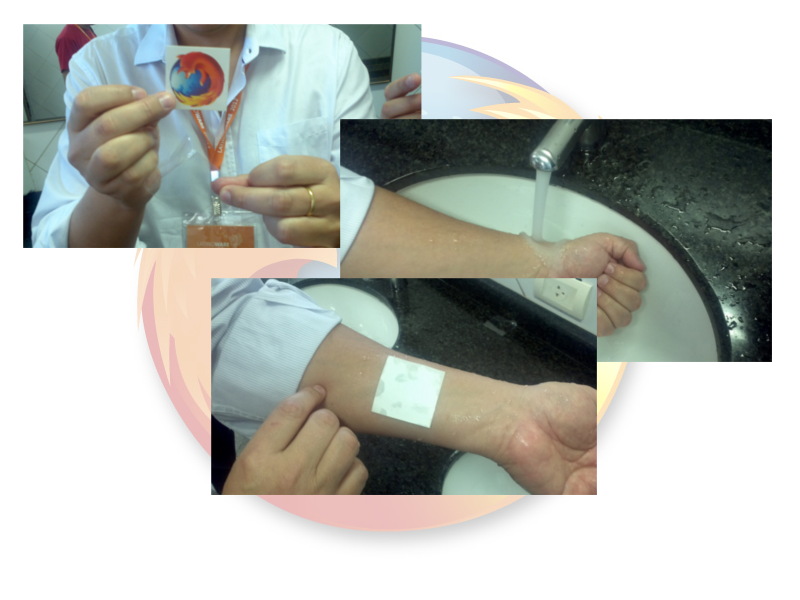
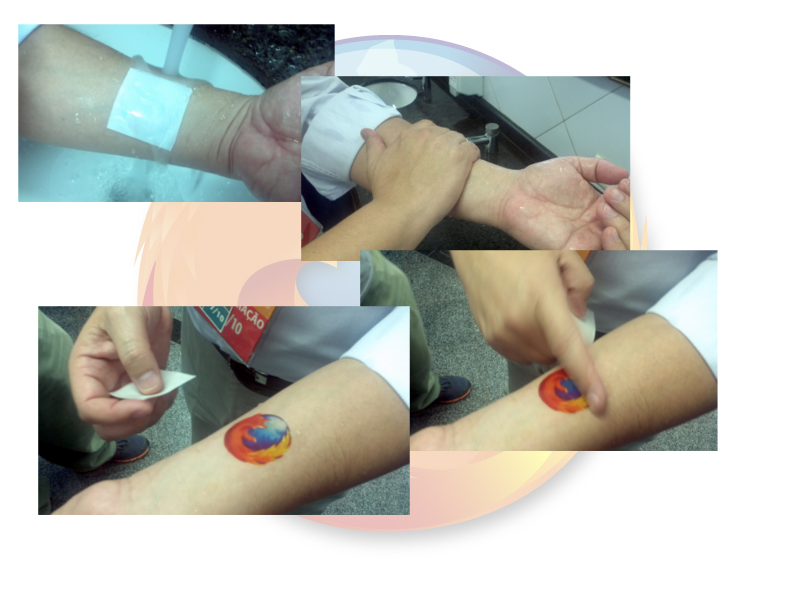
Primeiramente como a ilustração a seguir, desembale o adesivo, remova o plástico protetor. Logo após umedeça o braços por poucos segundos, e coloque o adesivo sobre a superfície recém umidificada.
Astronomia 3D em GNU/Linux com OpenGL
Resolvendo problemas de acentuação na migração para o Samba 3
Verificar o tempo de execução de um comando
Log4J 2.15.0 com problemas, veja a solução definitiva!
Atualização do SuSE sem internet em Notebooks DELL Latitude 100L
Incluir Letras.mus.br ao Listen 0.5 beta 1
ImageWriter - Criando pendrive bootável no openSUSE
Google Earth: Criando ícone na área de trabalho do Ubuntu
Sk1 - Programa open source equivalente ao CorelDraw
Bah foi rápido essa dica
hehehehe
muito bom
até eu estou como tatuagem do firefox
heheheheh
hahahahaha
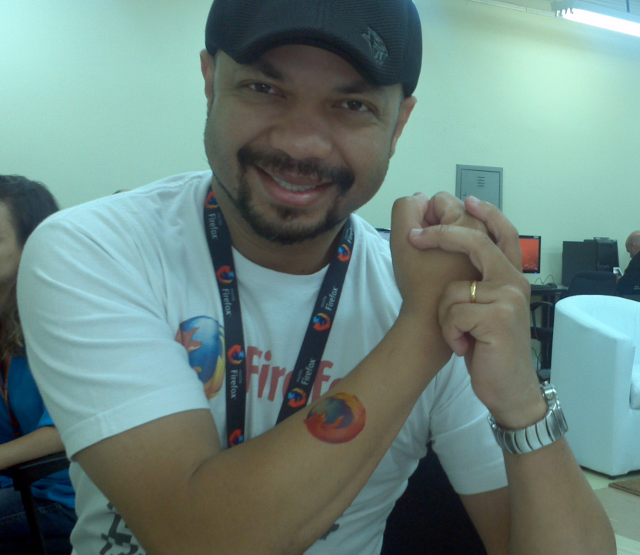
Joserf, idiota mesmo, este post é apenas uma brincadeira para os NERDs presente no evento Latinoware 2012. Claro que não tem nada produtivo aqui...
Abraços.
Muito engraçado isso. Não paro de rir aqui. E olha só a cara so sujeito se exibindo com a tatuagem! Hilário!
Hahahaha, mestre cabelo, podias mandar umas pra nós do Vol eim :D
Patrocínio

Destaques
Artigos
Instalação e Configuração do Void com Cinnamon
Porque Gentoo semi-binário atualmente (desabafo)
A combinação de WMs com compositores feitos por fora
Audacious, VLC e QMMP - que saudades do XMMS
SUNO OpenSource: Crie um servidor de gerador de música com IA
Dicas
Guia de instalação do Gentoo Linux com Cinnamon (UEFI, LUKS2, Btrfs)
Aparecer o Chuck Norris no seu terminal
Tópicos
Da pra formatar um netbook MGB e usar algum linux nele? É possível usa... (2)
Alguns aplificativos em Flatpak não rodam no Debian (4)
CachyOS vs Arch [RESOLVIDO] (11)
Um filme, uma banda, um jogo, um livro, um anime (ou mangá) (13)
Top 10 do mês
-

Xerxes
1° lugar - 131.288 pts -

Fábio Berbert de Paula
2° lugar - 64.050 pts -

Buckminster
3° lugar - 41.777 pts -

Alberto Federman Neto.
4° lugar - 31.178 pts -

Alessandro de Oliveira Faria (A.K.A. CABELO)
5° lugar - 21.728 pts -

Daniel Lara Souza
6° lugar - 20.811 pts -

edps
7° lugar - 20.751 pts -

Mauricio Ferrari (LinuxProativo)
8° lugar - 19.769 pts -

Sidnei Serra
9° lugar - 17.081 pts -

Andre (pinduvoz)
10° lugar - 15.112 pts
Scripts

A maior comunidade GNU/Linux da América Latina! Artigos, dicas, tutoriais, fórum, scripts e muito mais. Ideal para quem busca auto-ajuda.
Site hospedado por:
